Dilekçe Hazırlama
Dilekçe Hazırlama, anlattığınız olaydan ve eklediğiniz belgelerden bir dilekçe taslağı hazırlar. Taslak, büronuzun Kurum Şablonları'na yüklediği dilekçe şablonuna, şablon yoksa Türk uygulamasındaki standart dilekçe düzenine göre yazılır. İsterseniz Vesika hukuk veritabanındaki kararlardan ve kanun maddelerinden birebir alıntılar eklenir. Sonuç her zaman gözden geçirmeniz gereken bir taslaktır.
Çalışma alanı → Evrak Üretimi → Dilekçe Hazırlama
Adım adım
- Çalışma alanında Evrak Üretimi altındaki Dilekçe Hazırlama'yı açın.
- Üstteki Biçim listesinden büronuzun şablonunu ya da Vesika standart biçimi'ni seçin.
- Dilekçe türü'nü seçin ve bildiğiniz alanları doldurun (mahkeme, taraflar, dava değeri, talepler).
- Olayı anlatın kutusuna olayı tarihleri ve tutarlarıyla yazın.
- Varsa sözleşme, ihtarname, yazışma gibi belgeleri Belgeler alanına ekleyin.
- İçtihat ve mevzuat alıntısı isteyip istemediğinize karar verin, ardından Taslağı oluştur'a tıklayın.
- Taslak hazır olunca metni gözden geçirin, [DOLDURULACAK] yerlerini tamamlayın, Denetim bölümündeki alıntıları ve atıfları kontrol edin.
- PDF, Word ya da UDF olarak indirin.
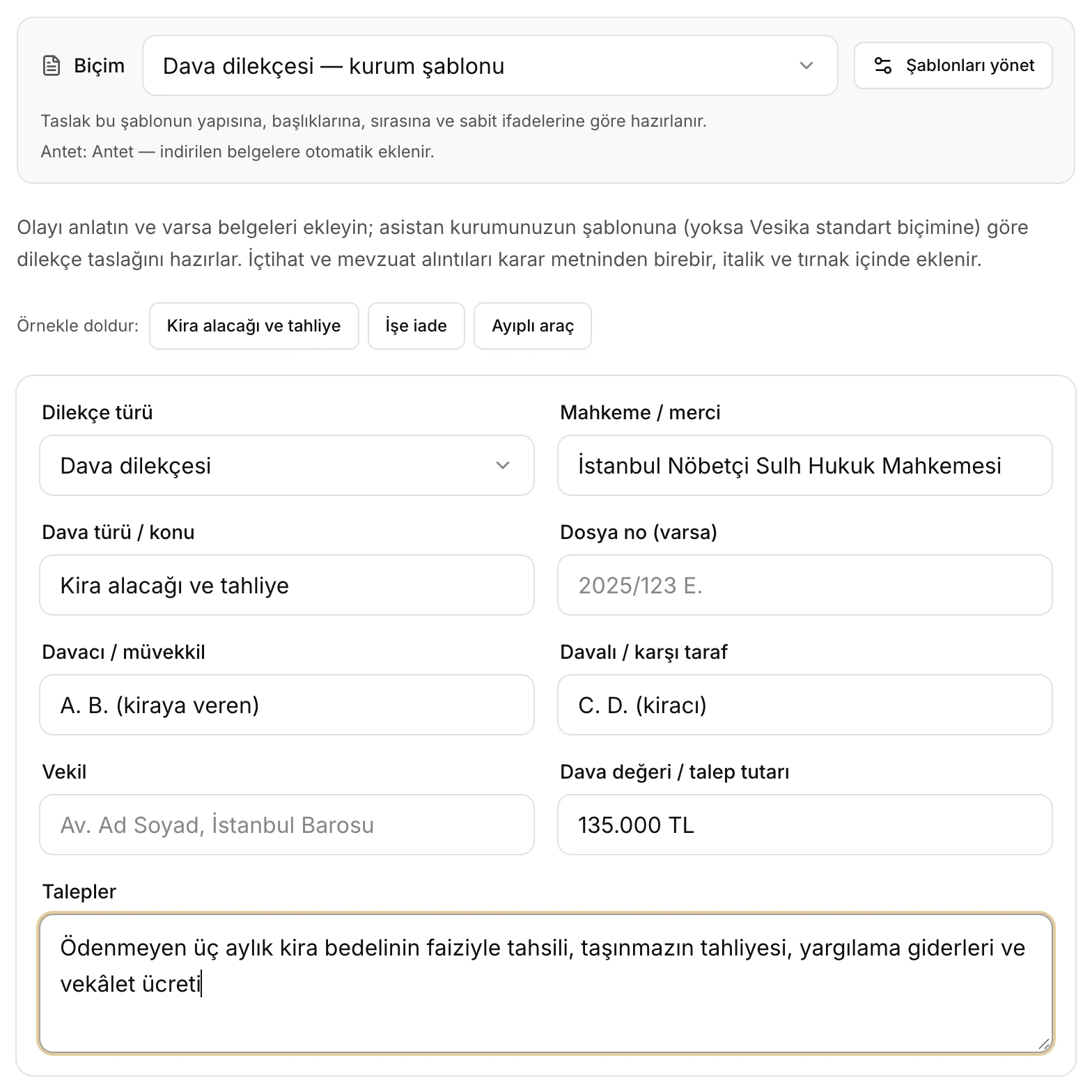
- Biçim: büronuzun şablonu ya da Vesika standart biçimi.
- Şablonları yönet: Kurum Şablonları'nı açar.
- Antet tanımlıysa indirilen belgelere otomatik eklenir.
- Örnekle doldur: formu hazır bir örnekle doldurur.
- Dilekçenin bilgileri. Hiçbiri zorunlu değildir; bilmediklerinizi boş bırakın.
Biçim ve antet
Aracın en üstündeki Biçim alanı her ekranda aynı yerde durur ve taslağın hangi düzende hazırlanacağını gösterir:
- "… — kurum şablonu": büronuzun Kurum Şablonları'na yüklediği dilekçe şablonları. Birden çok şablon varsa en son güncellenen seçili gelir. Şablon seçtiğinizde altta "Taslak bu şablonun yapısına, başlıklarına, sırasına ve sabit ifadelerine göre hazırlanır." yazar.
- Vesika standart biçimi: Türk uygulamasındaki dilekçe düzeni (aşağıda Taslağın yapısı). Dilekçe şablonu hiç yoksa bu biçim kullanılır ve alanın altında bir not görünür.
Biçim alanının altındaki ikinci satır anteti gösterir: "Antet: … — indirilen belgelere otomatik eklenir." ya da "Kurum anteti tanımlı değil; belgeler antetsiz indirilir." Şablonları yönet düğmesi, şablon ve antet yüklemek için Kurum Şablonları'nı açar.
Taslak oluşturulurken ve taslak ekranında biçim artık değiştirilemez; alanda taslağın hangi biçimle hazırlandığı yazar.
Örnekle doldur
Kira alacağı ve tahliye, İşe iade ve Ayıplı araç düğmeleri, formu hazır bir örnek olayla doldurur. Aracın nasıl çalıştığını görmek için kullanabilirsiniz. Bir örneğe tıklamak o ana kadar yazdığınız alanların ve anlatımın yerine örneği koyar.
Alanlar
| Alan | Ne yazılır |
|---|---|
| Dilekçe türü | Listeden seçilir: Dava dilekçesi, Cevap dilekçesi, Cevaba cevap (replik) dilekçesi, İkinci cevap (düplik) dilekçesi, İstinaf dilekçesi, Temyiz dilekçesi, Beyan dilekçesi, İcra takibine itiraz dilekçesi, Şikâyet dilekçesi (suç duyurusu), İhtiyati tedbir / haciz talebi, Diğer. |
| Mahkeme / merci | Dilekçenin sunulacağı mahkeme ya da merci. Boş bırakırsanız görevli mahkeme olaydan çıkarılır; il bilinmiyorsa [DOLDURULACAK] yazılır. |
| Dava türü / konu | Kısa konu, örneğin "Kira alacağı ve tahliye". Taslağın adı da buradan oluşur. |
| Dosya no (varsa) | Görülmekte olan bir dosyaya sunulan dilekçelerde esas numarası. |
| Davacı / müvekkil ve Davalı / karşı taraf | Ad, unvan, kimlik ya da vergi numarası ve adres. |
| Vekil | Vekilin adı ve barosu. Boşsa taslakta vekil satırı yer almaz ya da [DOLDURULACAK] olarak kalır. |
| Dava değeri / talep tutarı | Değeri belli davalarda tutar. |
| Talepler | Mahkemeden ne istendiği; sonuç ve istem bölümüne yansır. |
Dilekçe türü taslağın düzenini belirler: örneğin cevap dilekçesinde usule ve esasa ilişkin itirazlar, istinaf ve temyizde tebliğ tarihi ve kanun yolu sebepleri, suç duyurusunda Cumhuriyet Başsavcılığı başlığı kullanılır.
Olayı anlatın
Olayı kendi cümlelerinizle, kronolojik olarak yazın: ne oldu, ne zaman oldu, taraflar kim, elinizde hangi belgeler var, müvekkil ne istiyor. Tarihleri ve tutarları açıkça yazın.
Araç size soru sormaz. Taslak yalnızca sizin yazdıklarınıza ve eklediğiniz belgelere dayanır; olmayan bir olgu, tanık ya da delil eklenmez. Bilinmeyen her bilgi (ad, kimlik numarası, adres, tarih, tutar, IBAN, baro sicil numarası, arabuluculuk son tutanağı, tebliğ tarihi gibi) taslakta [DOLDURULACAK] ya da [DOLDURULACAK: ne gerektiği] olarak işaretlenir.
Taslağı oluştur düğmesi, olayı en az birkaç kelimeyle anlattığınızda, alanlara yeterince bilgi girdiğinizde ya da en az bir belge eklediğinizde etkinleşir.
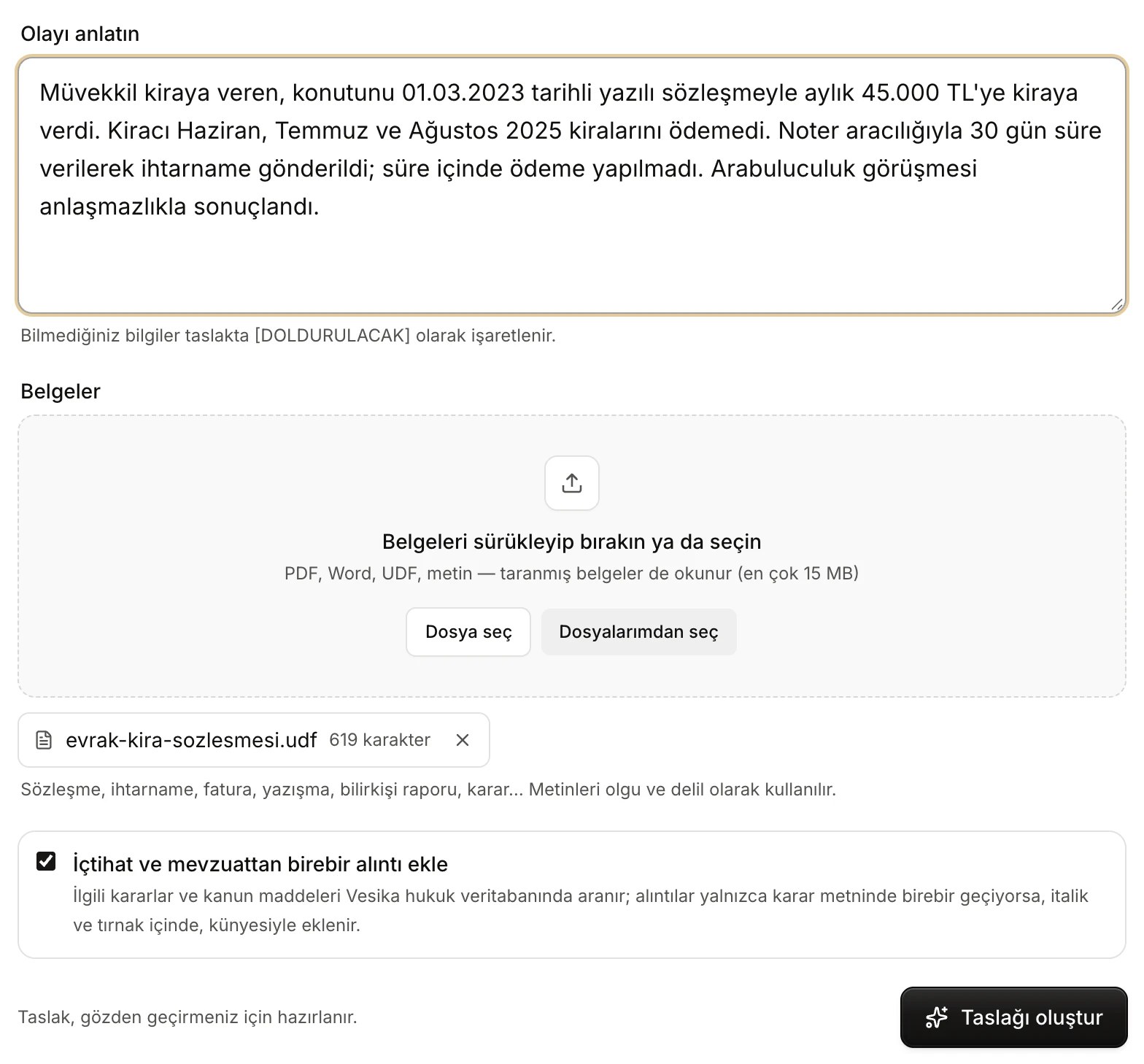
- Olayı anlatın: tarihler, tutarlar, ne istendiği.
- Belgeler: sürükleyip bırakın, Dosya seç ya da Dosyalarımdan seç.
- Eklenen belge. Adına tıklayınca yan panelde açılır; çarpı işareti kaldırır.
- İçtihat ve mevzuattan birebir alıntı ekle: dilekçede varsayılan olarak açıktır.
- Taslağı oluştur.
Belgeler
Dava ile ilgili belgeleri ekleyin: sözleşme, ihtarname, fatura, yazışma, bilirkişi raporu, karar. Belgelerin metni olgu ve delil olarak kullanılır: tarih, tutar, madde ve taraf bilgileri belgelerden alınır, iddiaların yanında "(Ek-1)" gibi gösterilir ve belgeler EKLER bölümünde listelenir.
- Dosya türleri: PDF, Word (.docx, .doc), UDF, RTF ve düz metin (.txt). Taranmış belgeler de okunur.
- Boyut: dosya başına en çok 15 MB. Daha büyük bir dosya "15 MB sınırını aşıyor" uyarısıyla eklenmez.
- Nasıl eklenir: alana sürükleyip bırakın, Dosya seç ile bilgisayarınızdan seçin ya da Dosyalarımdan seç ile daha önce Vesika'ya yüklediğiniz bir dosyayı Dosyalar'dan alın. Birden çok belge ekleyebilirsiniz.
- Belge okunurken yanında "okunuyor…" yazar; okunduğunda sayfa ya da karakter sayısı görünür. Bu sırada Taslağı oluştur beklemede kalır. Okunamayan bir belge kırmızı çerçeveyle ve hata nedeniyle gösterilir; taslakta kullanılmaz.
- Yüklediğiniz belgeler Dosyalar'ınızda saklanır; adına tıklayarak yan panelde açabilirsiniz.
Çok uzun belgelerde her belgenin yalnızca baştaki bölümü (yaklaşık 30.000 karakter) ve bütün belgeler için toplam yaklaşık 90.000 karakter dikkate alınır. Uzun bir dosyanın yalnızca ilgili bölümünü eklemek daha iyi sonuç verir.
İçtihat ve mevzuattan birebir alıntı
İçtihat ve mevzuattan birebir alıntı ekle seçeneği Dilekçe Hazırlama'da varsayılan olarak açıktır. Açıkken araç, taslağı yazmadan önce:
- Olayınızla ilgili kararları ve kanun maddelerini Vesika hukuk veritabanında arar (en çok beş kaynak).
- Bu kaynakların tam metnini alır; kanunlarda yalnızca ilgili maddeleri.
- Dilekçeyi destekleyecek pasajları seçer ve her birinin kaynak metinde harfi harfine geçip geçmediğini denetler. Geçmeyen pasajlar kullanılmaz.
Taslakta alıntılar ayrı bir paragrafta, italik ve tırnak içinde, altında kaynağın künyesiyle yer alır. Taslakta yalnızca bu adımda bulunan kararlara atıf yapılır; listede olmayan bir karar numarası yazılmaz. Kanun maddeleri adıyla anılabilir (örneğin "6098 sayılı TBK m. 315").
Seçeneği kapatırsanız taslak alıntısız hazırlanır ve hiçbir mahkeme kararına atıf yapılmaz. Hukuk veritabanı kullanılamıyorsa seçenek devre dışıdır ve "taslak alıntısız hazırlanır" notu görünür. İlgili kaynak bulunamazsa ya da kaynak metinleri alınamazsa taslak yine hazırlanır; durum Denetim bölümünde bir notla belirtilir.
Taslağın hazırlanması
Taslağı oluştur'a tıkladığınızda ekranda adımlar ve ilerleme görünür. Alıntı seçeneği açıksa dört adım vardır; kapalıysa yalnızca Taslak yazılıyor.
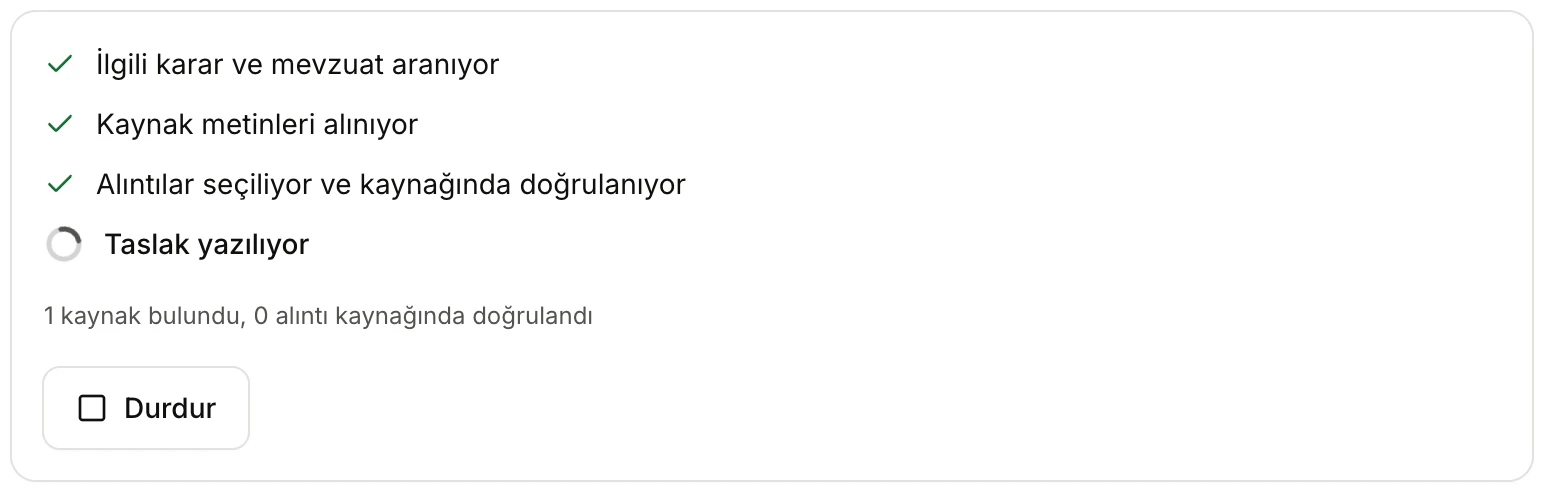
- İlgili karar ve mevzuat aranıyor, Kaynak metinleri alınıyor, Alıntılar seçiliyor ve kaynağında doğrulanıyor, Taslak yazılıyor. Tamamlanan adım işaretlenir.
- Kaç kaynak bulunduğu ve kaç alıntının kaynağında doğrulandığı.
- Durdur: işlemi keser; forma geri dönersiniz, yazdıklarınız korunur.
Taslak yazılırken metin, adımların altındaki belge görünümünde oluşmaya başlar. İşlem bittiğinde taslak kendiliğinden açılır. Bir hata olursa formun altında hata mesajı görünür ve düğme Tekrar dene olur.
Taslak ekranı
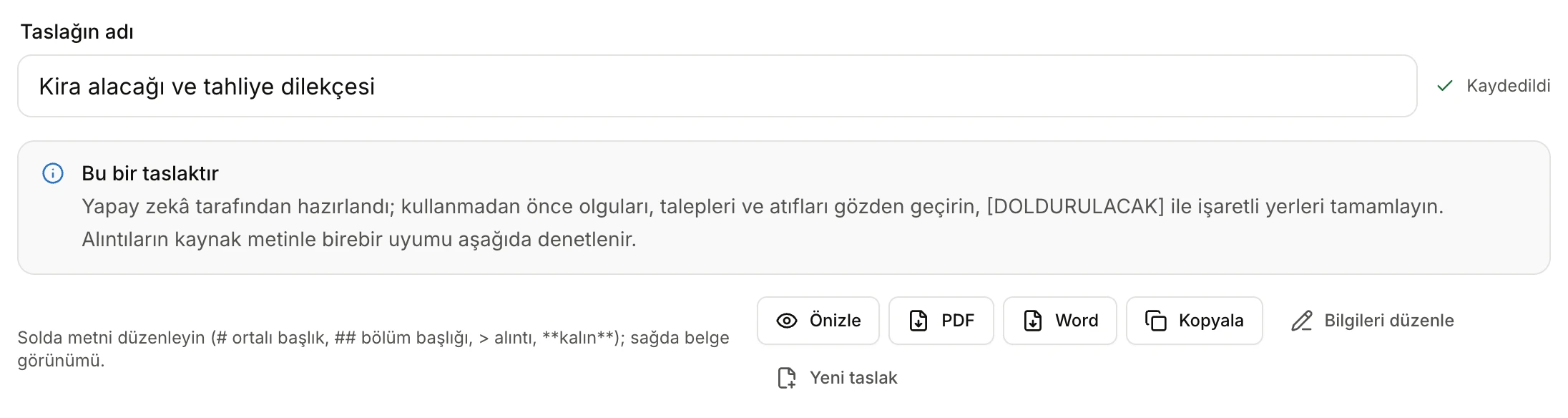
- Taslağın adı: dosya adı olarak da kullanılır; değiştirebilirsiniz (en çok 80 karakter).
- Kayıt durumu: Kaydedildi, Kaydediliyor…, Kaydedilmemiş değişiklikler ya da Kaydedilemedi.
- Taslağın yapay zekâ tarafından hazırlandığı ve gözden geçirilmesi gerektiği uyarısı.
- Önizle: taslağı antetiyle PDF olarak yan panelde açar.
- PDF ve Word olarak indirir (UDF kullanılabiliyorsa UDF de görünür).
- Kopyala: metni panoya alır.
- Bilgileri düzenle: forma, doldurduğunuz alanlara ve anlatımınıza döner.
- Yeni taslak: boş bir formla baştan başlar.
Taslak ekranı iki bölümlüdür: solda düzenleyebileceğiniz metin, sağda belgenin indirildiğinde nasıl görüneceği (Times New Roman, ortalanmış kalın başlıklar, iki yana yaslı paragraflar). Dar ekranlarda iki bölüm arasında Önizleme ve Düzenle sekmeleriyle geçersiniz.
Metni düzenleme
Soldaki metin birkaç basit işaret kullanır; ekranda da hatırlatılır:
| Yazdığınız | Belgede |
|---|---|
# İSTANBUL 3. ASLİYE HUKUK MAHKEMESİ'NE | Ortalanmış, kalın satır (mahkeme, belge başlığı) |
## AÇIKLAMALAR | Kalın bölüm başlığı |
> … | Alıntı: italik, girintili, tırnak içinde |
**kalın**, *italik* | Satır içi vurgu |
| Boş satır | Paragraf arası |
[DOLDURULACAK] işaretleri önizlemede renkle vurgulanır. Yaptığınız her değişiklik, yazmayı bıraktıktan kısa süre sonra kendiliğinden kaydedilir.
Taslağın yapısı
Vesika standart biçimi'nde bir dava dilekçesi şu sırayla yazılır (HMK m. 119):
- Mahkeme başlığı (mahkeme belli değilse "[İL] NÖBETÇİ … MAHKEMESİ'NE"); görülmekte olan dosyada DOSYA NO.
- DAVACI, VEKİLİ, DAVALI, DAVA DEĞERİ, KONU satırları.
- AÇIKLAMALAR: olaylar kronolojik ve numaralı paragraflarla, her iddianın yanında dayandığı ek. Gerekiyorsa arabuluculuk son tutanağı belirtilir.
- HUKUKİ SEBEPLER: ilgili kanunlar ve maddeler.
- HUKUKİ DELİLLER: ek numaralarıyla belgeler, tanık, bilirkişi, keşif, yemin ve her türlü yasal delil.
- SONUÇ VE İSTEM: numaralı talepler; sonuncusu yargılama giderleri ve vekâlet ücreti.
- Tarih ve imza bloğu, ardından EKLER listesi.
Diğer dilekçe türlerinde bu düzen uyarlanır: cevap dilekçesinde USULE İLİŞKİN İTİRAZLAR ve ESASA İLİŞKİN CEVAPLARIMIZ; istinafta İSTİNAF SEBEPLERİ, temyizde TEMYİZ SEBEPLERİ; icra takibine itirazda icra dairesi başlığı; suç duyurusunda Cumhuriyet Başsavcılığı başlığı ve MÜŞTEKİ, ŞÜPHELİ, SUÇ satırları. Bir kurum şablonu seçtiyseniz taslak bunların yerine şablonunuzun düzenini izler.
Denetim
Taslak ekranının altındaki Denetim bölümü, siz metni düzenledikçe yeniden hesaplanır:
- Eksik bilgi: taslakta kaç [DOLDURULACAK] kaldığı. Sonrakine git, düzenleyicide bir sonraki işareti seçer. Hepsi tamamlanınca "İşaretli eksik bilgi kalmadı" yazar.
- Alıntılar: taslaktaki her alıntı ve durumu:
- Kaynağında birebir: alıntı, kaynağın metninde harfi harfine geçiyor. Yanında kaynağın künyesi bağlantı olarak yer alır.
- Kaynakta bulunamadı: alıntıyı değiştirdiniz ya da kaynakta olmayan bir metin eklediniz. Önizlemede de kırmızıyla işaretlenir ve ekranın üstünde "… alıntı kaynağında doğrulanamadı" uyarısı çıkar. Düzeltin ya da çıkarın.
- Denetlenemedi / Kaynak metni yüklenmedi: kaynağın metni şu anda karşılaştırma için alınamadı.
- Yapay zekânın kaynakta birebir bulunmayan bir alıntı yazdığı ya da önerdiği durumlarda bu alıntı taslağa alınmaz; kaç tane olduğu burada yazar ve yeri [DOLDURULACAK] ile işaretlenir.
- Kontrol edilecek atıflar: metinde geçen, ama Vesika'dan alınan kaynaklarda olmayan karar numaraları (örneğin sonradan elle yazdığınız bir atıf). Doğruluğunu kontrol edin ya da çıkarın.
- Kaynaklar: taslak için kullanılan kararlar ve kanunlar, numaralı ve bağlantılı. Altında Kullanılan belgeler listelenir; adlarına tıklayınca yan panelde açılır.
Alıntıları kontrol etmek
"Kaynağında birebir", alıntının metninin kaynakla aynı olduğunu gösterir; kararın davanıza uygun olduğunu göstermez. Her alıntı için:
- Kaynaklar listesinde ya da alıntının yanındaki künyeye tıklayarak kararı belge okuyucuda açın.
- Alıntının kararın hangi bölümünden alındığını (kararın kendi gerekçesi mi, aktarılan bir görüş mü) ve kararın sonucunu okuyun.
- Künyeyi (daire, esas ve karar numarası, tarih) kararla karşılaştırın.
Kontrol edemediğiniz bir alıntıyı ya da atıfı dilekçede bırakmayın.
İndirme
- Önizle: taslağı PDF olarak yan panelde açar.
- PDF ve Word: dosyayı bilgisayarınıza indirir.
- UDF: UYAP'a yüklenecek biçim. Bu düğme yalnızca UDF dönüştürme kullanılabildiğinde görünür.
- Kopyala: metni işaretleriyle (#, ##, >) birlikte panoya alır.
İndirilen belgeler A4, Times New Roman 12 punto olarak hazırlanır; Kurum Şablonları'nda bir antet varsa görsel ilk sayfanın üstüne, alt bilgi her sayfanın altına eklenir ve sayfalar numaralanır. Belgeye Vesika'ya ait bir işaret konmaz. İndirdiğiniz ve önizlediğiniz belgeler Dosyalar'ınızda da saklanır.
Kaydedilen taslaklar
Her taslak oluşturulduğu anda kaydedilir:
- Formun altındaki Son taslaklar listesi, bu araçta hazırladığınız son altı taslağı gösterir; birine tıklayınca taslak ekranı açılır.
- Taslaklar Geçmiş panelinde de listelenir.
- Taslak aynı zamanda Dosyalar'da bir belge olarak durur ve siz düzenledikçe güncellenir. Dosyanın kaynağından taslağa geri dönebilirsiniz.

- Kayıtlı taslak ve son değişiklik tarihi. Tıklayınca taslak açılır.
Bilgileri düzenle, sizi taslağın alanları ve anlatımı doldurulmuş olarak forma döndürür; değiştirip yeniden oluşturursanız yeni bir taslak hazırlanır, eskisi de kayıtlı kalır. Kaydedilmiş bir taslağı sonradan açtığınızda eklediğiniz belgeler forma gelmez; yeniden oluştururken belgeleri tekrar ekleyin.
Sınırlar ve dikkat edilecekler
- Taslak yapay zekâ tarafından yazılır ve hatalı ya da eksik olabilir. Olguları, talepleri, süreleri, görev ve yetkiyi, atıfları ve alıntıları kullanmadan önce kontrol edin.
- Araç size soru sormaz; eksik bilgiyi [DOLDURULACAK] ile işaretler. Dilekçeyi sunmadan önce hepsini tamamlayın.
- Alıntıların yalnızca kaynağın metniyle birebir uyumu denetlenir; kararın davanıza uygunluğunu siz değerlendirmelisiniz.
- Belgeler: dosya başına en çok 15 MB; çok uzun belgelerin yalnızca ilk bölümü kullanılır.
- Yapay zekâ kullanım sınırınıza ulaştıysanız formda "Yapay zekâ kullanılamıyor" uyarısı görünür ve taslak oluşturulamaz. Ayrıntılar: Planlar ve sınırlar.
- Kurum şablonunun yalnızca metni kullanılır; Word dosyanızın yazı tipi ve sayfa düzeni taslağa taşınmaz.