İçtihat Arama
İçtihat Arama, hukuk veritabanında karar ve mevzuat aramanın en doğrudan yoludur. Olayı ya da sorunuzu kendi cümlelerinizle yazarsınız, önemli kelimeleri vurgu olarak işaretlersiniz; bu kelimeleri içeren kararlar üstte ve renkli gelir. Elinizde bir dilekçe, sözleşme ya da karar varsa Belge ile ara sekmesiyle belgenin kendisinden arama yapabilirsiniz.
Çalışma alanı → Araştırma → İçtihat Arama
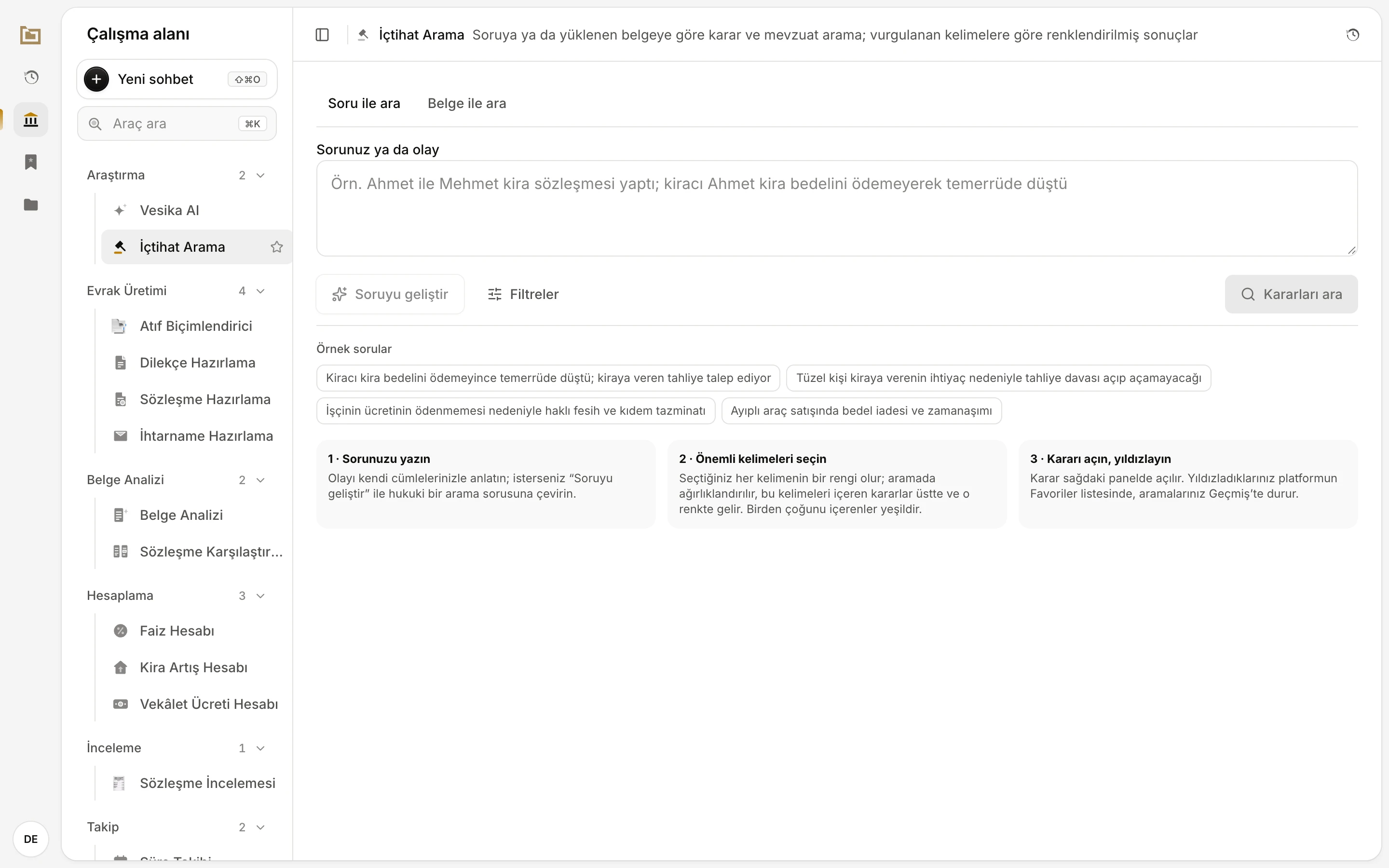
- Soru ile ara ya da Belge ile ara.
- Sorunuz ya da olay: olayı ya da sorunuzu yazın.
- Soruyu geliştir: sorunuzu hukuki bir arama sorusuna çevirir.
- Filtreler: kaynak, tarih, kelime ve derin arama.
- Kararları ara aramayı başlatır.
- Örnek sorular: tıklayınca soru alanına yazılır.
- Bu aracın geçmişi: önceki aramalarınız.
Adım adım
- Çalışma alanında Araştırma altından İçtihat Arama'yı açın.
- Sorunuz ya da olay alanına olayı ya da sorunuzu yazın, örneğin "kira tespit davası emsal kira bedeli".
- Alanın altında beliren Vurgu kutusunda önemli kelimelere tıklayın. Her kelime bir renk alır.
- Gerekirse Filtreler'i açıp kaynak, tarih ya da kelime filtresi ekleyin.
- Kararları ara'ya tıklayın (ya da ⌘ Enter, Windows'ta Ctrl Enter).
- Sonuçlarda bir kararın künyesine tıklayın; karar sağdaki yan panelde açılır. İşinize yarayan kararları yıldızlayın.
Soru ile ara
Sorunuzu yazmak
Sorunuz ya da olay alanına olayı kendi cümlelerinizle anlatabilir ya da kısa bir arama ifadesi yazabilirsiniz. Arama için en az iki karakter gerekir. Kişi adları yerine taraf sıfatlarını ("kiracı", "işveren") kullanmanız sonuçları iyileştirir.
Başlangıç ekranındaki Örnek sorular'dan birine tıklarsanız soru alanına yazılır; düzenleyip arayabilirsiniz.
Vurgu seçmek
Soru alanına bir şey yazdığınızda altında Vurgu kutusu belirir. Sorunuzun kelimeleri burada tıklanabilir hâldedir.
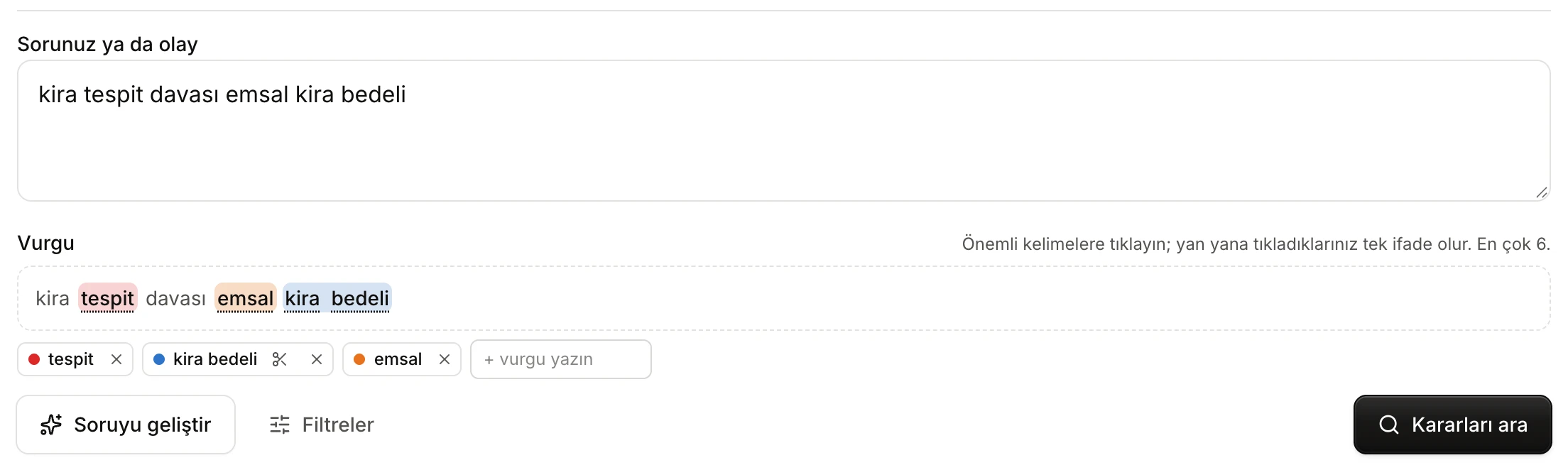
- Kelimeye tıklayınca vurgulanır; yan yana tıkladıklarınız tek ifade olur ("kira bedeli").
- + vurgu yazın: soruda olmayan bir kelime ya da ifadeyi elle ekler. Soldaki renkli etiketler seçtiğiniz vurgulardır.
- Makas simgesi bir ifadeyi kelimelerine ayırır; × vurguyu kaldırır.
- Vurgular aramayla birlikte gönderilir.
- Kelime seçmek: Bir kelimeye tıklayın; kelime renklenir ve altına aynı renkte bir etiket eklenir. Vurgulanmış bir kelimeye yeniden tıklarsanız vurgu kalkar.
- İfade oluşturmak: Vurgulanmış bir kelimenin hemen önündeki ya da arkasındaki kelimeye tıklarsanız ikisi tek ifade olur (ör. "kira" + "bedeli" → "kira bedeli"). Bir ifade en çok dört kelime olabilir.
- İfadeyi ayırmak: Etiketteki makas simgesine (Kelimelere ayır) tıklayın.
- Elle eklemek: Etiketlerin yanındaki + vurgu yazın alanına bir kelime ya da ifade yazıp Enter'a basın.
- Sınır: En çok 6 vurgu seçebilirsiniz.
Vurgular büyük/küçük harfe ve Türkçe karakterlere duyarsızdır; kelimenin çekimli hâllerini de yakalar. Örneğin "temerrüde" vurgusu "temerrüt", "temerrüdü" geçen metinlerde de eşleşir.
Vurgular iki işe yarar: arama sırasında bu kelimeleri içeren kararlar öne çıkarılır ve sonuç listesinde her karar içerdiği vurgunun rengini alır. Birden çok vurgu içeren kararlar yeşil görünür.
Soruyu geliştirmek
Soruyu geliştir, yazdığınız olayı emsal karar bulmaya daha elverişli, hukuki nitelendirmesi yapılmış kısa bir arama sorusuna çevirir; kişi adlarını çıkarır, soruda olmayan olgu eklemez. Bu düğme için sorunuzun en az 5 karakter olması gerekir ve yapay zekâ kullanır.
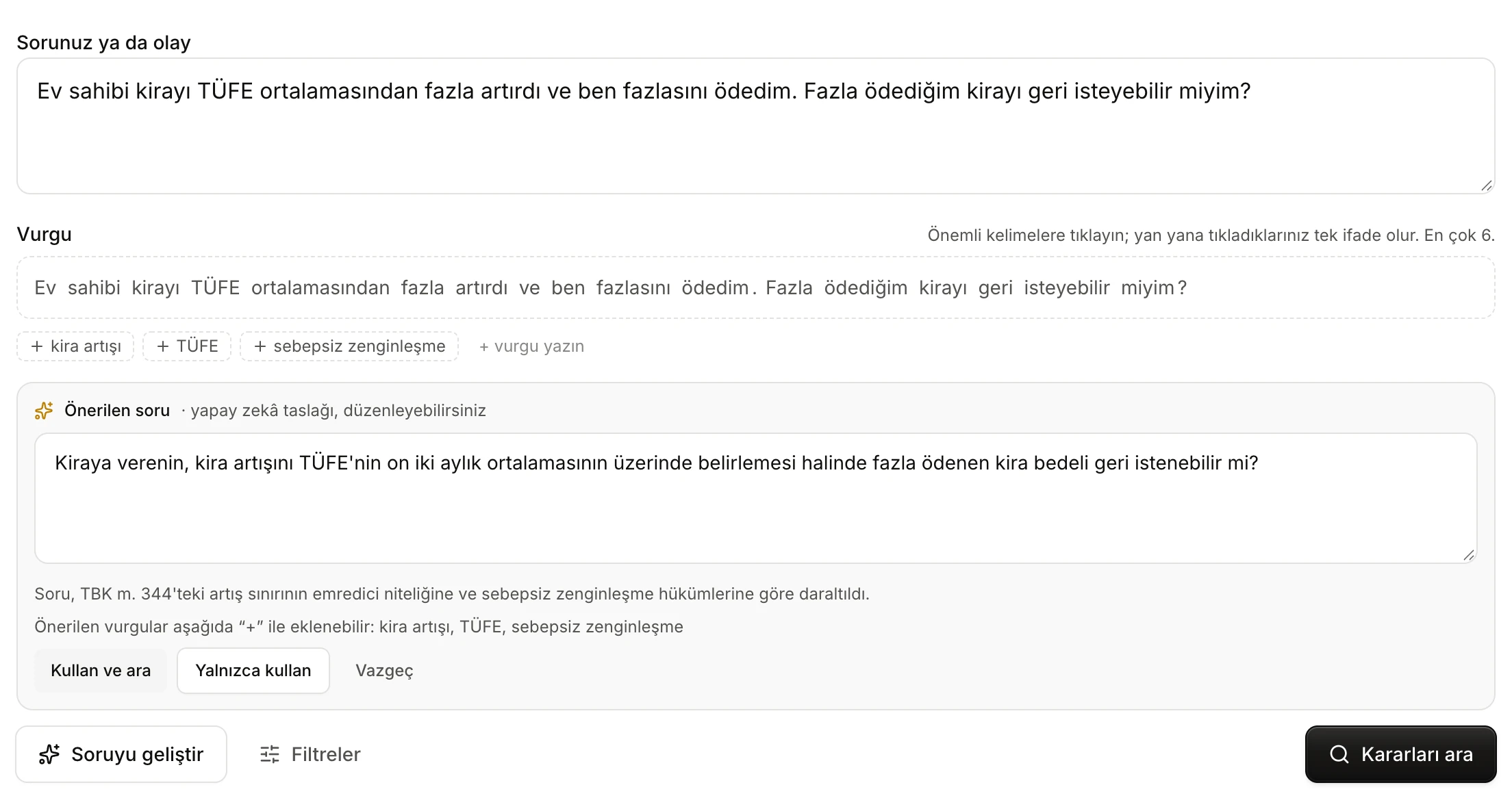
- Önerilen soru: yapay zekâ taslağıdır, kutunun içinde düzenleyebilirsiniz.
- Önerilen vurgular, etiketlerin yanında + ile eklenebilir.
- Kullan ve ara, Yalnızca kullan ya da Vazgeç.
- Düğmeye yeniden tıklayarak başka bir öneri isteyebilirsiniz.
Öneri geldiğinde:
- Kullan ve ara: önerilen soruyu soru alanına yazar ve hemen arar.
- Yalnızca kullan: önerilen soruyu soru alanına yazar; aramayı siz başlatırsınız.
- Vazgeç: öneriyi kapatır, sorunuz değişmez.
Önerinin altında neyin değiştiğini anlatan kısa bir açıklama ve önerilen vurgular yer alır. Önerilen vurgular, vurgu etiketlerinin yanında kesik çizgili + etiketleri olarak görünür; tıklayınca vurgu olarak eklenir.
Filtreler
Filtreler'e tıklayınca filtre paneli açılır. Etkin filtre sayısı düğmenin yanında gösterilir.
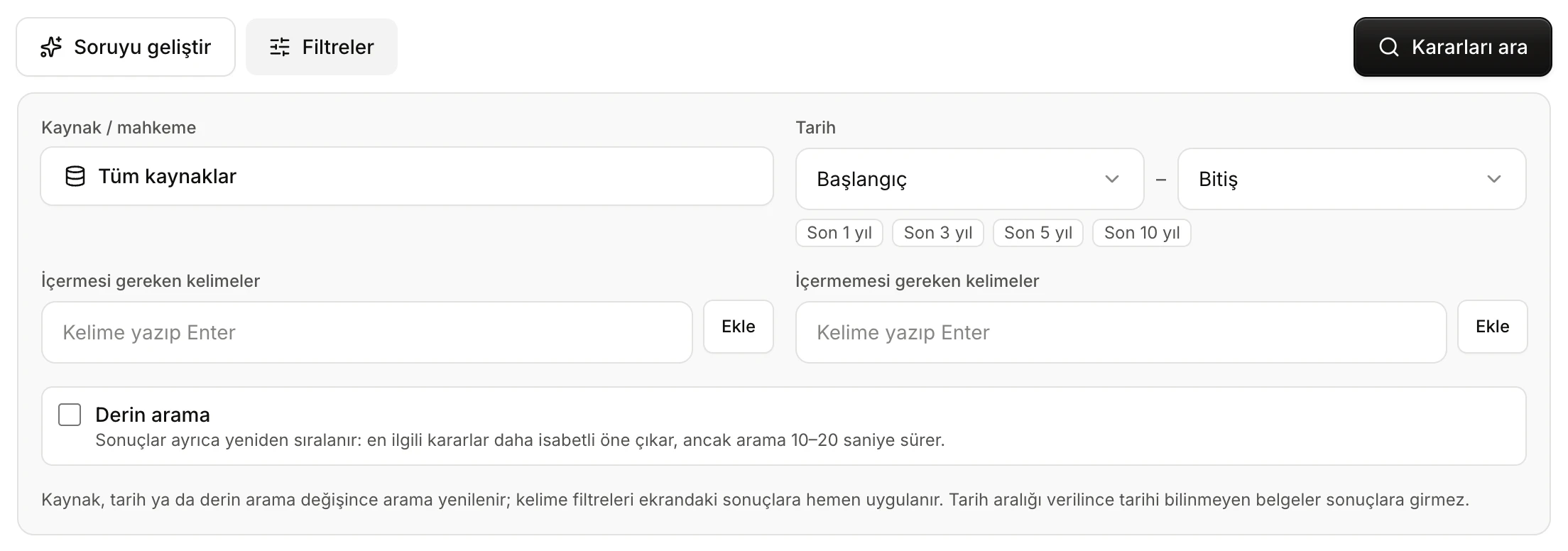
- Kaynak / mahkeme: hangi mahkeme ve mevzuat kaynaklarında aranacağı.
- Tarih: başlangıç ve bitiş yılı ya da Son 1/3/5/10 yıl kısayolları.
- İçermesi gereken kelimeler: sonuçta mutlaka geçmesi gereken kelimeler.
- İçermemesi gereken kelimeler: geçen sonuçlar elenir.
- Derin arama: sonuçlar yeniden sıralanır; daha isabetli ama 10–20 saniye sürer.
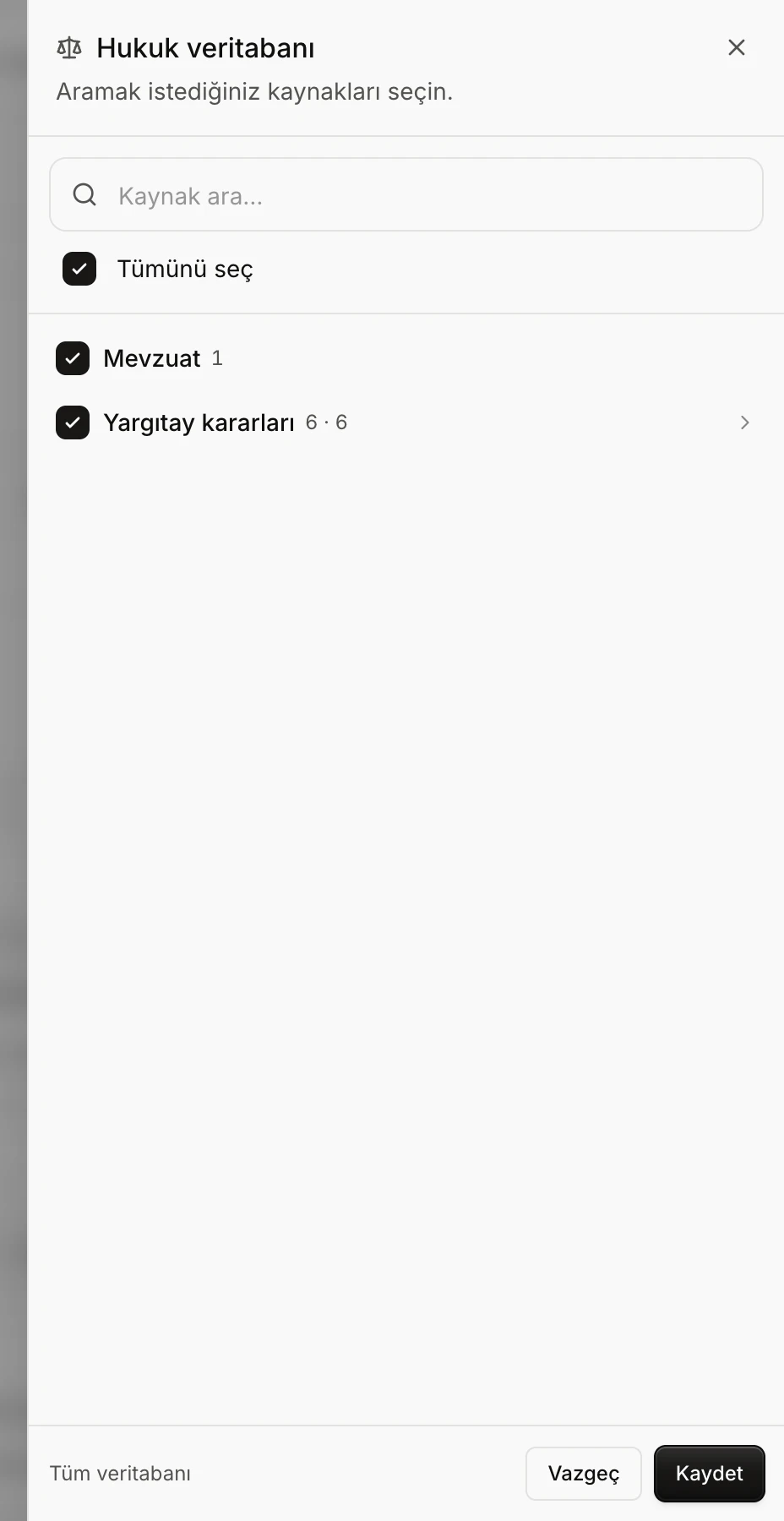
- Kaynak / mahkeme: Düğmeye tıklayınca Hukuk veritabanı penceresi açılır. Kaynakları gruplar hâlinde (ör. Mevzuat, Yargıtay kararları, Danıştay kararları) işaretleyin, Kaynak ara ile arayın, Tümünü seç ile hepsini seçin ve Kaydet'e tıklayın. Düğme seçiminizi özetler (Tüm kaynaklar, bir iki kaynağın adı ya da "3 kaynak seçili"). Kaynak seçiminiz sonraki oturumlarınız için de hatırlanır.
- Tarih: Başlangıç ve Bitiş yıllarını seçin ya da Son 1 yıl, Son 3 yıl, Son 5 yıl, Son 10 yıl kısayollarından birine tıklayın. Tarih karar tarihine (mevzuatta kabul ya da Resmî Gazete tarihine) göre uygulanır. Tarih aralığı verildiğinde tarihi bilinmeyen belgeler sonuçlara girmez.
- İçermesi gereken kelimeler / İçermemesi gereken kelimeler: Kelimeyi yazıp Enter'a basın ya da Ekle'ye tıklayın; virgülle birden çok kelime girebilirsiniz. Kelimeler künyede, mahkeme adında ve sonuçtaki alıntıda aranır. Eklenen kelimeler etiket olarak görünür; × ile kaldırılır.
- Derin arama: İşaretlerseniz sonuçlar ayrıca yeniden sıralanır; en ilgili kararlar daha isabetli öne çıkar, ancak arama 10–20 saniye sürer.
Kaynak, tarih ya da derin arama değiştiğinde (ekranda sonuç varsa) arama kendiliğinden yenilenir. Kelime filtreleri ise ekrandaki sonuçlara hemen uygulanır; kaç sonucun elendiği sonuç sayısının yanında yazar.
Sonuçları okumak
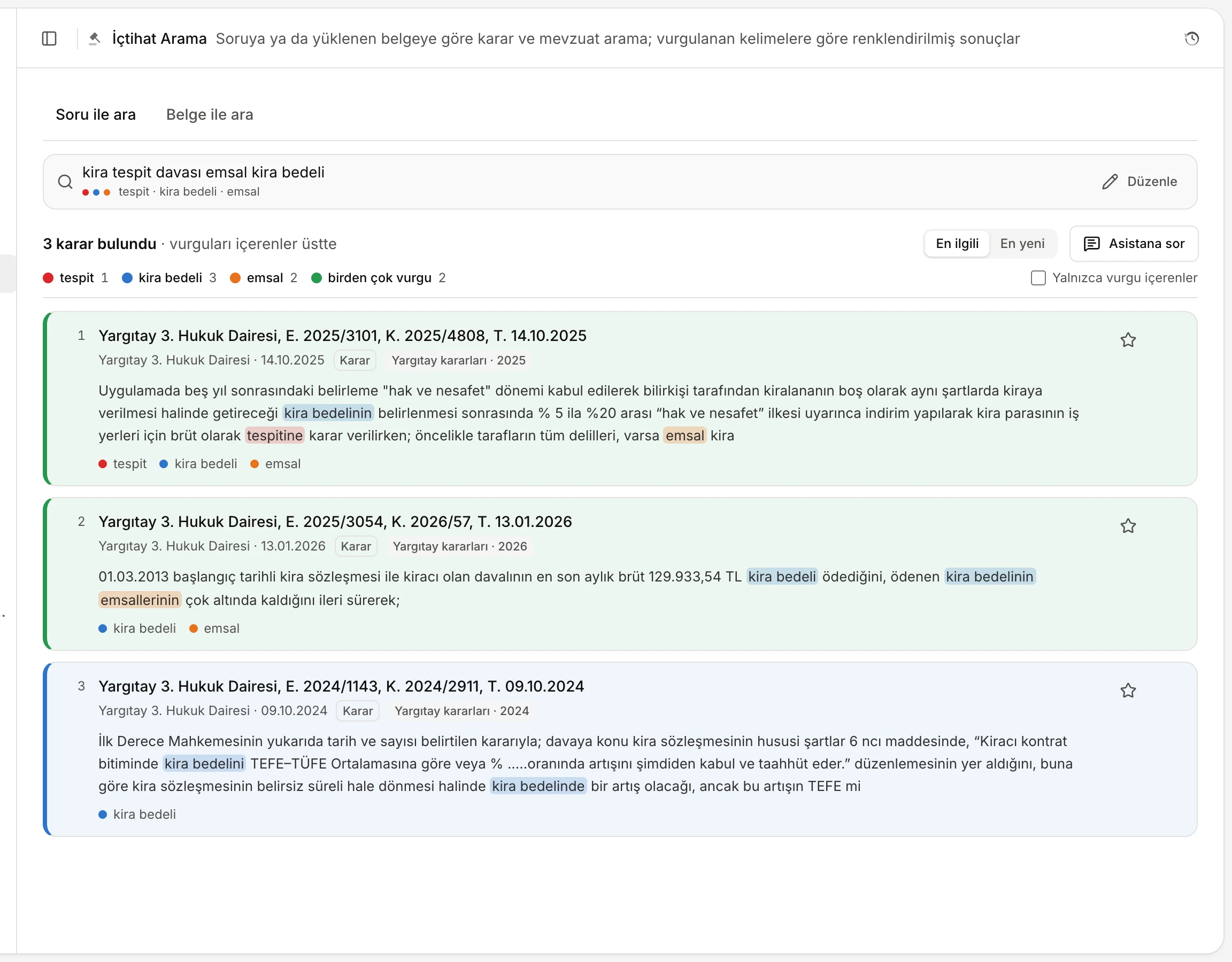
- Arama sonrası soru bu satıra küçülür; Düzenle ile yeniden açılır.
- Kaç karar bulunduğu ve neye göre sıralandığı.
- En ilgili / En yeni sıralaması.
- Asistana sor: soruya atıflı bir yanıt yan panelde hazırlanır.
- Renk açıklaması: her vurgunun ve birden çok vurgunun kaç sonuçta geçtiği.
- Yıldız: kararı Favoriler'e ekler.
Arama bittiğinde soru alanı tek satırlık bir özete küçülür; soruyu değiştirmek için Düzenle'ye tıklayın. Soru açıkken sonuçlara dönmek için Sonuçlara odaklan'a tıklayabilirsiniz.
Listenin üstünde şunlar yer alır:
- … karar bulundu: gösterilen sonuç sayısı. Bir soruyla en çok 50 sonuç getirilir; sınıra ulaşıldıysa "ilk 50 sonuç" yazar.
- Renk açıklaması: her vurgunun rengi ve kaç sonuçta geçtiği; birden fazla vurgu seçtiyseniz birden çok vurgu (yeşil) sayısı.
- Yalnızca vurgu içerenler: işaretlerseniz hiçbir vurguyu içermeyen sonuçlar gizlenir.
- Aramadan sonra vurguları değiştirirseniz renkler ve sıralama hemen güncellenir; "Vurgular değişti" notunun yanındaki Aramayı yeni vurgularla yenile ile veritabanında yeniden arayabilirsiniz.
Sıralama
- En ilgili: seçtiğiniz vurguların daha çoğunu içeren kararlar üstte, sonra veritabanının ilgi sırası.
- En yeni: en yeni tarihli karar üstte; tarihi bilinmeyenler en sonda.
Seçtiğiniz sıralama sonraki oturumlarınız için hatırlanır.
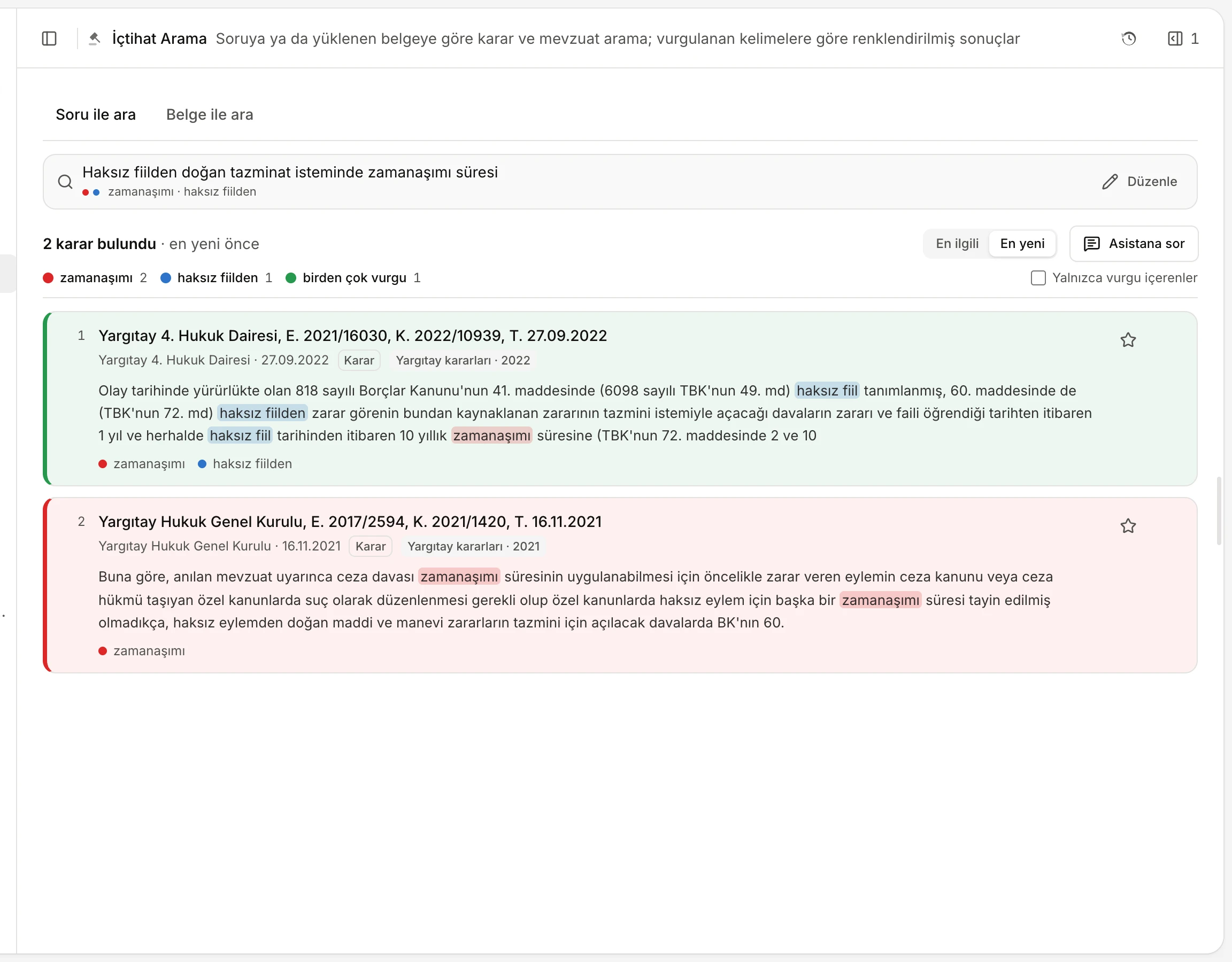
- En yeni seçildi: en yeni karar üstte.
- Sıralamanın ölçütü sayının yanında yazar ("en yeni önce").
- Vurgu içermeyen sonuçları gizler.
Bir sonuç kartı
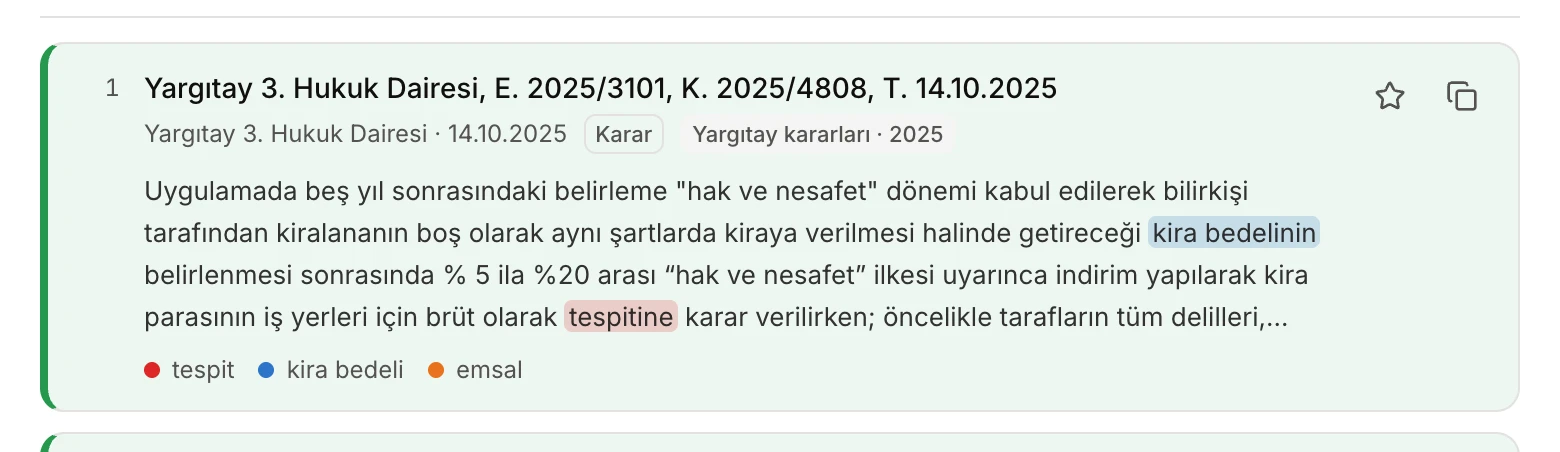
- Künye: tıklayınca karar yan panelde açılır.
- Mahkeme · tarih, belge türü (Karar) ve kaynak etiketi.
- Kararın aramayla ilgili bölümü; vurgular kendi renginde işaretlidir.
- Bu kararın içerdiği vurgular.
- Favorilere ekle.
- Künyeyi kopyala (fareyle kartın üstüne gelince görünür).
Her kartta sıra numarası, kararın künyesi (mahkeme, esas ve karar numarası, tarih), mahkeme ve tarih, belge türü, kaynak adı ve kararın aramanızla ilgili bir bölümü bulunur. Kartın sol kenarı ve zemini, içerdiği vurgunun rengini alır; iki ya da daha çok vurgu içeren kart yeşildir, hiç vurgu içermeyen kart renksizdir.
Kararı açmak
Künyeye ya da kartın boş bir yerine tıklayın: karar sağdaki yan panelde bir sekme olarak açılır ve kartta "panelde açık" yazar. Yan paneldeki okuyucuda karar içinde arama, bölümler arasında gezinme, künyeyi kopyalama, PDF indirme ve yazdırma gibi işlemler vardır; ayrıntılar için Belge okuyucu.
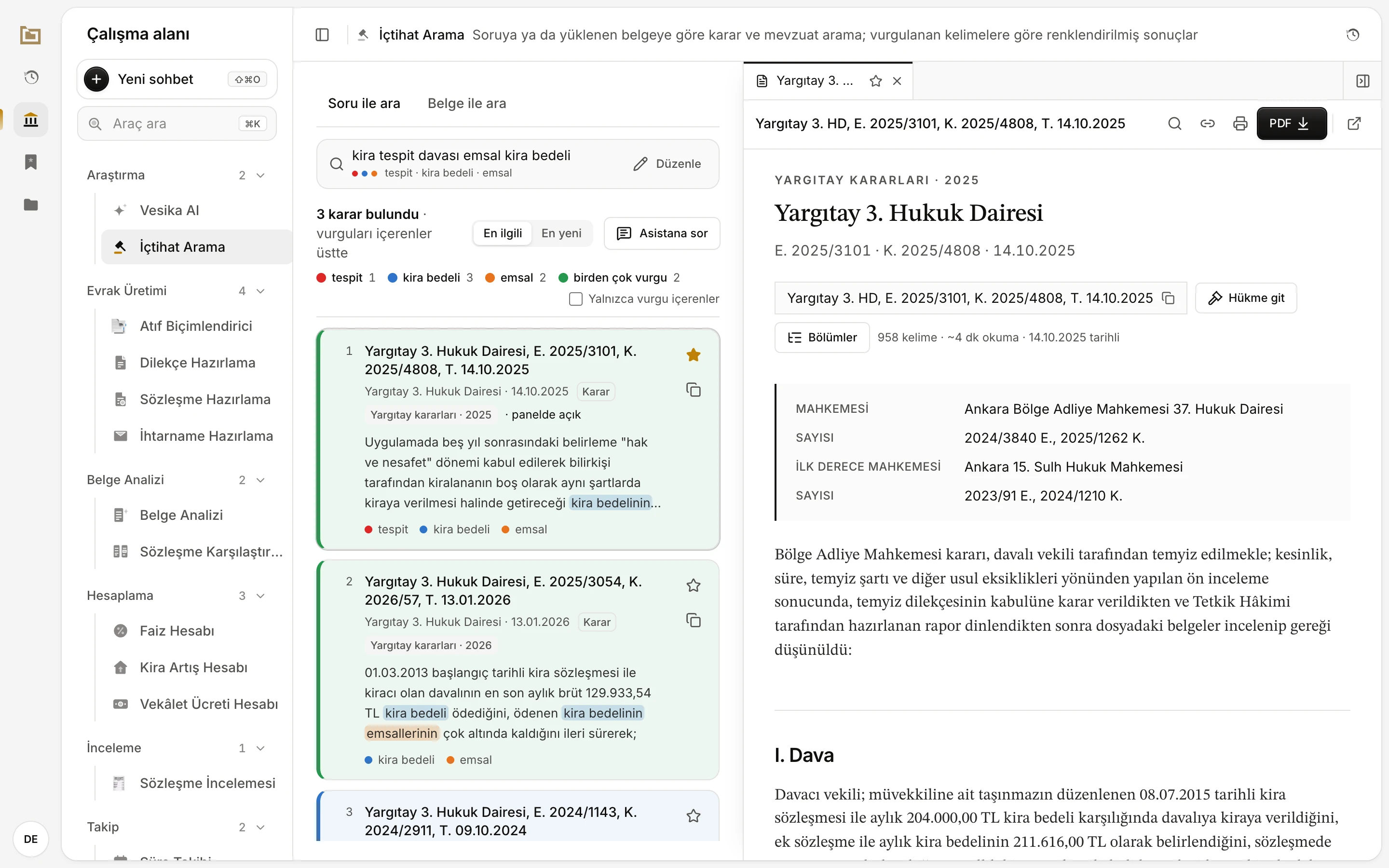
- Karar yan panelde açılır; sonuç listesi solda kalır.
- Açtığınız kararın kartında "panelde açık" yazar.
- Dolu yıldız: karar Favoriler'de.
Yıldızlamak ve künyeyi kopyalamak
- Kartın sağındaki yıldıza (Favorilere ekle) tıkladığınızda karar Favoriler'e eklenir ve "Favorilere eklendi" bildirimi çıkar. Yıldızlı kararlar platformun Favoriler listesinde durur; oradan tıklayınca karar yan panelde açılır. Yıldıza yeniden tıklamak kararı Favoriler'den çıkarır. Bkz. Geçmiş ve Favoriler.
- Künyeyi kopyala simgesi kararın künyesini panoya kopyalar. Bilgisayarda simge, fareyle kartın üstüne geldiğinizde görünür.
Asistana sor
Sonuç listesinin üstündeki Asistana sor, sorunuza Türk hukuku ve içtihat açısından kısa, atıflı bir yanıtı yan panelde hazırlar. Asistan veritabanında kendisi arama yapar ve yalnızca bulduğu kararlara köşeli parantezli numaralarla atıf verir; bir numaraya tıklayınca ilgili karar okuyucuda açılır. Filtrelerde kaynak seçtiyseniz asistan da o kaynaklarda arar.
- Yanıt yazılırken Durdur ile kesebilir, bittikten sonra Yeniden sor ile yeniden isteyebilirsiniz.
- Tamamlanan yanıt saklanır; aynı sekmeyi yeniden açtığınızda yanıt baştan hazırlanmaz.
- Asistana sor yalnızca Soru ile ara sekmesinde bulunur ve yapay zekâ kullanır.
Asistanın yanıtı bir araştırma taslağıdır. Atıf verilen kararları açıp kendiniz okuyun; nihai değerlendirme size aittir.
Belge ile ara
Elinizde bir dilekçe, sözleşme, karar ya da ihtarname varsa Belge ile ara sekmesini kullanın. Belge özetlenir, özetinden 1–3 arama sorusu çıkarılır ve bu soruların hepsiyle aranır.
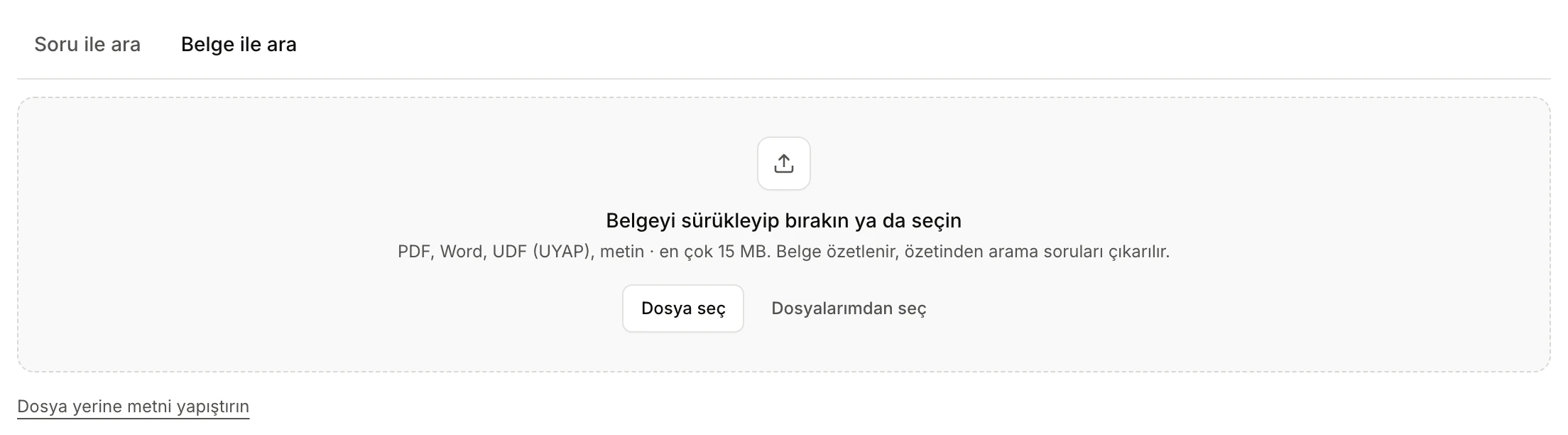
- Belge ile ara sekmesi.
- Belgeyi sürükleyip bırakın, Dosya seç ya da Dosyalarımdan seç ile seçin.
- Dosya yerine metni yapıştırmak için.
- Belge ile ara sekmesine geçin.
- Belgeyi yükleme alanına bırakın ya da Dosya seç / Dosyalarımdan seç ile seçin. Kabul edilen biçimler: PDF, Word (.docx, .doc), UDF (UYAP), .rtf, .txt, HTML ve e-posta (.eml); dosya en fazla 15 MB olabilir. Dosya yerine metin kullanmak için Dosya yerine metni yapıştırın'a tıklayın, metni Belge metni alanına yapıştırın ve Belgeyi incele'ye tıklayın (en az 40 karakter).
- Vesika sırasıyla Belge okunuyor, Özet ve arama soruları hazırlanıyor ve İlgili kararlar aranıyor adımlarını gösterir.
- Ardından sonuçlar listelenir.
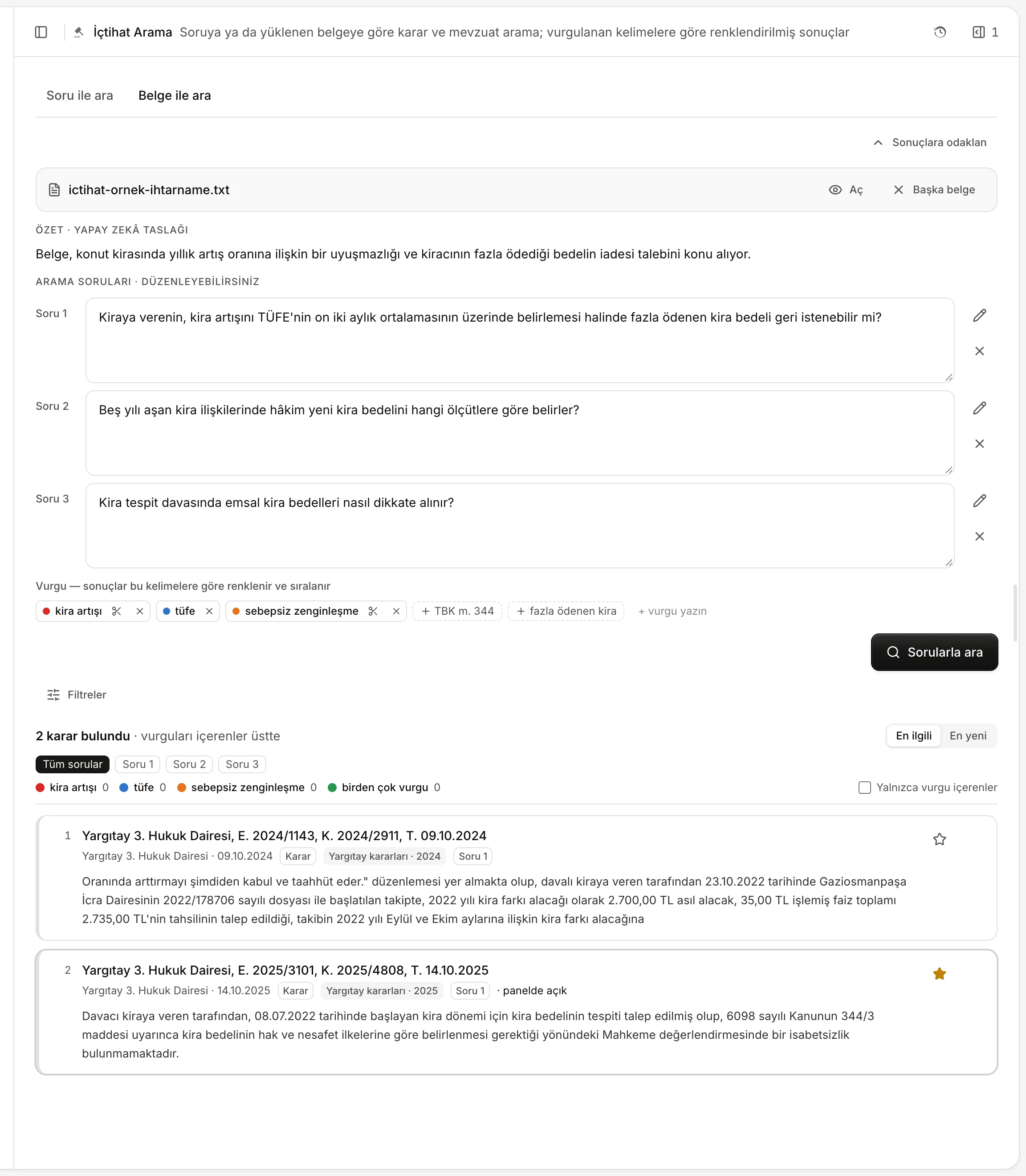
- Yüklenen belge: Aç yan panelde açar, Başka belge yeni bir belgeye geçer.
- Özet · yapay zekâ taslağı.
- Belgeden çıkarılan sorular; düzenleyebilir, kalemle Soru ile ara'ya taşıyabilir, × ile çıkarabilirsiniz.
- Başlangıç vurguları ve + ile eklenebilecek öneriler.
- Sorularla ara: değişikliklerden sonra yeniden arar.
- Sonuçları soruya göre süzün: Tüm sorular, Soru 1…
Hazırlanan ekranda:
- Özet · yapay zekâ taslağı: belgedeki uyuşmazlığın kısa özeti.
- Arama soruları · düzenleyebilirsiniz: belgeden çıkarılan 1–3 soru (Soru 1, Soru 2…). Soruları kutunun içinde düzenleyebilir, × ile birini çıkarabilirsiniz. Kalem simgesi o soruyu Soru ile ara sekmesine taşır; orada ayrıca arayabilirsiniz.
- Vurgu — sonuçlar bu kelimelere göre renklenir ve sıralanır: her sorunun ilk anahtar kelimesi (en çok üç) başlangıç vurgusu olarak seçilir; diğer önerilen kelimeler + ile eklenebilir.
- Sorularla ara: soruları ya da vurguları değiştirdikten sonra yeniden arar.
- Filtreler bu sekmede de kullanılabilir.
Sonuç listesinin üstündeki Tüm sorular, Soru 1, Soru 2… düğmeleriyle yalnızca belirli bir sorunun bulduğu kararları gösterebilirsiniz; her kartta onu hangi sorunun bulduğu Soru n etiketiyle yazar. Her soru için en çok 25 sonuç getirilir.
Yüklediğiniz belgenin adına ya da Aç'a tıklayınca belge yan panelde açılır; Başka belge ile yeni bir belgeye geçersiniz. Arama sonrası üstteki özet satırında Özet ve sorular ile bu ekrana dönersiniz.
Belgenin özetlenmesi ve sorular yapay zekâ ile hazırlanır. Çok uzun belgelerde metnin ilk 60.000 karakteri kullanılır. Taranmış bir belgeden yeterli metin çıkarılamazsa daha net bir kopya deneyin ya da metni yapıştırın.
Arama geçmişi
Her arama, geçmişinize kaydedilir: soru aramaları "“…” araması", belge aramaları "“dosya adı” belgesine göre karar araması" başlığıyla. Aracın başlığındaki saat simgesine (İçtihat Arama geçmişi) tıklayınca Geçmiş paneli yalnızca bu aracın kayıtlarıyla açılır; Tümü ile bütün geçmişe geçersiniz. Bir aramaya tıklayınca soru, vurgular ve filtrelerle birlikte yeniden çalıştırılır. Yıldızladığınız kararlar da bu listede yıldızla görünür.
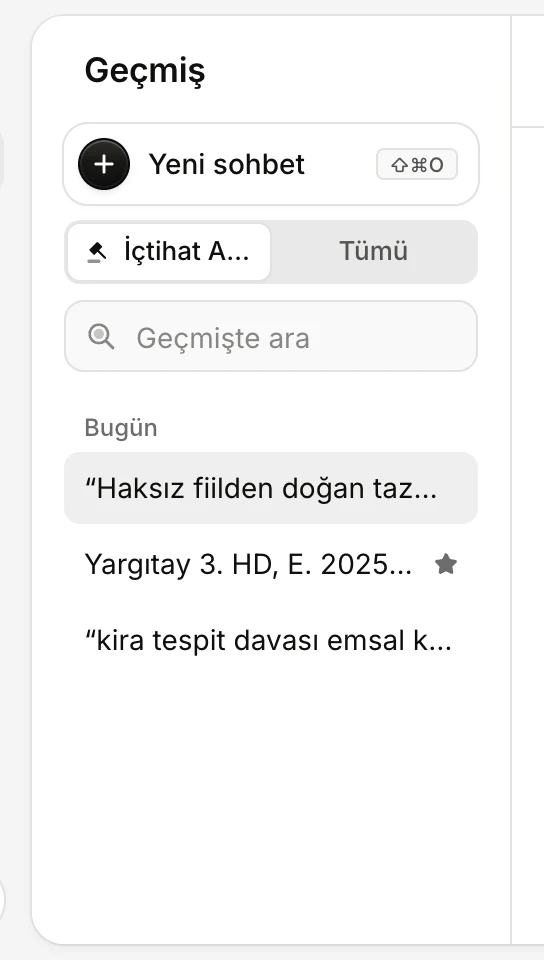
- Yalnızca bu aracın kayıtları ya da Tümü.
Sınırlar ve dikkat edilecekler
- Bir soruyla en çok 50, belge aramasında soru başına en çok 25 sonuç getirilir. Aradığınızı bulamazsanız olayı farklı kelimelerle anlatmayı, Soruyu geliştir'i ya da kaynak seçimini genişletmeyi deneyin.
- En çok 6 vurgu seçilebilir; bir vurgu ifadesi en çok dört kelimedir.
- Soruyu geliştir, Asistana sor ve Belge ile ara yapay zekâ kullanır. Yapay zekâ kullanım sınırınız dolduysa bu özellikler kullanılamaz ("Yapay zekâ sınırına ulaşıldı"); kararlarda arama ise çalışmaya devam eder. Bkz. Planlar ve sınırlar.
- Kelime filtreleri yalnızca künyede, mahkeme adında ve sonuçta görünen alıntıda arar; kararın tam metninde aramaz.
- Sonuçlar ve yapay zekâ önerileri araştırmanıza yardımcı olur; kararları açıp tam metninden okuyun, künyeleri kontrol edin.