Soru sorma
Vesika AI, Türk hukukuyla ilgili sorularınızı hukuk veritabanındaki kararlar ve mevzuatla, ayrıca eklediğiniz belgelerle yanıtlayan asistandır. Bu sayfa bir soruyu nasıl sorduğunuzu anlatır: yazma alanı, kaynak seçimi, düşünme derinliği ve yanıt yazılırken ekranda olanlar.
Çalışma alanı → Araştırma → Vesika AI. Yeni bir sohbeti her zaman Yeni sohbet düğmesiyle ya da ⇧ ⌘ O (Windows'ta Ctrl Shift O) ile açabilirsiniz.
Adım adım
- Çalışma alanında Vesika AI'ı açın ya da Yeni sohbet'e tıklayın. Başlangıç ekranı açılır.
- Sorunuzu yazma alanına yazın. Shift Enter yeni satıra geçer.
- Gerekirse yazma alanının altındaki Hukuk veritabanı düğmesinden aranacak kaynakları, yanındaki menüden düşünme derinliğini seçin.
- Enter'a basın ya da sağdaki ok düğmesine (Gönder) tıklayın.
- Yanıt yazılırken ilerlemeyi yanıtın üstündeki etkinlik satırından izleyin. Gerekirse Durdur düğmesiyle yazmayı kesin.
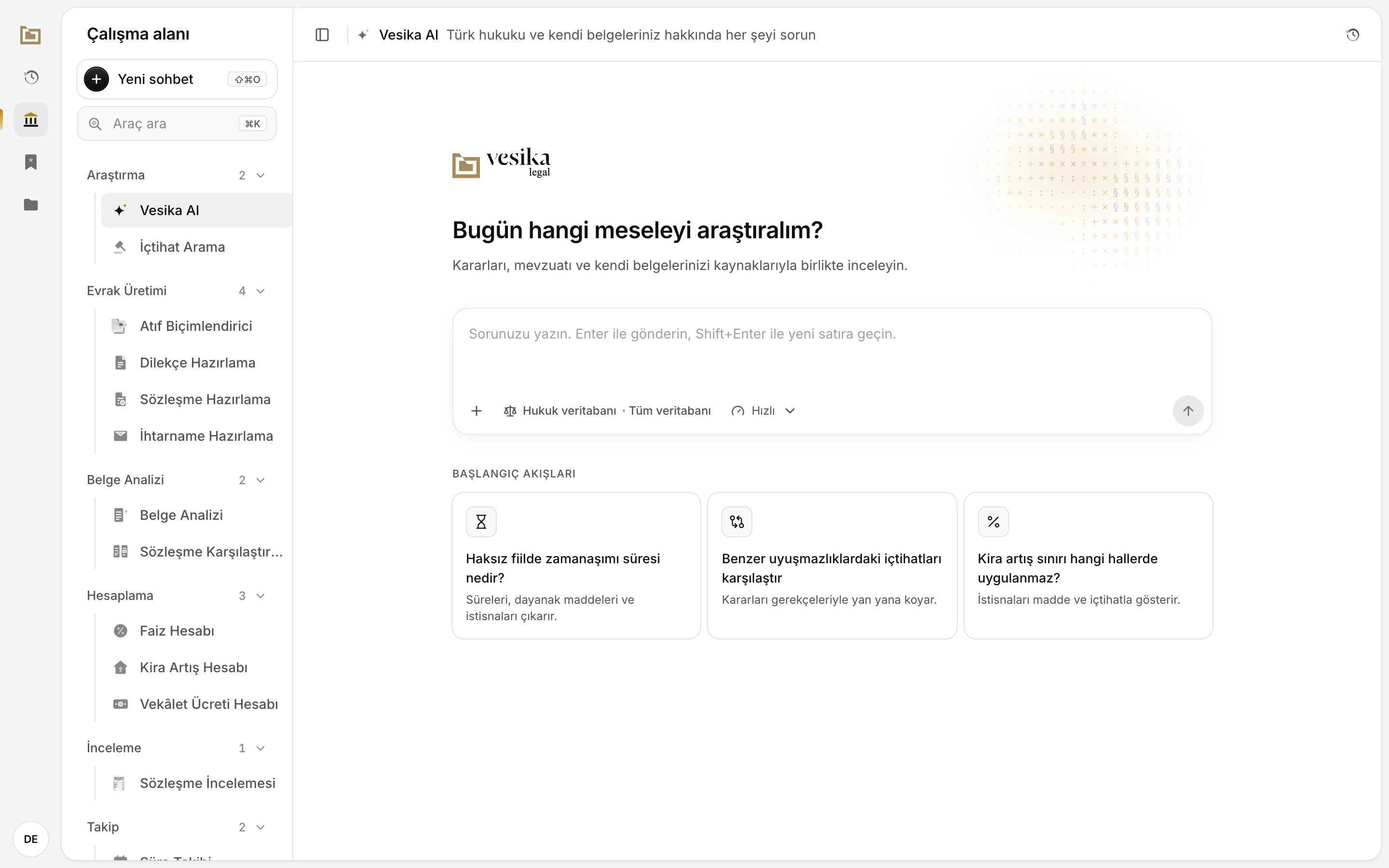
- Başlangıç ekranı: yeni bir sohbet bu başlıkla açılır.
- Sorunuzu buraya yazın. Enter gönderir, Shift Enter yeni satır açar.
- + menüsü: belge ekleme, Dosyalarımdan seç ve Kaynakları seç.
- Aranacak hukuk veritabanı bölümleri. Tüm veritabanı hepsinin seçili olduğunu gösterir.
- Düşünme derinliği. Varsayılan Hızlı'dır.
- Gönder. Yazma alanı boşken pasiftir.
- Başlangıç akışları: tıkladığınız kart, sorusunu hemen gönderir.
Başlangıç ekranı
Yeni bir sohbet Bugün hangi meseleyi araştıralım? başlığıyla açılır. Yazma alanının altında Başlangıç akışları başlığı altında üç kart vardır:
- Haksız fiilde zamanaşımı süresi nedir?
- Benzer uyuşmazlıklardaki içtihatları karşılaştır
- Kira artış sınırı hangi hallerde uygulanmaz?
Kartın üzerindeki kısa metin bir özettir. Karta tıkladığınızda daha ayrıntılı bir soru gönderilir; örneğin ilk kart, haksız fiilden doğan tazminat taleplerindeki zamanaşımı sürelerini, ilgili maddeleri ve istisnaları sorar. Gönderilen soru sohbette sizin mesajınız olarak görünür.
Daha önce sohbet başlattıysanız kartların altında Son sohbetler listesi de çıkar. Bu liste, sol paneldeki sohbet listesi açık değilken gösterilir. Ayrıntılar için Sohbetleri yönetme sayfasına bakın.
Yazma alanı
- Enter soruyu gönderir, Shift Enter yeni satıra geçer.
- Göndermek için yazma alanında metin olmalıdır. Yalnızca dosya ekleyip boş bir mesaj gönderemezsiniz; dosyayla birlikte ne istediğinizi yazın.
- Soruyu Türkçe yazarsanız yanıt Türkçe, İngilizce yazarsanız İngilizce gelir.
- İlk soru gönderildiğinde yazma alanı ekranın altına iner ve sohbetin üstünde sohbetin adı görünür. Ad, ilk sorunuzdan otomatik olarak oluşturulur; sonradan değiştirebilirsiniz.
+ menüsü
Yazma alanının solundaki + düğmesi üç seçenek sunar:
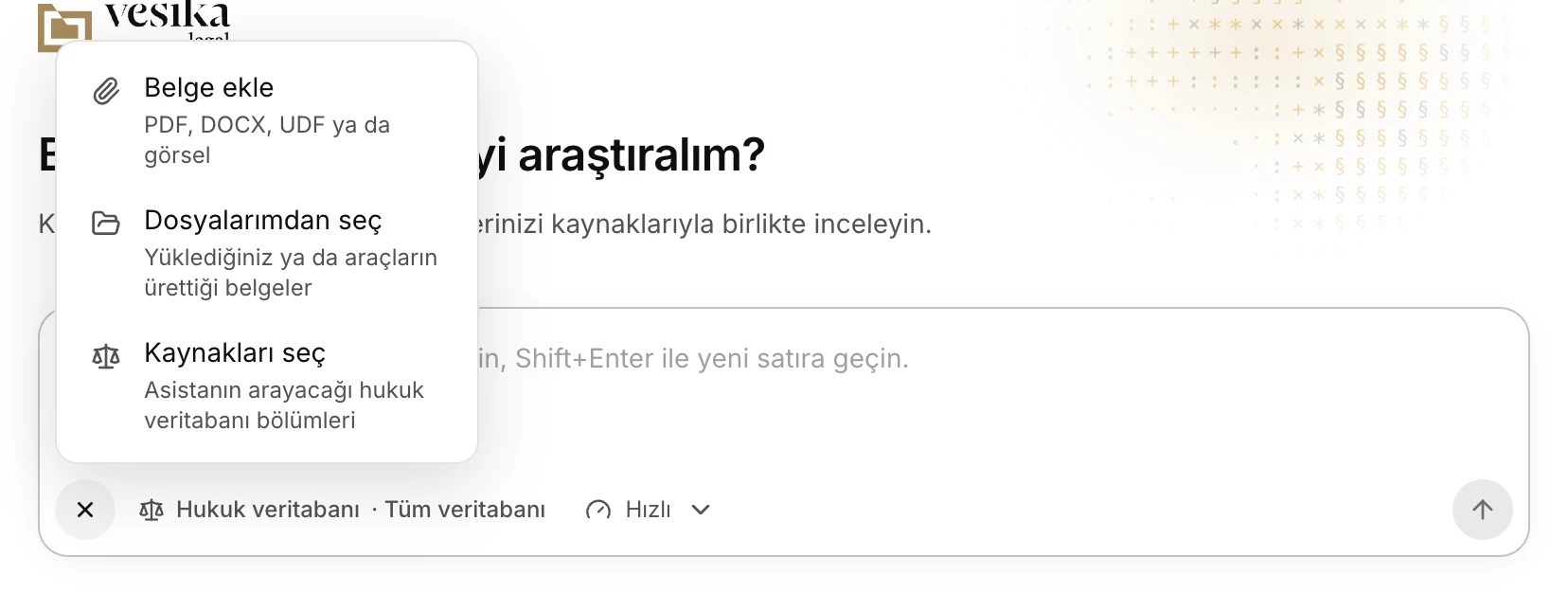
- Belge ekle: bilgisayarınızdan PDF, DOCX, UDF ya da görsel seçin.
- Dosyalarımdan seç: daha önce yüklediğiniz ya da araçların ürettiği belgeler.
- Kaynakları seç: hukuk veritabanı seçim panelini açar.
Dosya eklemenin bütün yolları Dosya ekleme sayfasında anlatılır.
Kaynak seçimi
Vesika AI varsayılan olarak hukuk veritabanının tamamında arar. Yazma alanının altındaki düğme seçimin özetini gösterir:
| Düğmede yazan | Anlamı |
|---|---|
| Hukuk veritabanı · Tüm veritabanı | Bütün bölümler seçili. |
| Hukuk veritabanı · 3 kaynak | Yalnızca seçtiğiniz bölümlerde aranır (sayı örnektir). |
| Hukuk veritabanı · Kapalı | Hiçbir bölüm seçili değil; hukuk veritabanında arama yapılmaz. |
Düğmeye ya da + menüsündeki Kaynakları seç'e tıkladığınızda sağda Hukuk veritabanı paneli açılır.
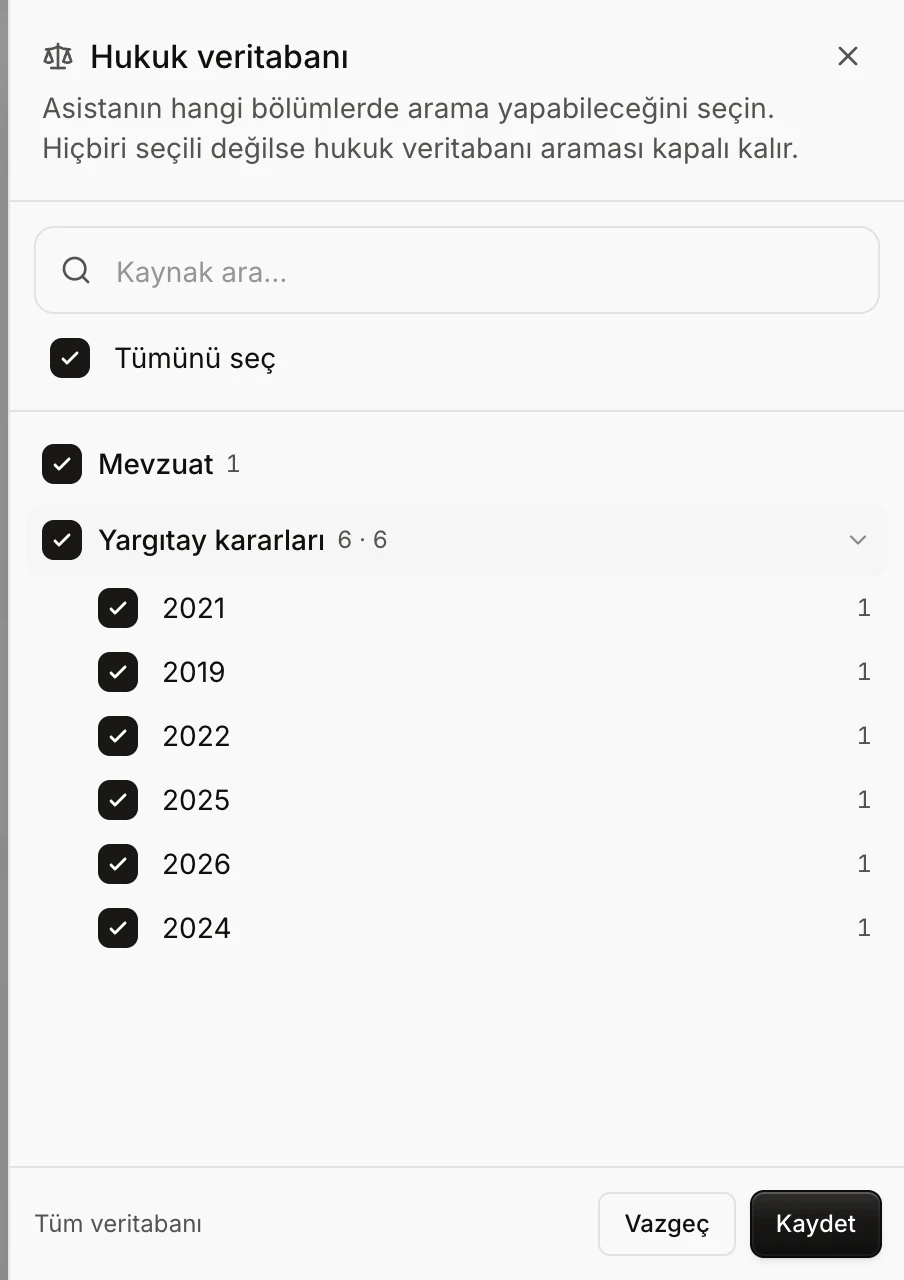
- Kaynak ara…: bölümleri adıyla süzer.
- Tümünü seç: bütün bölümleri seçer ya da seçimi temizler.
- Bir bölüm ve içindeki belge sayısı. Parçalara ayrılan bölümlerde önce parça sayısı yazar; oka tıklayınca parçalar açılır.
- Bölümün parçaları, burada yıllar. Tek tek işaretleyebilirsiniz.
- Seçimin özeti.
- Kaydet seçimi uygular; Vazgeç değişikliği bırakır.
- Bir grubun kutusu, grubun bir kısmı seçiliyken karışık görünür. Kutuya tıklamak grubun tamamını seçer, bir daha tıklamak temizler.
- Belge sayıları yaklaşık yazılır: "35,4B" yaklaşık 35.400 belge, "1,2M" yaklaşık 1,2 milyon belge demektir.
- Panelin altında seçimin durumu yazar: Tüm veritabanı, 12 / 40 kaynak gibi bir sayı ya da Kaynak seçilmedi. Arama kapalı.
- Seçiminiz hesabınıza kaydedilir ve sonraki sohbetlerde de geçerli olur. Tekrar tamamını açmak için Tümünü seç'i işaretleyip Kaydet'e tıklayın.
- Bütün seçimleri kaldırırsanız asistan o soruda hukuk veritabanını kullanmaz, veritabanına erişemediğini belirtir ve yalnızca kendi bilgisiyle yanıt verir. Böyle bir yanıtta veritabanına dayanan numaralı kaynak olmaz.
Aynı seçimi sohbet sürerken yan paneldeki Özellikler bölümünde görür, Değiştir ile açabilirsiniz (Yan panel).
Düşünme derinliği
Kaynak düğmesinin yanındaki menü, asistanın yanıtlamadan önce ne kadar düşünüp araştıracağını belirler. Seçtiğiniz derinlik hesabınıza kaydedilir ve sonraki sorularda da kullanılır.
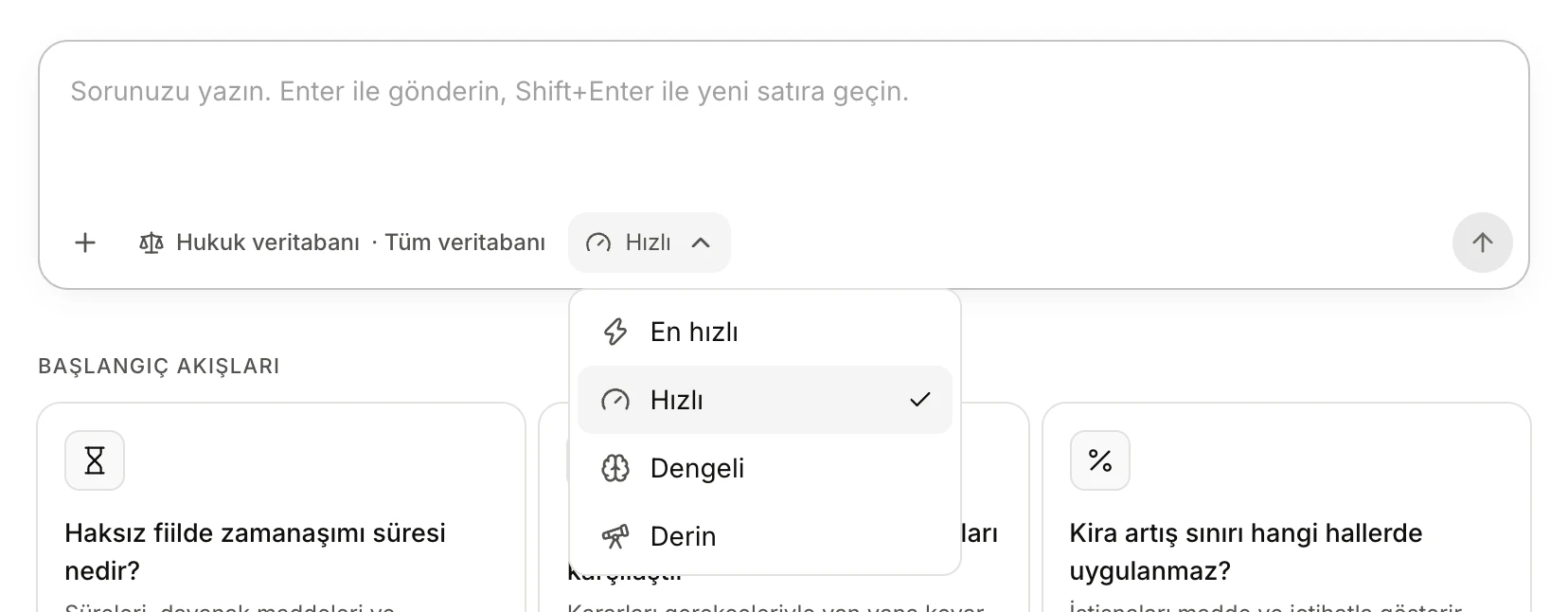
- Seçili derinlik. Tıklayınca menü açılır.
- Dört derinlik, en hızlıdan en derine.
- Derin: en kapsamlı araştırma. Yöneticiniz aylık bir sınır koyduysa kalan hak burada yazar.
Derinlik arttıkça asistan daha uzun düşünür ve daha fazla kaynağa bakabilir; yanıt da daha geç gelebilir. Her derinliğin bir araştırma bütçesi vardır. Asistan bu bütçeyi aşınca aramayı bırakıp elindeki kaynaklarla yazmaya geçmesi istenir; etkinlik satırında Yeterli kaynak toplandı, yanıt yazılıyor görünür. Üst sınıra ulaşan bir yanıtta ise Araştırma sınırına ulaşıldı, bulunan kaynaklarla yanıt yazılıyor yazar.
| Derinlik | Aramayı bırakması istenir | Üst sınır |
|---|---|---|
| En hızlı | 4 arama ya da 1 dakika | 10 araç adımı |
| Hızlı (varsayılan) | 10 arama ya da 1 dakika 40 saniye | 20 araç adımı |
| Dengeli | 16 arama ya da 2,5 dakika | 30 araç adımı |
| Derin | 32 arama ya da 6 dakika | 60 araç adımı |
Bu değerler bir üst sınırdır, süre sözü değildir. Çoğu soru bu sınırlara varmadan yanıtlanır.
Derin araştırmanın aylık hakkı
Yöneticiniz Derin için aylık bir sınır belirleyebilir. Sınır varsa menüde Derin'in yanında kalan hak yazar, örneğin bu ay 7/10. Hak dolduğunda bu ay doldu yazar ve Derin seçilemez; seçiminiz Hızlı'ya döner. Hak, her Derin soru gönderildiğinde bir azalır. Aylar İstanbul saatine göre sayılır ve hak her ayın başında yenilenir. Bir şirkete bağlıysanız hak şirketin üyeleri arasında ortaktır.
Hak dolmuşken Derin ile göndermeye çalışırsanız soru gönderilmez, yazma alanında kalır ve hakkın hangi tarihte yenileneceğini söyleyen bir uyarı çıkar. Daha hızlı bir derinlik seçip yeniden gönderebilirsiniz.
Yanıt yazılırken
Soruyu gönderdikten sonra ekranda şunlar olur:
- Yanıtın yerinde kısa bir süre Kaynakları değerlendiriyor yazar.
- Asistan araştırmaya başlayınca bunun yerini etkinlik satırı alır. Satır o anki adımı ("Asistan hukuk veritabanında arıyor…", "Asistan bir kararı okuyor…") ve kısa bir sayımı ("· 1 arama · 4 karar") gösterir.
- Metin gelmeye başlayınca satırda Yanıtı yazıyor… yazar ve yanıt okunabilir hızda belirir. "TBK m. 72" gibi kanun maddesi atıfları yazıldıkça bağlantıya dönüşür. [1] gibi numaralı atıflar ise yanıt bitince tıklanabilir hâle gelir.
- Yanıt bitince etkinlik satırı bir özete dönüşür, altına Kaynaklar listesi ve yanıt düğmeleri eklenir. Ayrıntılar: Yanıtları okuma.
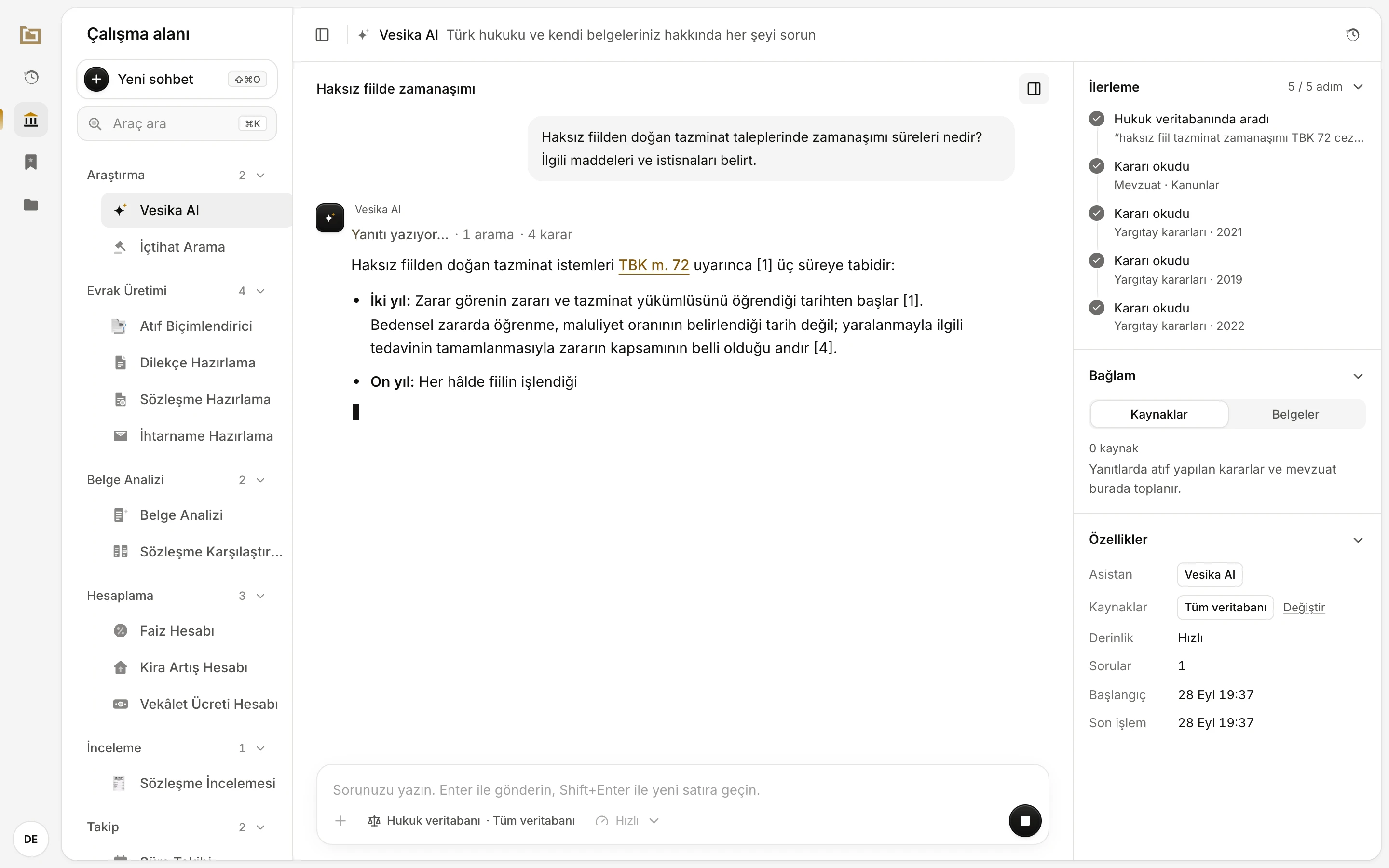
- Gönderdiğiniz soru.
- Etkinlik satırı: o anki adım ve şimdiye kadarki arama ve karar sayısı.
- Yanıt yazıldıkça belirir. Kanun maddeleri hemen bağlantı olur.
- Durdur: yazmayı keser.
- Yan paneldeki İlerleme, asistanın attığı her adımı ayrı ayrı listeler.
Durdurmak
Yanıt yazılırken Gönder düğmesinin yerinde Durdur vardır. Durdur'a basarsanız asistan yazmayı keser; o ana kadar yazılan kısım sohbette kalır.
Yanıt yazılırken başka bir yere geçmek
Yanıt yazılırken yeni bir sohbet açabilir ya da başka bir sohbete geçebilirsiniz. Bu, yanıtı durdurmaz: yanıt arka planda yazılmaya devam eder ve sohbet listesinde o sohbetin yanında dönen bir işaret görünür. Sohbete geri döndüğünüzde yanıtı kaldığı yerden izlersiniz. Sayfayı yenilemeniz de yanıtı kesmez.
Yanıt yazılırken yeni mesaj
Bir yanıt yazılırken aynı sohbete yeni bir mesaj gönderemezsiniz ve yazmakta olan yanıtı yeni bir yönergeyle yönlendiremezsiniz. Yanıtın bitmesini bekleyin ya da Durdur'a basıp sorunuzu yeniden yazın.
Devam soruları
Yanıt bittikten sonra aynı sohbette yazmaya devam edebilirsiniz. Asistan sohbetin önceki kısmını bilir; "Bu süre manevi tazminatta da geçerli mi?" gibi kısa bir devam sorusu yeterlidir.
Yanıtın altında, yazma alanının hemen üstünde asistanın önerdiği devam soruları düğme olarak çıkabilir. Bir öneriye tıklamak onu hemen gönderir.
Bir sohbeti bir süre açık bırakıp döndüğünüzde yanıtın altında konuşmanın nerede kaldığını söyleyen kısa bir özet satırı görebilirsiniz.
Asistan size soru sorduğunda
Doğru yanıt için bir bilgiye ihtiyaç duyarsa asistan yanıtını yarıda bırakıp size soru sorabilir. Bu durumda Asistan bir karar bekliyor başlıklı bir kart çıkar.
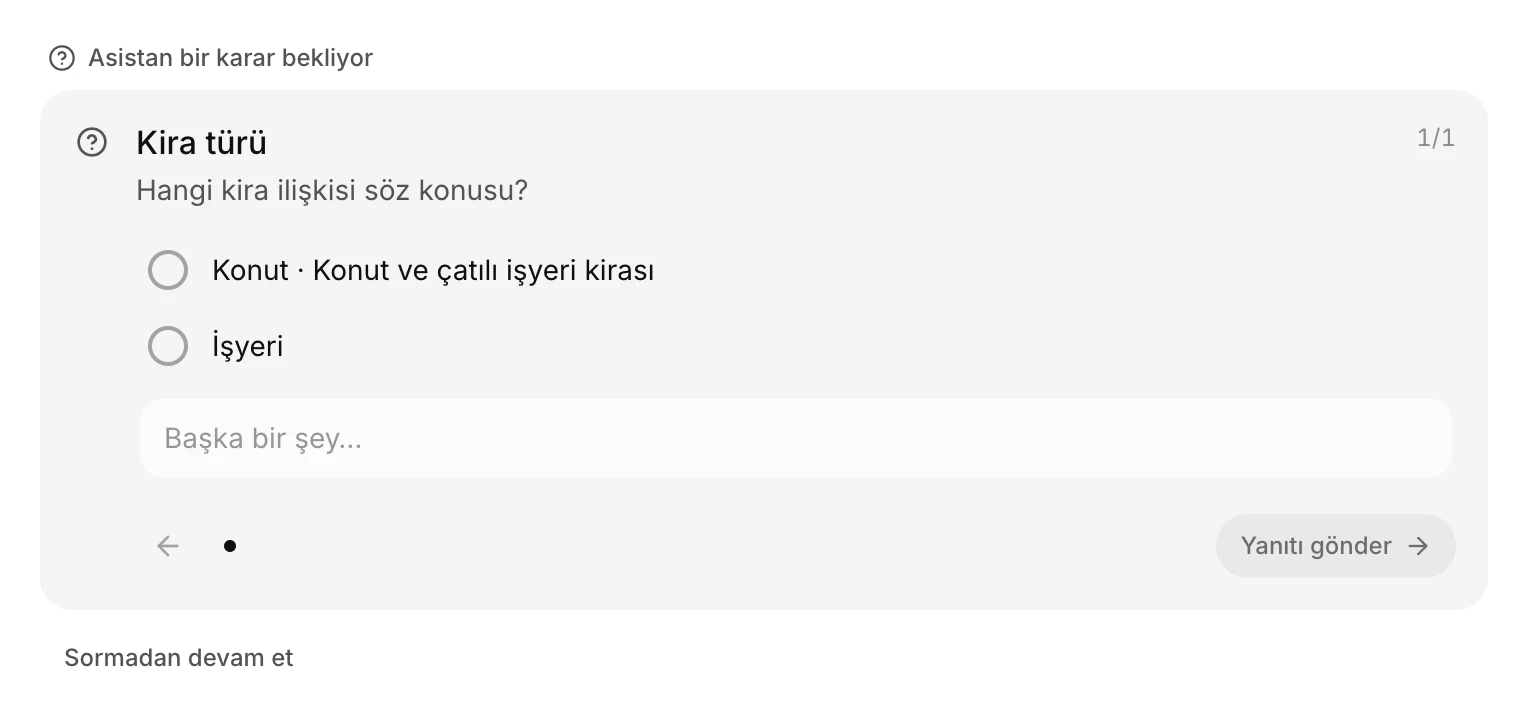
- Sorunun kendisi ve seçenekler. Uygun seçeneği işaretleyin ya da kendi yanıtınızı yazın, sonra Yanıtı gönder'e tıklayın.
- Sormadan devam et: soruyu yanıtlamadan asistanın devam etmesini ister.
- Seçenekler bazen tek, bazen birden fazla seçime izin verir.
- Seçeneklerin yanında Başka bir şey… alanı varsa listede olmayan bir yanıtı kendiniz yazabilirsiniz.
- Sormadan devam et, kartın bütün sorularını birlikte geçer; asistan soruyu bırakıp elindeki bilgiyle devam eder.
Sınırlar ve dikkat edilecekler
- Asistanın yanıtları yanlış ya da eksik olabilir. Her atfı açıp kaynağın söylediğini kendiniz doğrulayın (Yanıtları okuma).
- Hukuk veritabanını kapattığınızda yanıtlar veritabanına dayanmaz; bunu yalnızca bilerek yapın.
- Asistan 2,5 dakika içinde hiçbir çıktı üretmezse ya da 6 dakika boyunca ilerleme kaydetmezse istek durdurulur, sorunuz yazma alanına geri konur ve yeniden göndermeniz istenir.
- Bağlantı ya da yapay zekâ sağlayıcısı kaynaklı bir sorunda yanıtın altında bir uyarı çıkar. Yazılan kısım korunur; hiçbir şey yazılmadıysa soru yazma alanına geri konur.
- Hesabınızın ya da şirketinizin yapay zekâ kullanım bütçesi dolduysa Asistanın kullanım bütçesi doldu. Yöneticinizle görüşün. uyarısı çıkar. Sınırlar için Planlar ve sınırlar sayfasına bakın.