Belge Analizi
Belge Analizi, elinizdeki bir hukuki belgeyi (sözleşme, dava veya cevap dilekçesi, ihtarname, mahkeme kararı, ödeme emri) sizin tarafınız açısından değerlendirir. Belge, hukuk veritabanındaki mevzuat ve kararlarla karşılaştırılır; sonuçta riskli hükümler, eklenirse sizi güçlendirecek eksikler, somut öneriler ve şimdi hazırlamanız önerilen evrak listelenir. Aynı sayfada bu evrakın taslağını da hazırlayabilirsiniz.
Çalışma alanı → Belge Analizi → Belge Analizi
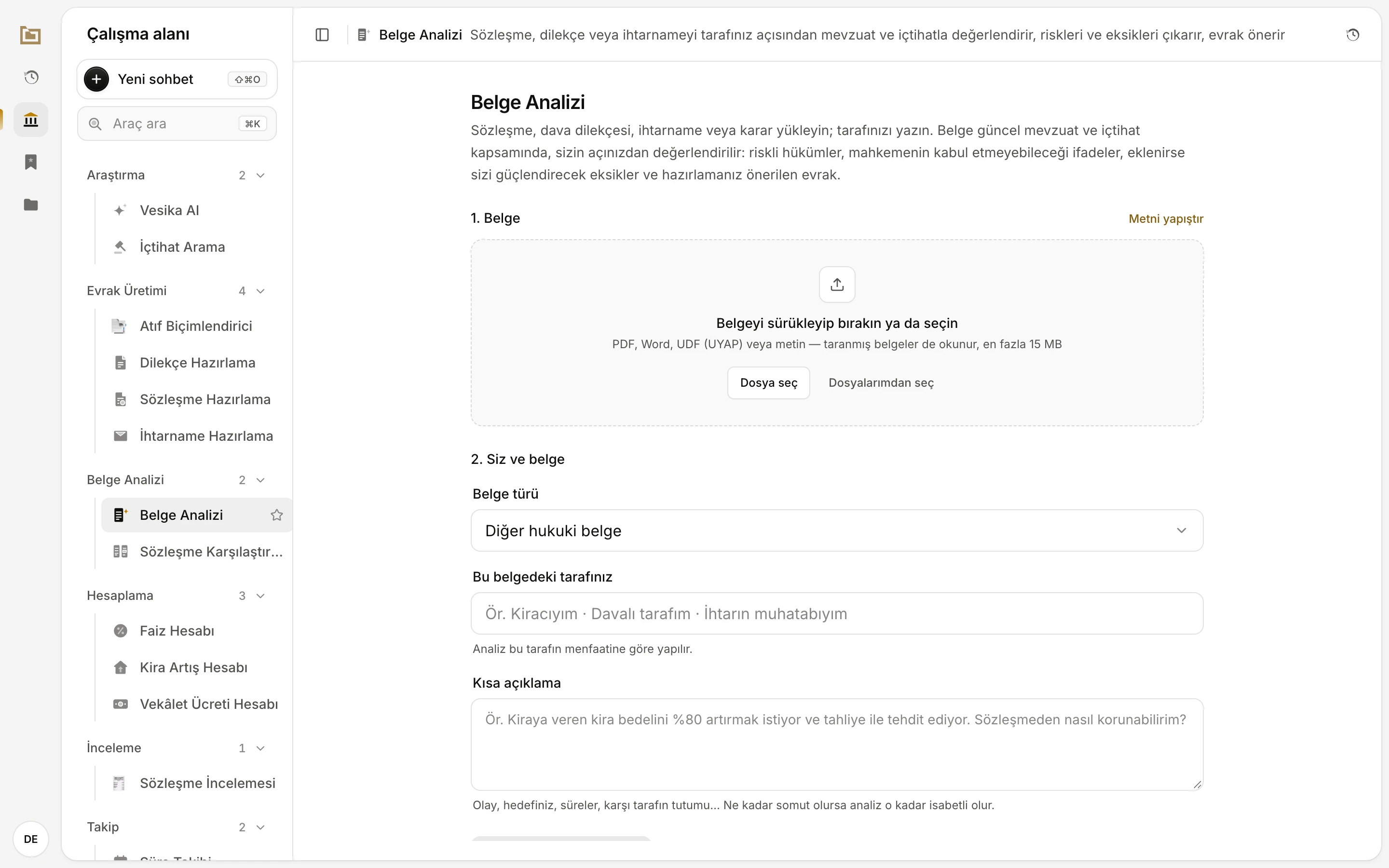
- 1. Belge: dosyayı buraya sürükleyin ya da Dosya seç / Dosyalarımdan seç ile seçin.
- Dosya yerine belgenin metnini yapıştırmak için Metni yapıştır'a tıklayın.
- Belge türü: metinden tahmin edilir, gerekirse değiştirin.
- Bu belgedeki tarafınız: analiz bu tarafın menfaatine göre yapılır.
- Kısa açıklama: olay, hedefiniz, süreler, karşı tarafın tutumu.
Adım adım
- Çalışma alanında Belge Analizi'ni açın.
- 1. Belge bölümünde belgeyi yükleyin ya da Metni yapıştır'a tıklayıp metnini yapıştırın.
- 2. Siz ve belge bölümünde Belge türü'nü kontrol edin, Bu belgedeki tarafınız alanına tarafınızı yazın ya da altındaki hazır seçeneklerden birine tıklayın.
- İsterseniz Kısa açıklama alanına olayı ve hedefinizi yazın.
- Belgeyi analiz et'e tıklayın. Analiz birkaç dakika sürebilir; sayfada kalabilirsiniz.
- Sonuç açılınca riskleri, eksikleri ve önerileri okuyun; gerekirse raporu indirin ve sayfanın altındaki Evrak üret bölümünden önerilen evrakın taslağını hazırlayın.
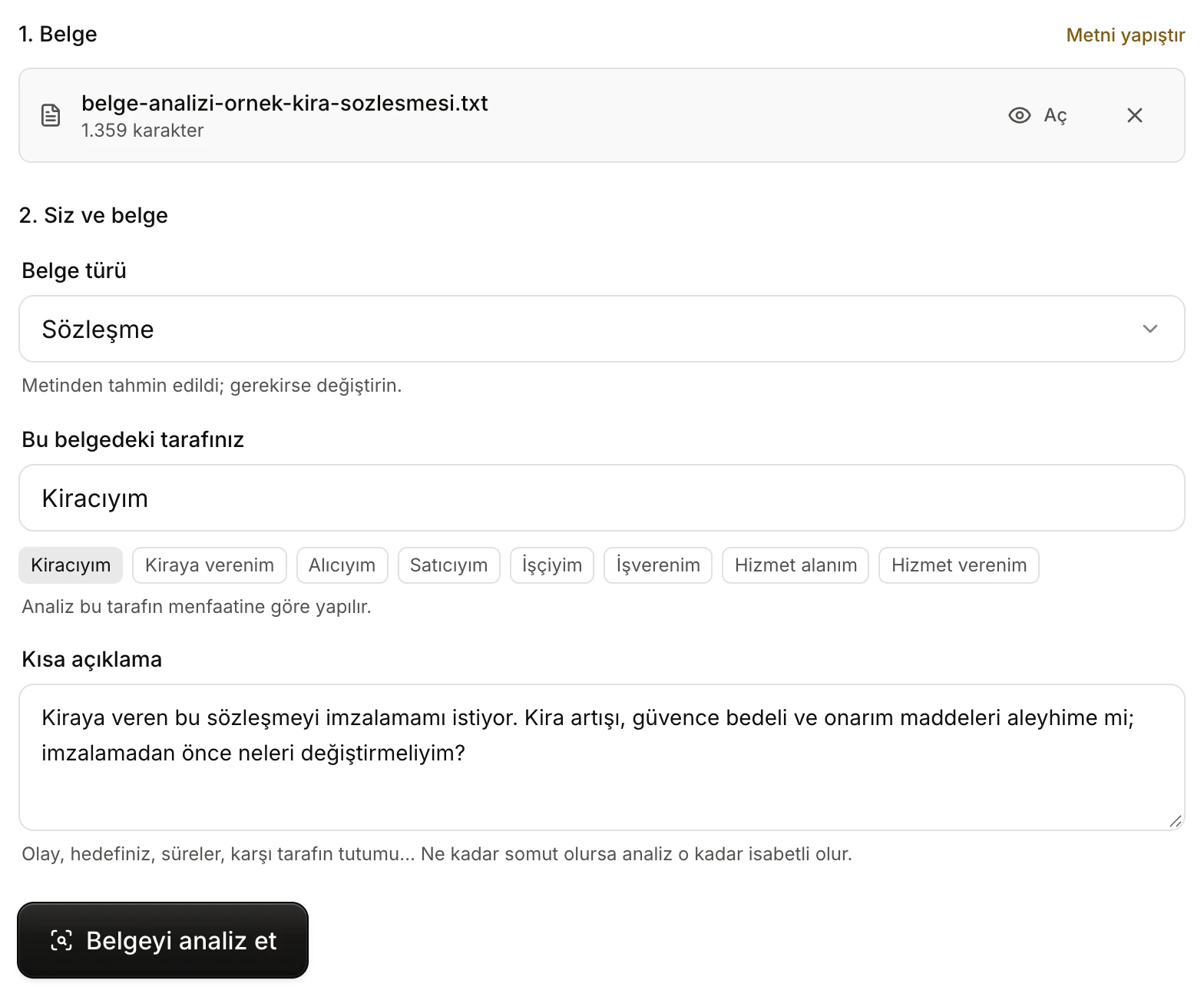
- Yüklenen dosya ve karakter sayısı; adına ya da Aç'a tıklayınca yan panelde açılır.
- × belgeyi kaldırır.
- Metinden Sözleşme olarak tahmin edildi.
- Belge türüne göre hazır taraf seçenekleri; tıkladığınız alana yazılır.
- Ne kadar somut yazarsanız analiz o kadar isabetli olur.
- Belge ve taraf girilince Belgeyi analiz et etkinleşir.
Belgeyi eklemek
Dosya yüklemek
Belgeyi yükleme alanına sürükleyip bırakın ya da Dosya seç'e tıklayın. Dosyalarımdan seç ile daha önce Vesika'ya yüklediğiniz bir dosyayı Dosyalar listesinden seçebilirsiniz.
- Kabul edilen biçimler: PDF, Word (.docx, .doc), UDF (UYAP), .rtf ve düz metin (.txt).
- Dosya en fazla 15 MB olabilir. Taranmış belgeler de okunur.
- Yüklenen dosya adı, karakter ve varsa sayfa sayısıyla birlikte gösterilir. Dosya adına ya da Aç'a tıklayınca belge yan panelde açılır; × ile belgeyi kaldırırsınız.
- Belge okunurken bir sorun çıkarsa Belge okunurken uyarı kutusunda gösterilir. Metin hiç okunamazsa "Belgeden metin okunamadı" uyarısı çıkar; daha net bir kopya deneyin ya da metni yapıştırın.
Metni yapıştırmak
Metni yapıştır'a tıklayın ve belgenin metnini Belge metni alanına yapıştırın. Analiz için en az 80 karakterlik bir metin gerekir. Dosya yüklemeye dönmek için Dosya yükle'ye tıklayın.
Belge çok uzunsa ilk 60.000 karakteri analiz edilir; bu durumda alanın altında "Belge uzun: ilk 60.000 karakteri analiz edilecek." yazar.
Belge türü ve tarafınız
Belge türü metinden otomatik tahmin edilir ("Metinden tahmin edildi; gerekirse değiştirin."). Kendiniz bir tür seçerseniz, sonradan başka bir belge ekleseniz de seçiminiz korunur. Türler ve her türün hazır taraf seçenekleri:
| Belge türü | Hazır taraf seçenekleri |
|---|---|
| Sözleşme | Kiracıyım, Kiraya verenim, Alıcıyım, Satıcıyım, İşçiyim, İşverenim, Hizmet alanım, Hizmet verenim |
| Dava dilekçesi | Davacı tarafım, Davalı tarafım, Davacı vekiliyim, Davalı vekiliyim |
| Cevap / beyan dilekçesi | Davacı tarafım, Davalı tarafım, Davacı vekiliyim, Davalı vekiliyim |
| İhtarname / ihbarname | İhtarı çeken tarafım, İhtarın muhatabıyım |
| Mahkeme kararı | Lehine karar verilen tarafım, Aleyhine karar verilen tarafım, Davacı tarafım, Davalı tarafım |
| İcra takibi / ödeme emri | Alacaklıyım, Borçluyum, Üçüncü kişiyim |
| Diğer hukuki belge | (hazır seçenek yok; tarafınızı kendiniz yazın) |
Bu belgedeki tarafınız zorunludur: analiz bu tarafın menfaatine göre yapılır. Hazır seçenekler size uymuyorsa kendi ifadenizi yazın (en çok 200 karakter), örneğin "İhtarın muhatabıyım".
Kısa açıklama isteğe bağlıdır (en çok 3.000 karakter). Olayı, hedefinizi, sürelerinizi ve karşı tarafın tutumunu yazın.
Analizin ilerleyişi
Belgeyi analiz et'e tıkladığınızda ekranda Belge analiz ediliyor başlığı ve üç adım görünür.
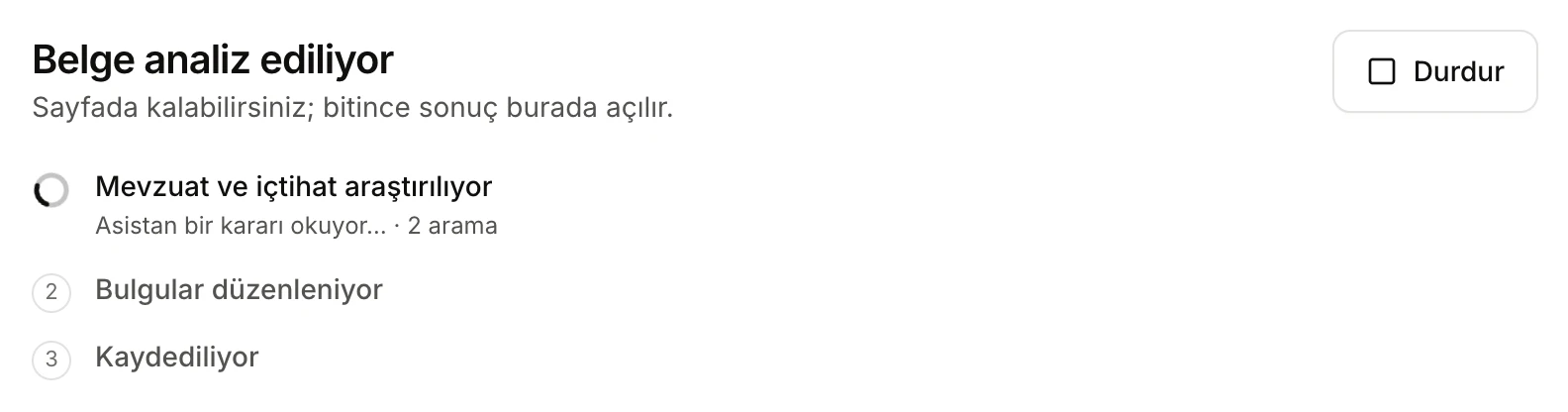
- Analiz sürerken sayfada kalabilirsiniz; bitince sonuç burada açılır.
- Durdur: analizi iptal eder; belge ve girdiğiniz bilgiler ekranda kalır.
- Şu anki adım; altında o an ne yapıldığı ve kaç arama yapıldığı yazar.
- Mevzuat ve içtihat araştırılıyor: belge, tarafınız açısından hukuk veritabanındaki kaynaklarla değerlendirilir. Bu adım birkaç dakika sürebilir.
- Bulgular düzenleniyor: riskler, eksikler ve öneriler ayrıştırılır; belgeden yapılan alıntılar belgenin metniyle karşılaştırılır.
- Kaydediliyor: analiz Geçmiş'e eklenir.
Adımların altındaki Araştırma notu (yazılıyor) kartında araştırma notu yazıldıkça görünür. Not henüz denetlenmediği için içindeki karar künyeleri bu aşamada "[künye doğrulanıyor]" olarak gösterilir.
Analiz sonucu
Analiz bitince rapor aynı sayfada açılır. Raporun bölümleri yukarıdan aşağıya şöyledir:
Başlık ve düğmeler
- Başlık, belgenin kısa türüyle "… analizi" biçimindedir (belgenin içeriği ya da kişi adları başlığa yazılmaz). Altında belge türü, dosya adı (tıklayınca yüklediğiniz belge yan panelde açılır), tarih ve Tarafınız yer alır.
- Yıldızla: analizi yıldızlar; yıldızlı analizler Favoriler'de listelenir. Yıldızlıyken düğme Yıldızlı olur.
- Önizle: raporu PDF olarak yan panelde açar.
- PDF / Word: raporu indirir. Rapor özet, durum, riskler, eksikler, öneriler, önerilen evrak ve kaynakları içerir.
- Yeni analiz: başlangıç ekranına döner.
- Riskler (n), Eksikler (n), Öneriler, Evrak üret kısayolları sayfayı ilgili bölüme kaydırır.
Özet ve Durumunuz
Özet kartı belgenin ne olduğunu kısaca anlatır. Durumunuz kartı, tarafınızın bu belge karşısındaki konumunu lehinize ve aleyhinize noktalarıyla açıklar; köşesinde genel bir değerlendirme etiketi bulunur: Genel görünüm lehinize, Genel görünüm dengeli, Genel görünüm aleyhinize ya da Genel görünüm belirsiz.
Riskli ve tehlikeli hükümler
Başlığın yanında risk sayısı, altında düzeylere göre sayılar (yüksek, orta, düşük) ve varsa kaç hükmün mahkemece kabul görmeyebilir olduğu yazar. Vesika risk puanı vermez; yalnızca bu üç düzeyi kullanır. Her risk kartında:
- Kısa bir başlık ve düzey etiketi (ör. yüksek risk); mahkemelerin genellikle geçersiz saydığı ya da uygulamadığı hükümlerde ayrıca Mahkemece kabul görmeyebilir etiketi.
- Belgeden: belgenizden kelimesi kelimesine alıntı. Alıntı belgede birebir bulunamazsa başlık İlgili kısım (belgede birebir bulunamadı) olur ve metin tırnaksız, soluk gösterilir.
- Neden riskli: riskin açıklaması.
- Hukuki dayanak: dayanak mevzuat ve kararlar, köşeli parantezli numaralarla; altında bu kaynakların bağlantıları. Bağlantıya tıklayınca kaynak yan panelde açılır.
Belirgin bir risk yoksa "Belirgin bir risk bulunmadı" yazar; yine de belgeyi kendiniz gözden geçirin.
Yazılmamış ama yazılsa iyi olacaklar
Belgede bulunmayan, ancak eklenirse belgeyi veya sizin konumunuzu güçlendirecek hüküm ve argümanlar. Her kartta neden önemli olduğu, dayanak kaynakları ve Önerilen ekleme (taslak) kutusunda eklenebilecek metin bulunur. Metni Kopyala ile kopyalayabilirsiniz.
Öneriler ve Önerilen evrak
Öneriler numaralı somut adımlardan oluşur. Önerilen evrak kartı, şimdi hazırlamanız en yararlı olacak evrakı (ör. ihtarname, cevap dilekçesi, sözleşme değişiklik taslağı) ve nedenini gösterir; Evrakı üret sizi sayfanın altındaki taslak bölümüne götürür.
Hukuki değerlendirme ve kaynaklar
Araştırma notunun tamamı'nı açarak raporun dayandığı notu okuyabilirsiniz. Altındaki Kaynaklar (yan panelde açılır) listesi analizde kullanılan mevzuat ve kararlardır. Veritabanından kaynak gösterilemediyse "Bu analizde veritabanından kaynak gösterilemedi; dayanakları ayrıca araştırın." yazar.
Analiz bir yapay zekâ değerlendirmesidir, hukuki görüş yerine geçmez. Vesika, veritabanında bulunmayan karar künyelerini rapordan çıkarır ve alıntıları belgeyle karşılaştırır; yine de her dayanağı kaynağından açıp kontrol edin.
Evrak üretmek
Raporun altındaki Evrak üret bölümünde, analize ve tarafınıza göre önerilen evrakın taslağını hazırlarsınız.
- Evrak türü'nü seçin: İhtarname, Cevabi ihtarname, Cevap dilekçesi, İtiraz dilekçesi, Dava dilekçesi, İstinaf / temyiz dilekçesi, Beyan dilekçesi, Sözleşme değişiklik taslağı (ek protokol) ya da Diğer yazı. Analizin önerdiği tür "(önerilen)" olarak işaretlidir ve baştan seçilidir.
- Biçim'i seçin: Vesika standart biçimi ya da kurumunuzun bu tür için tanımladığı şablon. Kurum şablonu seçilirse onun bölüm düzeni ve üslubu izlenir. Şablonları Kurum Şablonları bağlantısından yönetebilirsiniz; bkz. Kurum Şablonları.
- İsterseniz Ek talimat (isteğe bağlı) alanına kısa bir talimat yazın (en çok 600 karakter), örneğin muhatabı, verilecek süreyi ya da üslubu.
- … taslağı üret'e tıklayın. Önce "Karar metinleri getiriliyor", sonra "Taslak yazılıyor…" görünür; taslak yazıldıkça Yazılıyor — alıntı ve künyeler bitince denetlenecek kutusunda akar. Durdur ile işlemi kesebilirsiniz.
Taslak bitince denetlenir: karar alıntıları kararın veritabanındaki metniyle birebir karşılaştırılır, eşleşmeyen alıntı taslağa girmez; doğrulanamayan karar künyeleri işaretlenir. Bunların sayısı Taslak denetlendi kutusunda bildirilir.
Taslak Taslak (düzenlenebilir) alanında açılır. Burada # ortalanmış başlık, ## bölüm başlığı, > birebir alıntı ve **kalın** anlamına gelir. > ile başlayan bir satırı değiştirip kaynak metinde bulunmayan bir alıntı oluşturursanız uyarı çıkar. Taslağın altındaki düğmeler:
- Önizle: taslağı PDF olarak yan panelde açar.
- PDF, Word, UDF: taslağı indirir. UDF düğmesi bu biçim kullanılabildiğinde görünür. İndirilen belge kurumunuzun antetiyle oluşturulur.
- Kopyala: taslak metnini kopyalar.
- Değişiklikleri kaydet: düzenlemelerinizi analizle birlikte kaydeder; kayıtlıysa düğme Kaydedildi yazar.
Üretilen taslak Dosyalar listesine de kaydedilir ve düzenledikçe güncellenir. … taslağını yeniden üret mevcut metnin yerine yenisini yazar. Taslaktaki köşeli parantezli yer tutucuları (ör. [Tebliğ tarihi]) doldurun ve kullanmadan önce metni gözden geçirin.
Daha kapsamlı bir taslak için bölümün altındaki bağlantılardan dilekçe, sözleşme ve ihtarname hazırlama araçlarını açabilirsiniz: Dilekçe Hazırlama, Sözleşme Hazırlama, İhtarname Hazırlama.
Geçmiş analizler
Her analiz kaydedilir ve Geçmiş'te listelenir. Başlangıç ekranının altındaki Son analizler bölümünde son analizleriniz tarihleriyle görünür; yıldızlı olanlarda Yıldızlı etiketi vardır. Birine tıklayınca rapor, varsa kaydettiğiniz taslakla birlikte yeniden açılır. Ayrıntılar için Geçmiş ve Favoriler.
Analiz tamamlanıp kaydedilemezse raporun üstünde Kaydedilmedi uyarısı çıkar; sayfadan ayrılmadan önce raporu PDF veya Word olarak indirin.
Sınırlar ve dikkat edilecekler
- Dosya en fazla 15 MB olabilir; metnin ilk 60.000 karakteri analiz edilir. Analiz için en az 80 karakter metin ve tarafınızın yazılması gerekir.
- Analiz ve taslak yapay zekâ kullanır. Yapay zekâ kullanım sınırınız dolduysa Yapay zekâ sınırına ulaşıldı uyarısı çıkar ve analiz başlatılamaz; bkz. Planlar ve sınırlar.
- Sonuç, belgede ve açıklamanızda yazanlara dayanır; belgede olmayan olguları hesaba katmaz. Önemli ayrıntıları Kısa açıklama'ya yazın.
- Raporu ve taslağı mutlaka gözden geçirin; dayanak kararları ve mevzuatı kaynağından açıp doğrulayın.