Kurum Şablonları
Kurum Şablonları, büronuzun belgelerinin nasıl görünmesi gerektiğini Vesika'ya bir kez anlattığınız yerdir. Buraya bir antet (her taslağın başına konan görsel ve sayfa altındaki satır) ve belge türüne göre şablonlar yüklersiniz. Dilekçe Hazırlama, İhtarname Hazırlama ve Sözleşme Hazırlama taslakları bu şablonlara göre hazırlar ve indirdiğiniz belgelere anteti ekler.
Sol alttaki profil resminiz → Kurum Şablonları. Taslak hazırlama araçlarının üstündeki Şablonları yönet düğmesi de aynı sayfayı açar.
Adım adım
- Sol alttaki profil resminize tıklayın ve menüden Kurum Şablonları'nı seçin.
- Antet kartında Görsel seç'e tıklayıp büronuzun antet görselini seçin.
- Alt bilgi kutusuna her sayfanın altına yazılacak adres, telefon ve e-posta satırını yazın, ardından Kaydet'e tıklayın.
- Şablonlar kartında belge türünü seçin (Dilekçe, Sözleşme, İhtarname ya da Diğer).
- Dilekçe şablonu yükle (seçili türe göre adı değişir), Dosyalarımdan seç ya da Metni yapıştır ile şablonun metnini getirin.
- Şablon adı'nı ve Şablon metni'ni kontrol edin, Kaydet'e tıklayın.
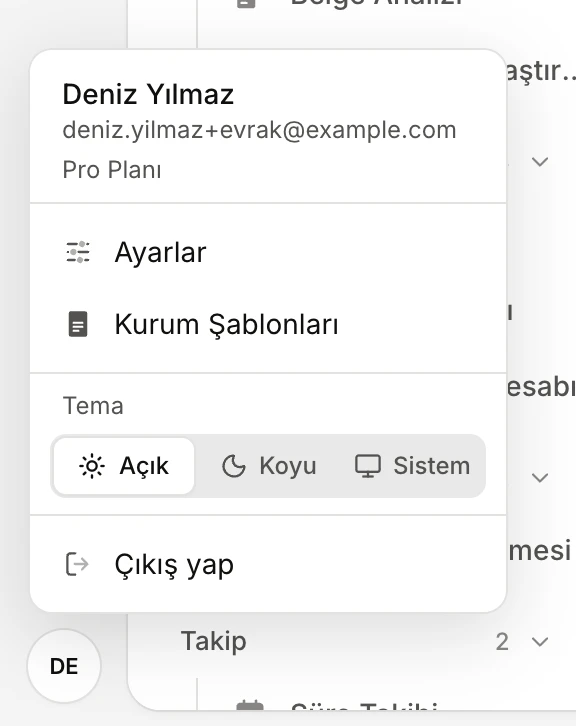
- Profil resminiz: menüyü açar.
- Kurum Şablonları: antet ve şablonların yönetildiği sayfa.
Kimin şablonları?
Sayfanın başındaki cümle, şablonların kime ait olduğunu söyler:
- Bir şirket hesabına bağlıysanız şablonlar ve antet şirketindir: şirketteki herkes aynı anteti ve aynı şablonları görür, kullanır ve düzenleyebilir. Sayfada "Şirketteki herkes aynı şablonları kullanır." yazar. Bir üyenin yaptığı değişiklik herkesin taslaklarına yansır.
- Şirkete bağlı değilseniz şablonlar ve antet yalnızca sizin hesabınızındır ("Hesabınızın şablonları ve anteti").
Düzenleme yetkisi yöneticilere ayrılmamıştır; şirketin her üyesi antet ve şablon ekleyebilir, değiştirebilir, silebilir. Bu nedenle büro içinde şablonlardan kimin sorumlu olduğunu belirlemeniz iyi olur.
Antet
Antet iki parçadan oluşur:
- Görsel: taslağın ilk sayfasının en üstüne konan resim. PNG ya da JPEG olmalı ve en fazla 10 MB olabilir. Yatay bir görsel seçin: belgede metin genişliğine yayılır, ama en fazla 4 cm yüksekliğe küçültülür.
- Alt bilgi: her sayfanın altına küçük puntoyla, ortalanarak yazılan satır ya da satırlar (adres, telefon, e-posta gibi). Birden çok satır yazabilirsiniz.
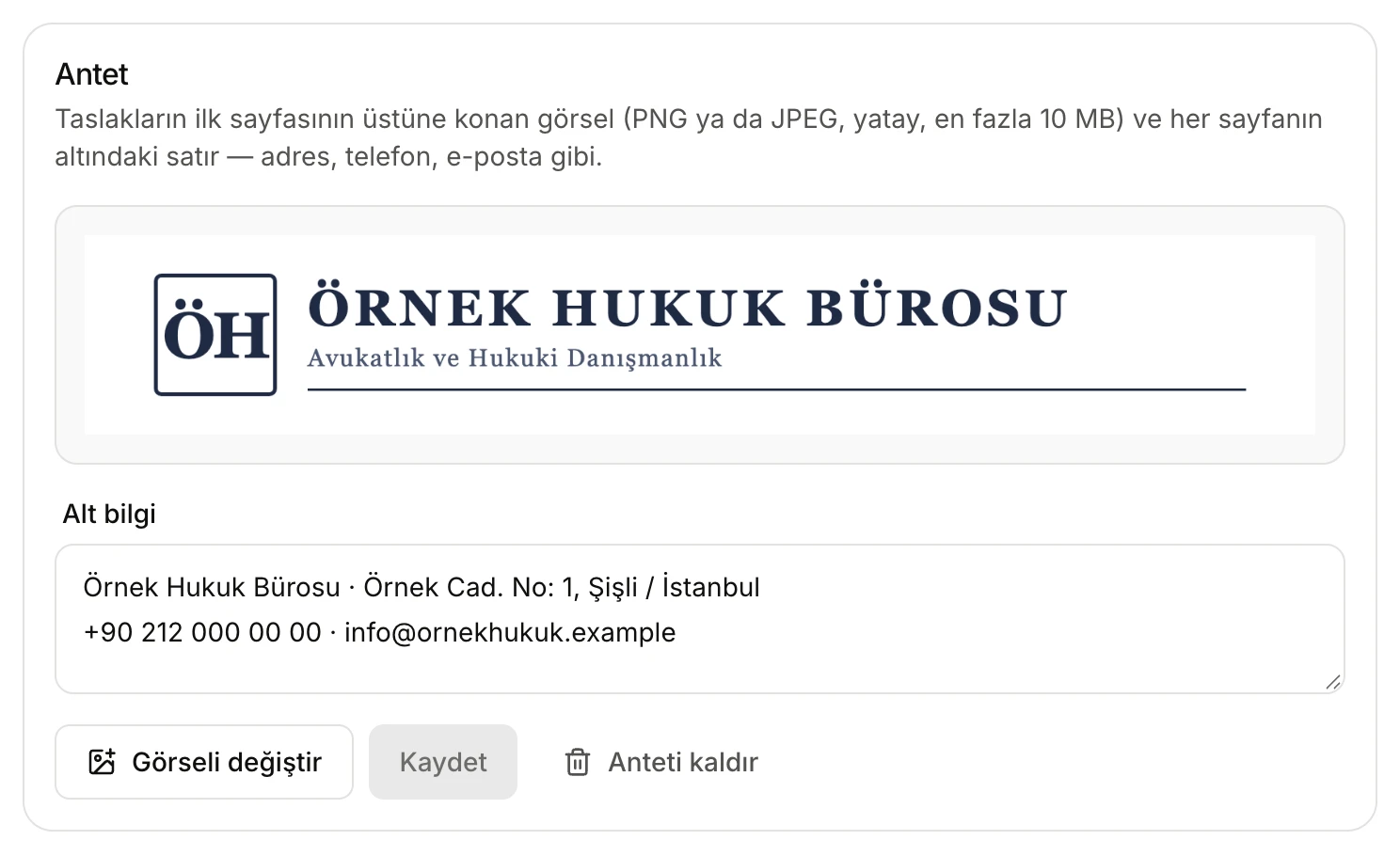
- Kaydedilmiş antet görselinin önizlemesi. Görsel yoksa "Antet görseli yok" yazar.
- Alt bilgi: her sayfanın altına yazılacak satırlar.
- Görsel seç / Görseli değiştir: bilgisayarınızdan PNG ya da JPEG seçin.
- Kaydet: yalnızca yeni bir görsel seçtiğinizde ya da alt bilgiyi değiştirdiğinizde etkinleşir.
- Anteti kaldır: görseli ve alt bilgiyi siler; taslaklar bundan sonra antetsiz indirilir.
Her hesabın ya da şirketin tek bir anteti vardır; yeniden kaydettiğinizde eskisinin yerini alır. Görseli değiştirmeden yalnızca alt bilgiyi değiştirip kaydederseniz mevcut görsel korunur.
Antet belgeye nasıl eklenir?
Anteti ayrıca seçmeniz gerekmez. Taslak hazırlama araçlarında PDF, Word ya da UDF olarak indirdiğiniz ve Önizle ile açtığınız her taslakta:
- görsel ilk sayfanın üstünde yer alır,
- alt bilgi her sayfanın altında yer alır,
- sayfa numarası sağ altta yazılır.
Araçlar, biçim alanının altında anteti de gösterir: "Antet: Antet — indirilen belgelere otomatik eklenir." Antet tanımlı değilse "Kurum anteti tanımlı değil; belgeler antetsiz indirilir." yazar. Taslaklara Vesika'ya ait bir işaret ya da filigran konmaz.
Şablonlar
Şablon, büronuzun bir belge türünü nasıl yazdığını gösteren örnek metindir: başlıklar, bölümlerin sırası, taraf satırlarının düzeni, giriş ve kapanış kalıpları, imza bloğu. Taslak hazırlama araçları yeni bir taslak yazarken bu yapıyı izler; olaya özgü bilgileri (taraflar, olaylar, tutarlar, tarihler, talepler) her seferinde sizin anlattıklarınızdan yazar.
Şablon ekleme
Önce kartın üstündeki sekmelerden belge türünü seçin. Sonra üç yoldan biriyle şablonun metnini getirin:
- … şablonu yükle: bilgisayarınızdan bir dosya seçin. Word (.docx, .doc), PDF, UDF, RTF ya da düz metin (.txt) kabul edilir; dosya en fazla 5 MB olabilir. Vesika dosyanın metnini okur.
- Dosyalarımdan seç: daha önce Vesika'ya yüklediğiniz bir dosyayı Dosyalar'dan seçin.
- Metni yapıştır: boş bir düzenleyici açılır; şablonun metnini kopyalayıp yapıştırın.
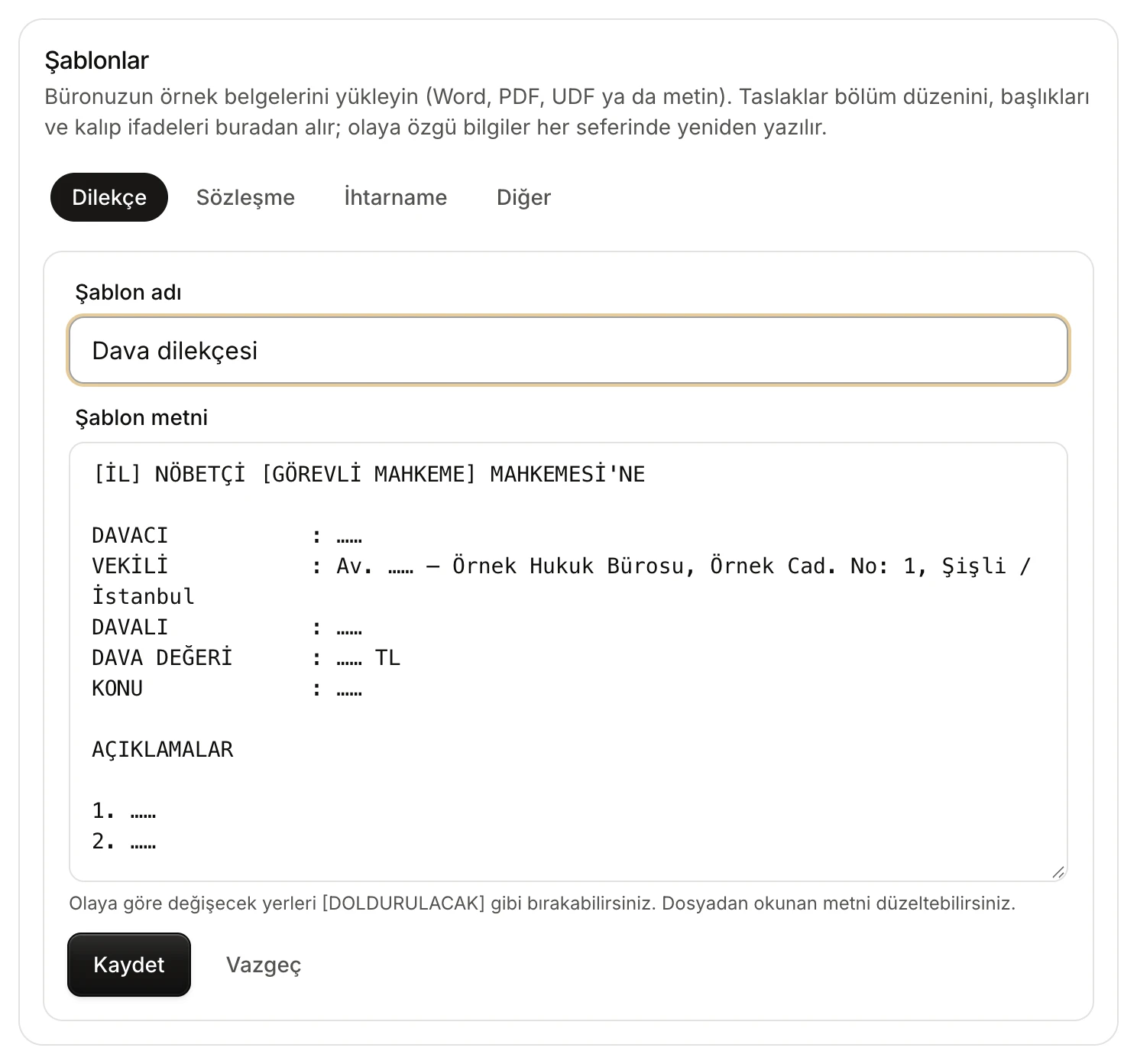
- Belge türü sekmeleri: şablon, seçili türe kaydedilir.
- Şablon adı: araçlardaki Biçim listesinde bu adla görünür.
- Şablon metni: dosyadan okunan metin. Okuma hatalarını burada düzeltin; olaya göre değişecek yerleri boş bırakın.
- Kaydet şablonu saklar; Vazgeç değişiklikleri bırakır.
Dosyadan okunan metin düzenleyicide açılır ve Şablon adı dosyanın adıyla dolar. Kaydetmeden önce:
- Adı, listede tanıyacağınız bir adla değiştirin (örneğin "Dava dilekçesi"). Ad en fazla 120 karakter olabilir.
- Metni gözden geçirin. Taranmış ya da karmaşık düzenli dosyalarda okuma hataları olabilir; düzeltin.
- Olaya göre değişecek yerleri "……", "___" gibi boşluklar ya da [DOLDURULACAK] olarak bırakın. Şablondaki gerçek kişi, şirket, tutar ve tarihler taslaklarda kullanılmaz, ama gizlilik açısından şablona hiç koymamanız daha iyidir.
Metni boş bir şablon kaydedilemez.
Şablon listesi
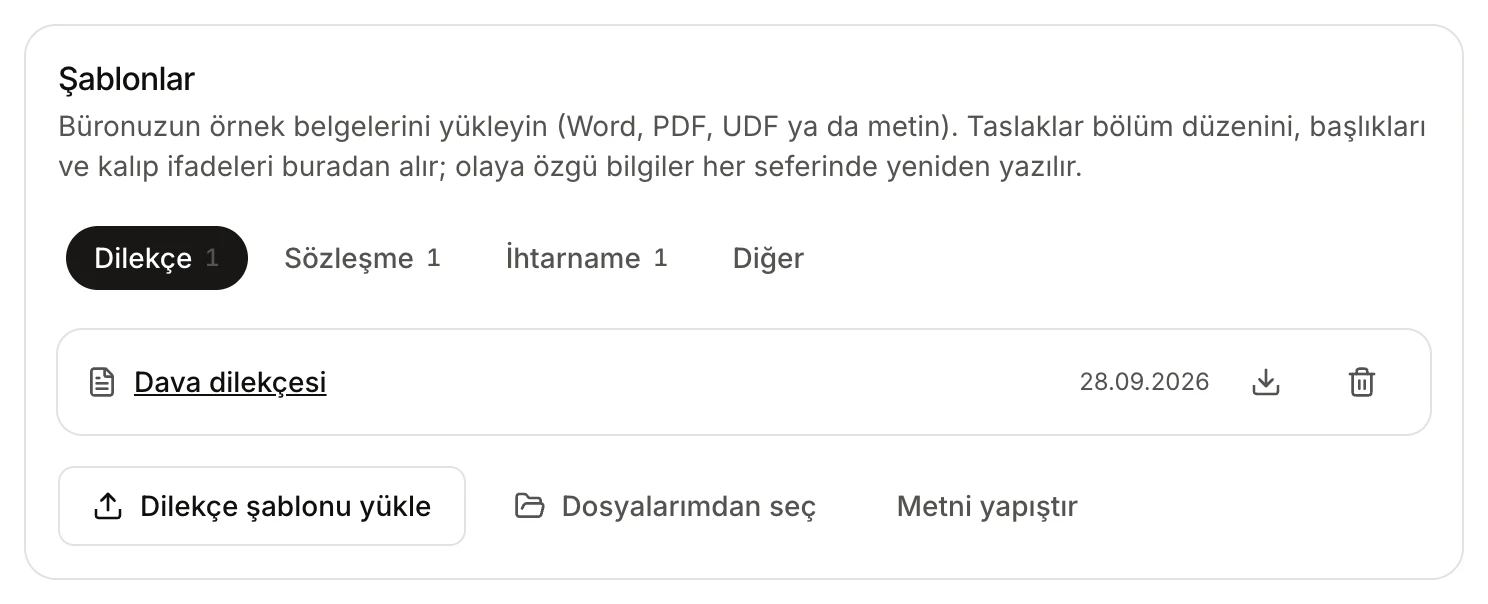
- Şablonu olan sekmenin yanında kaç şablon olduğu yazar.
- Kayıtlı şablon: adına tıklayınca metni düzenlemek için açılır; yanında son değişiklik tarihi yazar.
- Yüklediğiniz özgün dosyayı indirir.
- Şablonu siler.
- Aynı türe başka şablon eklemek için.
- Düzenleme: şablonun adına tıklayın; ad ve metin düzenleyicide açılır. Kaydet aynı şablonu günceller.
- İndirme: bir dosyadan yüklenmiş şablonların yanında indirme düğmesi bulunur; yüklediğiniz özgün dosyayı geri indirir. Yapıştırılmış metinlerde bu düğme yoktur.
- Silme: çöp kutusu simgesi şablonu hemen siler; onay istenmez.
Bir türe birden çok şablon ekleyebilirsiniz (örneğin dava dilekçesi ve cevap dilekçesi için ayrı). Araçlar hepsini Biçim listesinde gösterir; en son güncellenen şablon varsayılan olarak seçili gelir.
Belge türleri
| Sekme | Hangi araç kullanır |
|---|---|
| Dilekçe | Dilekçe Hazırlama |
| Sözleşme | Sözleşme Hazırlama |
| İhtarname | İhtarname Hazırlama |
| Diğer | Bu üç aracın hiçbiri kullanmaz; diğer örnek belgelerinizi saklamak içindir. |
Bir türde şablon yoksa sekmede "Dilekçe şablonu yok — dilekçe taslakları Vesika’nın standart biçimiyle hazırlanır." gibi bir not görünür.
Taslak hazırlama araçları şablonu nasıl kullanır?
Araçların üstündeki Biçim alanında, o belge türünün şablonları "… — kurum şablonu" olarak ve en altta Vesika standart biçimi seçeneğiyle listelenir. Bir şablon seçtiğinizde taslak:
- şablonun yapısını, bölüm başlıklarını ve sırasını, sabit ifadelerini (giriş ve kapanış kalıpları, standart maddeler, imza düzeni) korur,
- şablondaki boşlukları olaydaki bilgilerle doldurur; bilgi yoksa [DOLDURULACAK] yazar,
- şablonda olmayan bölüm eklemez; zorunlu bir unsur eksikse onu en uygun bölümün içine yazar.
Şablonun yalnızca metni kullanılır. Yüklediğiniz Word dosyasının yazı tipi, kenar boşlukları, tabloları ya da renkleri taslağa taşınmaz: indirilen belge her zaman A4, Times New Roman 12 punto, ortalanmış kalın başlıklar ve iki yana yaslı paragraflarla hazırlanır; üstüne ve altına antetiniz eklenir. Çok uzun şablonlarda metnin yalnızca ilk yaklaşık 30.000 karakteri dikkate alınır.
Vesika standart biçimi'ni seçerseniz ya da o tür için şablon yoksa taslak, Türk uygulamasındaki yerleşik düzende hazırlanır (örneğin dava dilekçesinde HMK m. 119'a uygun sıra).
Sınırlar ve dikkat edilecekler
- Antet görseli: PNG ya da JPEG, en fazla 10 MB. Şablon dosyası: en fazla 5 MB. Şablon metni: en fazla 200.000 karakter.
- Antet ve şablonlar yalnızca bu sayfadan değiştirilebilir; taslak hazırlama araçları onları okur ama değiştiremez.
- Şablonu değiştirmek daha önce hazırlanmış taslakları değiştirmez; yalnızca bundan sonra hazırlanacak taslakları etkiler. Anteti değiştirirseniz, sonradan indirilen her belge yeni antetle iner.
- Şirket hesaplarında yapılan her değişiklik bütün üyeleri etkiler.
- Şablon ne kadar iyi olursa olsun taslak yapay zekâ tarafından yazılır; kullanmadan önce her taslağı gözden geçirin.