Yan panel
Vesika AI'da ekranın sağında iki ayrı panel açılabilir. Sohbet ayrıntıları paneli, açık sohbetin ilerlemesini, kaynaklarını, belgelerini ve ayarlarını gösterir. Yan panel ise bir karara, kanuna ya da dosyaya tıkladığınızda o belgeyi sohbetten ayrılmadan, tarayıcı sekmeleri gibi sekmelerle açar.
Çalışma alanı → Araştırma → Vesika AI → bir sohbet açıkken sağ taraf
Sohbet ayrıntıları paneli
Bir sohbette en az bir soru olduğunda sohbetin başlığının sağında panel düğmesi (Yan panel) görünür. Ekran yeterince genişse panel sohbetin sağında sabit durur; dar ekranlarda ya da bir belge yan panelde açıkken düğmeye tıkladığınızda panel sağdan kayan bir sayfa olarak açılır.
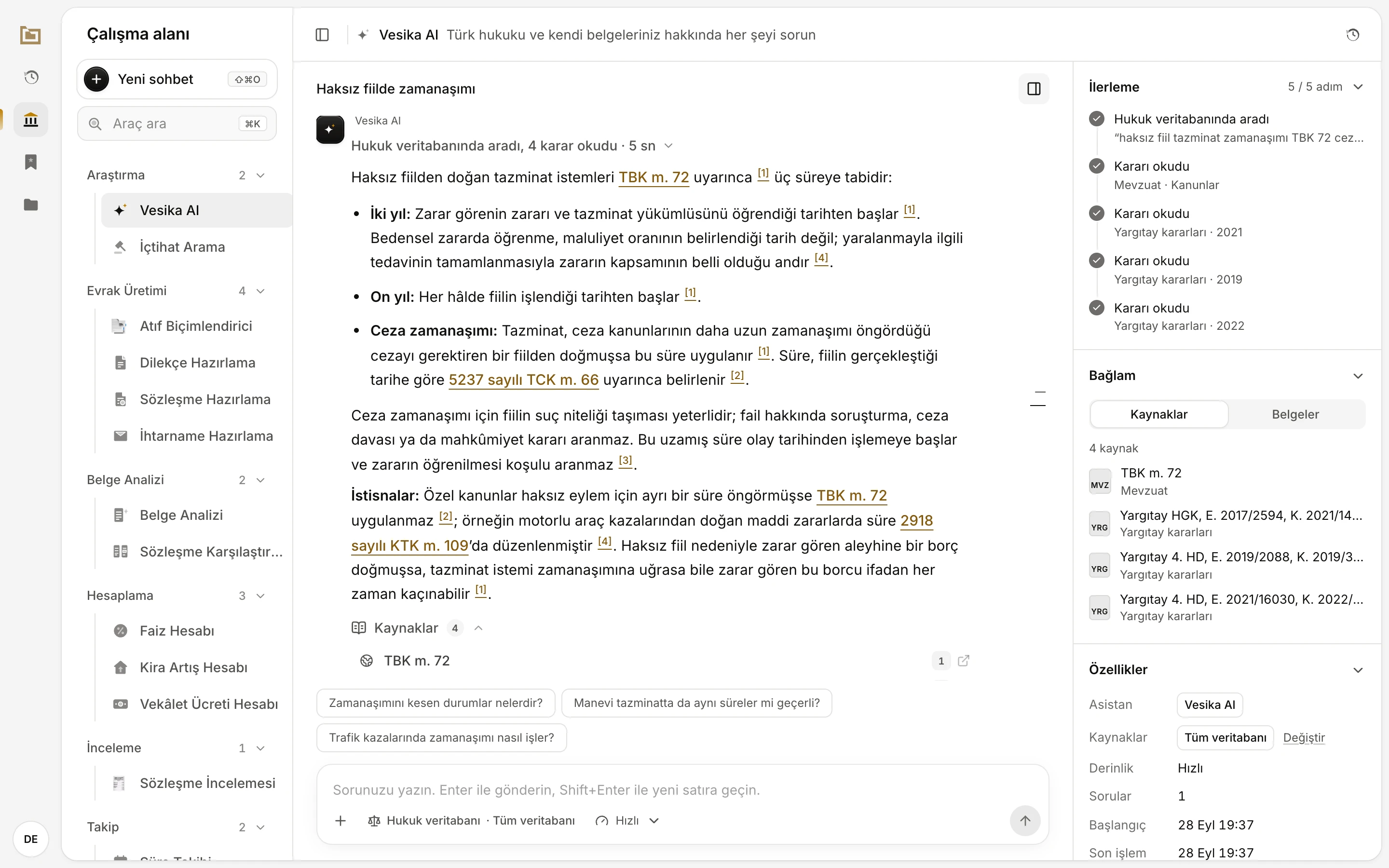
- Paneli gösterir ya da gizler. Tercihiniz bu tarayıcıda hatırlanır.
- İlerleme: son yanıtta asistanın attığı adımlar.
- Bağlam: sohbetin kaynakları ve belgeleri.
- Özellikler: sohbetin ayarları ve bilgileri.
- Değiştir: hukuk veritabanı seçimini açar.
Her bölümün başlığına tıklayarak bölümü kapatıp açabilirsiniz.
İlerleme
İlerleme, asistanın bu yanıtta yaptığı işi adım adım listeler: her arama, okunan her karar ya da kanun. Adımın altında ayrıntısı yazar, örneğin aramanın sorgusu ya da okunan kaynağın türü ve yılı. Başlığın sağında "5 / 5 adım" gibi bir sayım vardır.
- Yanıt yazılırken asistan bir plan çıkardıysa bölüm planın maddelerini gösterir; biten maddeler işaretlenir.
- Yanıt bittikten sonra son yanıtın adımları kalır.
- Asistan henüz bir adım atmadıysa Asistan soruyu değerlendiriyor., son yanıtta hiçbir araç kullanılmadıysa Son yanıtta araç kullanılmadı. yazar.
Yanıtın üstündeki etkinlik satırı aynı işi kısaca özetler (Yanıtları okuma).
Bağlam: Kaynaklar
Bağlam bölümünün Kaynaklar sekmesi, sohbetteki bütün yanıtların dayandığı kararları ve mevzuatı tek listede toplar. Başında "4 kaynak" gibi bir sayı yazar.
- Liste, yanıtlardaki numaralı kaynakların yanında asistanın yanıta dayanak gösterdiği diğer kaynakları da içerir. Yanıtın altındaki Kaynaklar listesinde yalnızca numaralı olanlar vardır.
- Her satırın solundaki küçük kutu kaynağın türünü gösterir: örneğin MVZ mevzuat, YRG Yargıtay kararı, WEB bir internet sayfası.
- Satırın altında kaynağın ait olduğu bölüm yazar (Mevzuat, Yargıtay kararları gibi).
- Bir satıra tıklamak kaynağı belge yan panelinde açar.
Henüz kaynak yoksa Yanıtlarda atıf yapılan kararlar ve mevzuat burada toplanır. yazar.
Bağlam: Belgeler
Belgeler sekmesi sohbetteki dosyaları listeler:
| Satırın altında yazan | Anlamı |
|---|---|
| Eklediğiniz | Sizin bu sohbete eklediğiniz dosya. |
| Asistanın hazırladığı | Asistanın size gönderdiği dosya. Tıklayınca önizlemesi açılır; oradan indirebilirsiniz. |
| Gönderilmedi | Yazma alanına eklediğiniz ama henüz göndermediğiniz dosya. |
Ayrıntılar için Dosya ekleme ve Belge hazırlatma sayfalarına bakın.
Özellikler
| Satır | Gösterdiği |
|---|---|
| Asistan | Sohbeti yanıtlayan asistan: Vesika AI. |
| Kaynaklar | Hukuk veritabanı seçimi: Tüm veritabanı, Kapalı ya da seçili bölümlerin adları. Değiştir seçim panelini açar. |
| Derinlik | Seçili düşünme derinliği (En hızlı, Hızlı, Dengeli, Derin). |
| Sorular | Bu sohbette sorduğunuz soru sayısı. |
| Başlangıç | Sohbetin başladığı tarih ve saat. |
| Son işlem | Sohbetteki son işlemin tarih ve saati. |
Kaynak seçimi ve derinlik için Soru sorma sayfasına bakın.
Belgelerin açıldığı yan panel
Bir yanıttaki numaralı atfa, kanun maddesi bağlantısına, Kaynaklar listesindeki bir satıra ya da bir dosyaya tıkladığınızda belge ekranın sağındaki Yan panel'de, kendi sekmesinde açılır. Sohbet solda kalır; belgeyi okurken yanıtı görmeye devam edersiniz. Aynı panel diğer araçlarda da kullanılır.
![Yanıttaki [2] atfına tıklandıktan sonra sağdaki yan panelde açılan Yargıtay kararı, dayanılan pasaj vurgulu](/shots/vesika-ai/belge-okuyucu-panelde-karar.webp)
- Tıklanan atıf.
- Sekme şeridi. Her belge kendi sekmesinde açılır.
- Belgenin araçları: metinde arama, bağlantı, yazdırma, PDF ve yeni sekmede açma.
- Atfın dayandığı pasaj vurgulanır.
- Paneli gizle
- Belge paneli açıkken sohbet ayrıntıları bu düğmenin arkasına katlanır.
Panelde açılan belgenin kendisi Belge okuyucu sayfasında anlatılır.
- Panel geniş ekranlarda sayfanın yanında sabit durur; dar ekranlarda sayfanın üstüne açılan bir sayfa olarak görünür.
- Bir bağlantıya ⌘ (Windows'ta Ctrl) ya da Shift basılıyken veya orta tuşla tıklarsanız belge panel yerine yeni bir tarayıcı sekmesinde açılır.
- Açık sekmeler bu tarayıcıda hesabınıza bağlı olarak saklanır; sayfayı yenilediğinizde ya da daha sonra döndüğünüzde yerinde olur.
Sekmeler
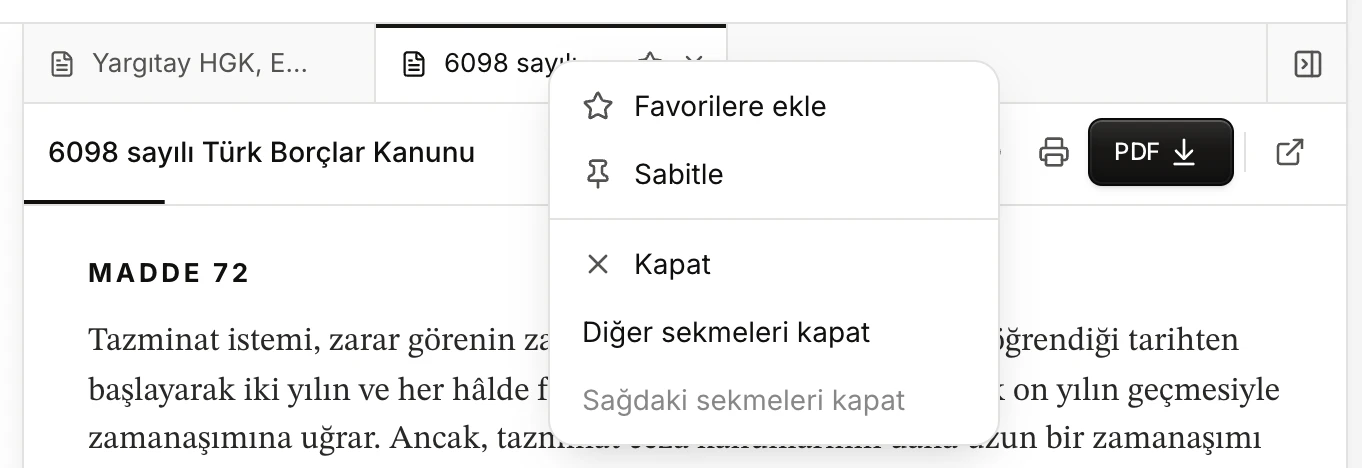
- Açık sekmeler. Etkin sekmenin üst kenarı koyu çizgiyle belirtilir.
- Sağ tık menüsü.
- Paneli gizle
| Ne yapmak istiyorsunuz | Nasıl |
|---|---|
| Sekmeye geçmek | Sekmeye tıklayın. Klavyede sekme seçiliyken ← →, ilk ve son sekme için Home End. |
| Sırasını değiştirmek | Sekmeyi sürükleyip bırakın ya da ⌥ ⇧ ← / → (Windows'ta Alt Shift) kullanın. |
| Kapatmak | Sekmedeki ×, farenin orta tuşu, sekme seçiliyken Delete ya da sağ tık menüsünde Kapat. |
| Birkaçını birden kapatmak | Sağ tık menüsünde Diğer sekmeleri kapat ya da Sağdaki sekmeleri kapat. |
| Sabitlemek | Sağ tık menüsünde Sabitle. Sabitlenen sekme en başa, yalnızca simgesiyle geçer; × ile, orta tuşla ya da Diğer sekmeleri kapat ile kapanmaz. Kaldırmak için Sabitlemeyi kaldır. |
| Favorilere eklemek | Etkin sekmedeki yıldız ya da sağ tık menüsünde Favorilere ekle. Belge Favoriler bölümünde listelenir. |
Sağ tık menüsü klavyedeki menü tuşuyla da açılır. Panelde en fazla 24 sekme açık kalır; daha fazlasını açtığınızda sabitlenmemiş en eski sekme kapanır.
Paneli gizlemek, açmak ve genişliğini ayarlamak
- Paneli gizle (sekme şeridinin sağındaki düğme) paneli kapatır ama sekmeleri korur. Geniş ekranlarda Esc de paneli gizler (bir yazı alanındayken değil).
- Panel gizliyken sayfanın sağ kenarında bir tutamak kalır. Tutamağı sola sürükleyin ya da tutamak seçiliyken Enter'a basın; panel kaç sekmeyle açılacağını gösterir.
- Panelin sol kenarını sürükleyerek genişliğini değiştirin; çift tıklamak varsayılan genişliğe döndürür. Panel en az 320 piksel, en fazla çalışma alanının %60'ı kadar genişler ve yanındaki sayfaya en az 420 piksel bırakır. Kenarı en dar hâlinden 80 pikselden fazla sağa çekerseniz panel kapanır.
Sınırlar ve dikkat edilecekler
- Sohbet ayrıntıları paneli boş bir sohbette görünmez; ilk sorudan sonra çıkar.
- Belge paneli açıkken sohbet ayrıntıları paneli sohbetin yanında sabit duramaz; başlıktaki düğmeyle ayrı bir sayfa olarak açılır.
- Açık sekmeler ve panel tercihleri bu tarayıcıda saklanır. Başka bir bilgisayarda ya da tarayıcıda aynı sekmeleri görmezsiniz.
- İlerleme'deki plan yalnızca yanıt yazılırken gösterilir; yanıt bittiğinde yerini atılan adımlar alır.