Dosyalar
Dosyalar, Vesika'ya yüklediğiniz ve araçların sizin için ürettiği belgelerin tek listesidir. Bir dosyayı buradan yan panelde açabilir, her biçimde indirebilir, onu üreten ekrana dönebilir ya da silebilirsiniz.
Bölüm şeridi → Dosyalar (klasör simgesi).
Listede neler var?
- Yüklenen dosyalar: örneğin Vesika AI'da bir soruya eklediğiniz belgeler.
- Üretilen dosyalar: örneğin Vesika AI'ın hazırladığı belgeler ya da Dilekçe Hazırlama, İhtarname Hazırlama, Sözleşme Hazırlama gibi araçların taslakları.
Dosyalar en yenisi üstte olmak üzere Bugün, Dün, Son 7 gün, Son 30 gün ve Daha eski başlıkları altında listelenir. Satırın solundaki simge, dosyanın hangi araçtan geldiğini gösterir.
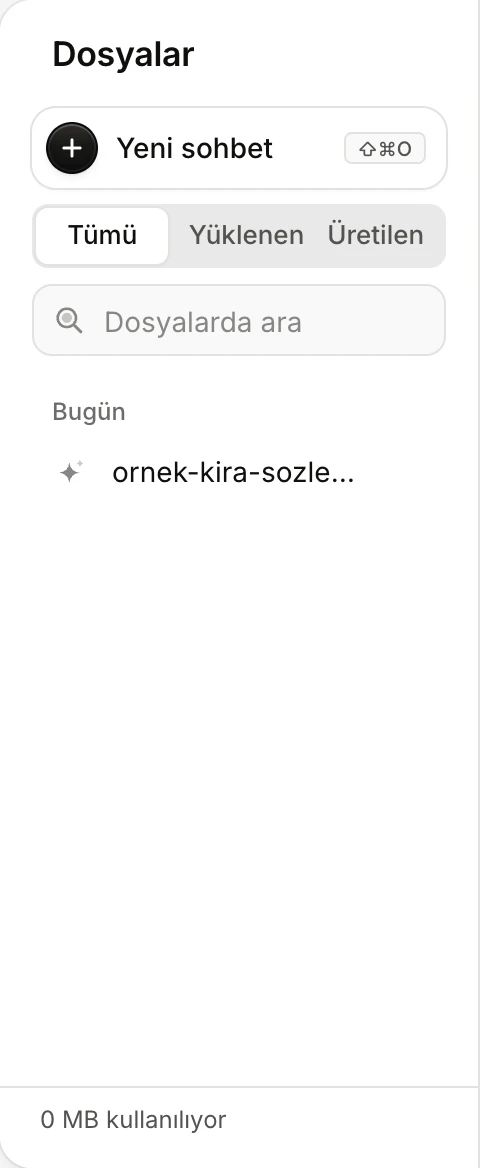
- Tümü, Yüklenen ya da Üretilen.
- Dosyalarda ara: dosyanın adında ve aracın adında arar.
- Dosyalar; tıklayınca yan panelde açılır. Bu dosya Vesika AI'daki bir soruya eklenmiş.
- Kullandığınız depolama alanı.
Bir dosyayı açmak
Satıra tıklayın; dosya yan panelde yeni bir sekmede açılır ve bulunduğunuz ekran yerinde kalır. Ayrıntılar: Yan panel.
Satırın menüsü
Fareyle satırın üzerine gelip sağdaki … düğmesine tıklayın.
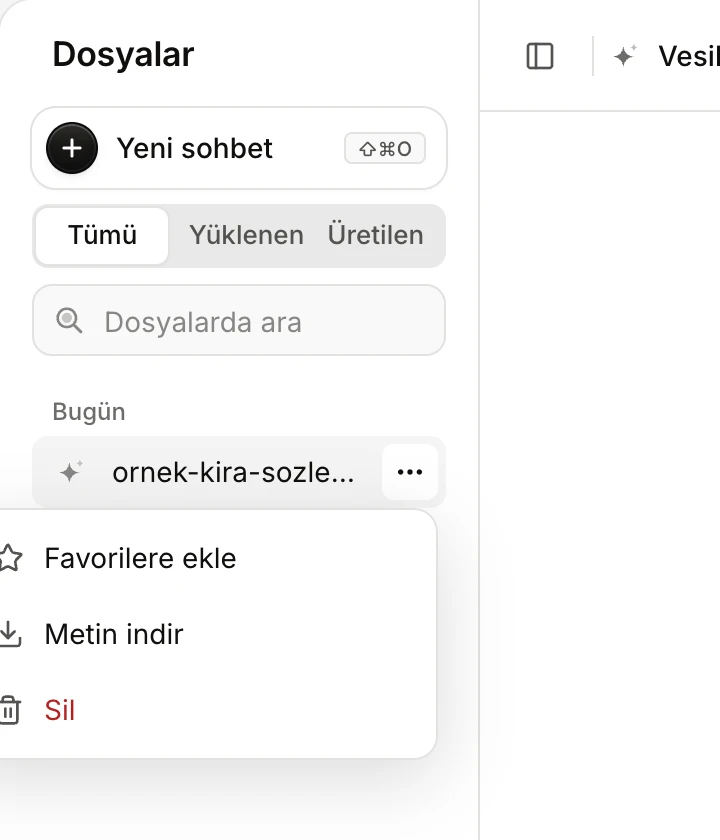
- Favorilere ekle: dosya Favoriler'de listelenir.
- Dosyanın her biçimi için bir indirme satırı; burada yalnızca Metin indir.
- Sil: onay istenir.
- Favorilere ekle / Favorilerden çıkar: dosyayı Favoriler bölümüne ekler ya da çıkarır.
- … indir: dosyanın indirilebildiği her biçim ayrı bir satırdır: Word indir, PDF indir, UDF indir, PNG indir, JPG indir ya da Metin indir. Araçların ürettiği taslaklar genellikle Word, PDF ve UDF olarak indirilebilir; yüklediğiniz bir dosya kendi biçimindedir.
- Kaynağa git: yalnızca üretilen dosyalarda görünür; dosyayı üreten ekranı (örneğin sohbeti ya da taslağın açık olduğu aracı) açar.
- Sil: "Dosya silinsin mi?" sorulur. Sil'e basarsanız dosya Dosyalar'dan kalıcı olarak silinir; Vazgeç iptal eder. Favorilerdeyse oradan da kalkar.
Dosyaları araçlarda yeniden kullanmak
Bir araç dosya istediğinde, bilgisayarınızdan yüklemek yerine Dosyalarımdan seç ile daha önce yüklediğiniz ya da ürettiğiniz bir dosyayı seçebilirsiniz. Aynı dosyayı yeniden seçmek yeni bir kopya oluşturmaz. Ayrıntılar: Dosya ekleme.
Depolama alanı
Panelin altında ne kadar alan kullandığınız yazar:
- Sınır yoksa: "… MB kullanılıyor".
- Yöneticiniz bir sınır koyduysa: "… MB / … MB" ve bir doluluk çubuğu. Çubuk %80'den sonra uyarı rengine, sınır dolunca kırmızıya döner.
- Hesabınız bir şirkete bağlıysa ve sınır şirket için konduysa satır Şirket: ile başlar; sınır şirketteki herkes için ortaktır.
Aynı içeriği birden fazla kez yüklediğinizde depolama alanınızdan bir kez düşülür.
Sınır dolduğunda yeni dosyalar saklanamaz ve bir kez şu uyarı çıkar: "Hesabınızın dosya depolama sınırı (… MB) doldu. Dosyalar'dan eski dosyaları silebilir ya da yöneticinizden sınırı artırmasını isteyebilirsiniz." Şirket sınırında mesaj "Şirketinizin …" diye başlar. Yer açmak için ihtiyacınız olmayan dosyaları silin ya da yöneticinizden sınırı yükseltmesini isteyin: Planlar ve sınırlar.
Sınırlar ve dikkat edilecekler
- Silinen dosya geri getirilemez.
- Dosyalar hesabınıza bağlıdır; aynı büroda çalışan başkaları sizin dosyalarınızı görmez.
- Telefonun tarayıcısında panel Dosyalar bölümünü göstermez; dosyalarınıza geniş bir pencereden ulaşın.
- Liste boşken "Araçlara yüklediğiniz ve onların ürettiği belgeler burada listelenir." yazar.