Planlar ve sınırlar
Vesika'da hangi araçları kullanabileceğinizi hesabınızın planı belirler. Planı ve sınırları yöneticiniz atar; uygulamanın içinden plan satın alınmaz. Bu sayfa planları, kilitli bir aracın neye benzediğini ve karşılaşabileceğiniz sınır uyarılarını anlatır.
Planınız: hesap menüsü (sol alttaki baş harfleriniz) ve Ayarlar → Hesap kartı.
Planlar
Dört plan vardır. Her plan, altındaki planların içerdiği her şeyi de içerir.
| Plan | Uygulamadaki açıklaması |
|---|---|
| Ücretsiz | Temel araç setine üyelikle erişim. |
| Başlangıç | Günlük araştırma ve taslak hazırlama araçları. |
| Pro | Bireysel avukatlar için tüm yapay zekâ analiz araçları. |
| Büro | Pro'daki her şey, ekipler için. |
Bir aracın hangi planla açıldığını yöneticiniz belirler. Yönetici, bir modülü "belirli bir plan ve üzeri" için açabilir; bu plandan düşük hesaplarda araç listede kalır ama kilitli görünür.
Planınızın bir bitiş tarihi varsa Ayarlar'daki Hesap kartında Plan bitişi olarak görünür. Bitime yedi günden az kaldığında aracın başlığının hemen altında "Kullanım süreniz N gün içinde (tarih) sona eriyor." uyarısı çıkar; bu uyarıyı Kapat (×) ile o ziyaret için kapatabilirsiniz. Süre dolduğunda hesabınız, yöneticiniz süreyi uzatana kadar Ücretsiz plana döner.
Uygulama bazı yerlerde planın kısa adını gösterir: free (Ücretsiz), starter (Başlangıç), pro (Pro), firm (Büro). Hesap menüsünde örneğin Free Planı, kilitli bir aracın yanında starter yazısını görebilirsiniz.
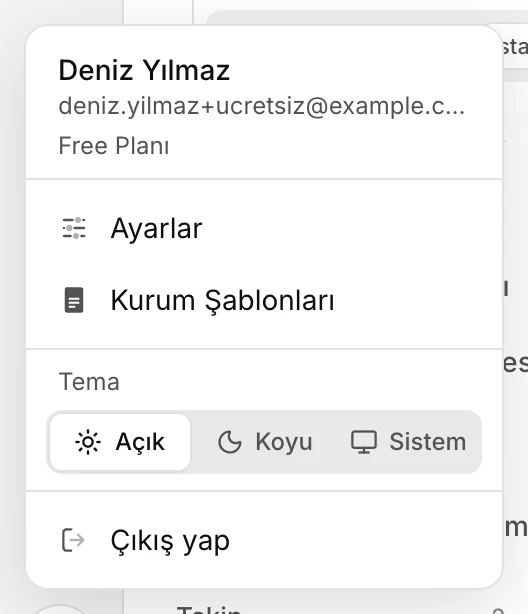
- Hesabınızın planı. Bu hesap Ücretsiz plandadır.
Kilitli bir araç
Planınızın kapsamadığı bir araç, Çalışma alanı listesinde yine görünür; adının yanında gereken planın kısa adı yazar.
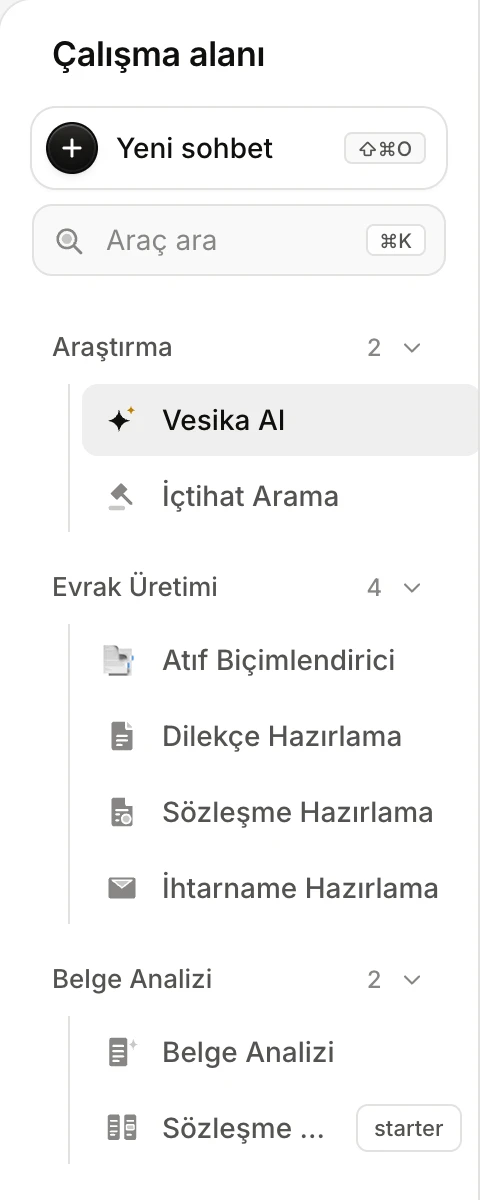
- Kilitli araç listede kalır; açıp neyi gerektirdiğini görebilirsiniz.
- Gereken plan: starter, yani Başlangıç ve üzeri.
Kilitli aracı açtığınızda aracın yerine bir bilgi kartı çıkar:
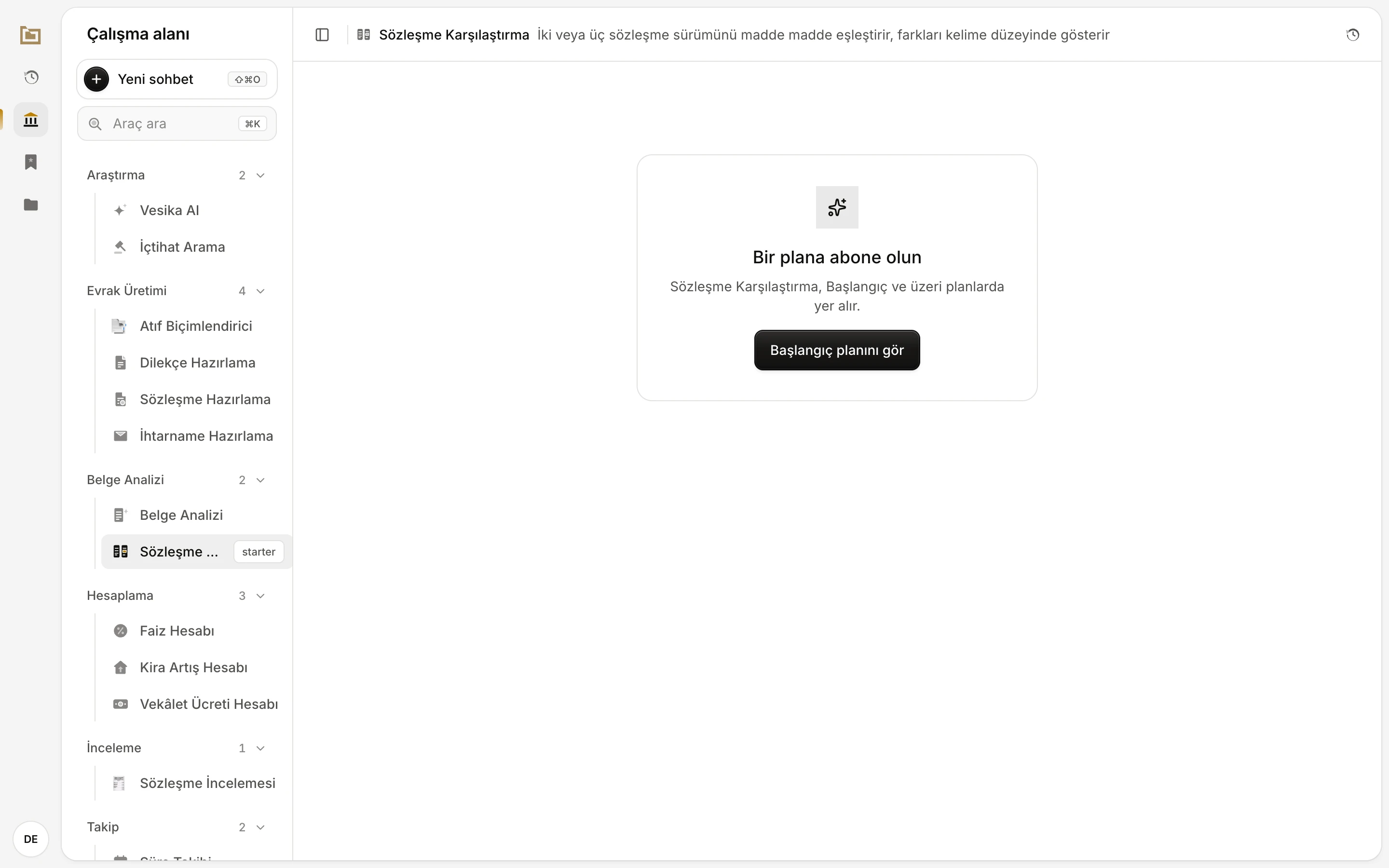
- Bir plana abone olun: bu aracı kullanmak için planınız yetmiyor.
- Aracın hangi plan ve üzerinde yer aldığı.
- Başlangıç planını gör planın içeriğini gösterir.
Düğmeye bastığınızda açılan pencere, gereken planı, şu anki planınızı ve o plana kadar olan planların içeriğini listeler:
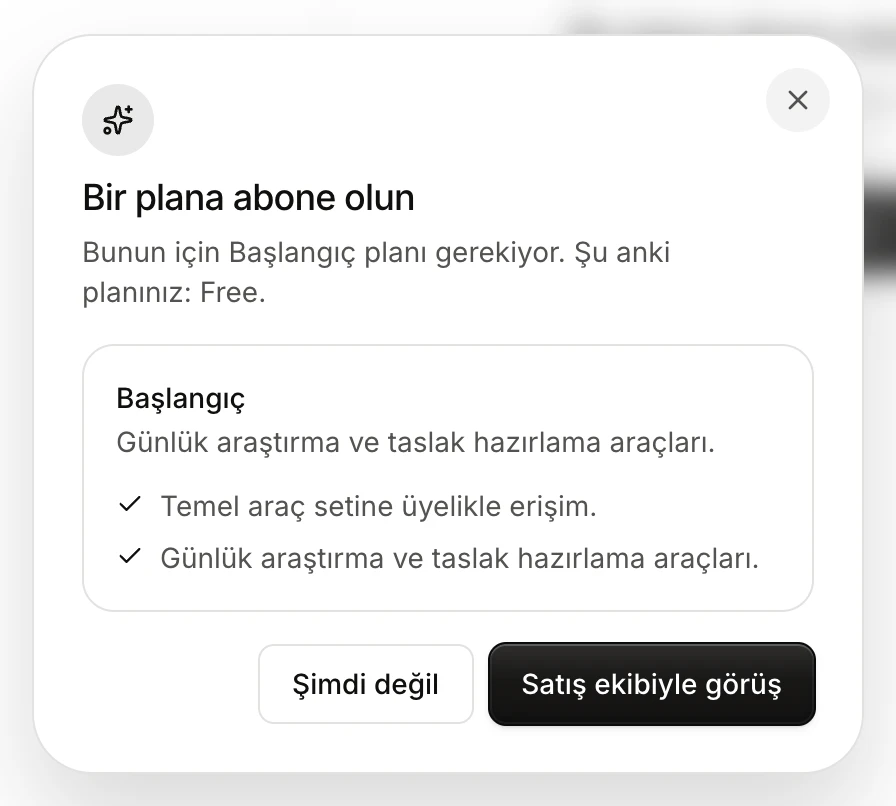
- Gereken plan ve şu anki planınız.
- Gereken planın açıklaması ve kapsadıkları.
- Satış ekibiyle görüş ve Şimdi değil pencereyi kapatır; satın alma uygulamanın içinden yapılmaz.
Planınızı yükseltmek için yöneticinize ya da Vesika ile anlaşmanızı yürüten kişiye başvurun.
Bir aracın içindeki bazı işlemler de plana bağlı olabilir. Böyle bir işlemi denediğinizde aynı Bir plana abone olun penceresi açılır.
Başka kilit türleri
Plan dışında iki durumda daha bir araç açılmaz:
- Bu araç yönetime açık: araç yalnızca yönetici hesaplarında kullanılabilir. Yönetim araçları yönetici olmayanların listesinde hiç görünmez; bu kartı ancak bir bağlantıyla açmaya çalışırsanız görürsünüz.
- Hesabınızda kullanılamıyor: araç deneme aşamasındadır ve yalnızca bu programa katılan hesaplara açıktır.
Yöneticiniz bir modülü yalnızca seçtiği kişilere açmış ya da sizin hesabınızda kapatmışsa, o modül listenizde hiç görünmez.
Şirket hesapları
Hesabınız bir şirkete (örneğin bir hukuk bürosuna) bağlıysa:
- Şirketin planı sizin planınızın yerine geçer. Ayarlar'da Şirket satırı ve şirketin planı görünür.
- Şirketin kullanım süresi sizin kullanım sürenizin yerine geçer; bitime yedi günden az kaldığında uyarı şirketin adıyla çıkar ("… kullanım süresi N gün içinde (tarih) sona eriyor.").
- Yöneticinin şirket için koyduğu yapay zekâ, derin araştırma ve depolama sınırları şirketteki herkes için ortaktır.
- Şirketin bir rengi ve logosu tanımlıysa, çalışma alanı o renkle görünür ve bölüm şeridinin tepesinde Vesika logosunun yerinde şirketin logosu yer alır.
Yapay zekâ kullanım sınırı
Yöneticiniz hesabınız ya da şirketiniz için bir yapay zekâ harcama sınırı koyabilir. Kullanım, geriye doğru bir aylık dönem için ölçülür. Sınıra yaklaştığınızda ve ulaştığınızda aracın başlığının hemen altında bir uyarı satırı çıkar:
- Sınırın %80'ini geçtiğinizde: "Aylık yapay zekâ kotanızın %N'ini kullandınız ($harcanan / $sınır)." Bu uyarıyı Kapat (×) ile o ziyaret için kapatabilirsiniz.
- Sınıra ulaştığınızda: "Yapay zekâ harcama sınırınıza ulaştınız (…). Sınırı yükseltmek için yöneticinizle görüşün." Şirket sınırında mesaj şirketin adını verir ve sınırın tüm kullanıcılar için ortak olduğunu söyler. Bu uyarı kapatılamaz.
Sınır dolduğunda Vesika AI ve araçların yapay zekâ kullanan işlemleri istek kabul etmez; yapay zekâ kullanmayan işlemler etkilenmez. Sınırı yöneticiniz yükseltebilir; dönem ilerledikçe eski harcamalar hesaptan düşer.
Kullanım o an doğrulanamazsa sınırı olan hesaplarda istek reddedilir: "Yapay zekâ harcamanız şu anda doğrulanamıyor, bu yüzden istek reddedildi. Lütfen biraz sonra tekrar deneyin."
Derin araştırma hakkı
Vesika AI'da Derinlik seçeneklerinden Derin, aylık bir hakla sınırlanabilir. Sınır varsa seçenek listesinde Derin'in yanında kalan hak görünür (örneğin "bu ay 3/5"); hak bittiğinde "bu ay doldu" yazar ve seçenek seçilemez. Hak her ayın ilk gününde (Türkiye saatiyle) yenilenir; o zamana kadar daha hızlı bir düzeyle devam edebilirsiniz. Şirket hesaplarında hak şirketteki herkes için ortaktır. Ayrıntılar: Soru sorma.
Depolama sınırı
Yüklediğiniz ve araçların ürettiği dosyalar Dosyalar bölümünde saklanır. Yöneticiniz bunlar için bir depolama sınırı (MB) koyabilir; şirket hesaplarında sınır ortaktır. Kullanımınız Dosyalar bölümünün altında görünür. Sınır dolduğunda yeni dosya saklanamaz ve bir kez şu uyarı çıkar: "Hesabınızın dosya depolama sınırı (… MB) doldu. Dosyalar'dan eski dosyaları silebilir ya da yöneticinizden sınırı artırmasını isteyebilirsiniz." Ayrıntılar: Dosyalar.
Sınırlar ve dikkat edilecekler
- Plan, sınırlar ve kullanım süresi yalnızca yöneticiler tarafından değiştirilir; kullanıcı olarak bunları değiştiremezsiniz.
- Yapay zekâ kullanımınızın tutarını gösteren ayrı bir ekran yoktur; yalnızca sınıra yaklaşınca ve ulaşınca uyarı görürsünüz.
İlgili sayfalar
- Hesap ve ayarlar
- Dosyalar
- Çalışma alanı
- Kullanıcı yönetimi (yöneticiler için)
- Modül yönetimi (yöneticiler için)