Sözleşme Karşılaştırma
Sözleşme Karşılaştırma, bir sözleşmenin iki veya üç sürümünü yan yana koyar: metinleri maddelere ayırır, aynı maddeyi sürümler arasında eşleştirir ve her maddede neyin çıkarıldığını, neyin eklendiğini kelime düzeyinde gösterir. Karşı tarafın döndürdüğü bir taslağı ya da müzakere sonunda imzaya gelen metni ilk taslakla karşılaştırmak için kullanın.
Çalışma alanı → Belge Analizi → Sözleşme Karşılaştırma
Adım adım
- Çalışma alanında Belge Analizi başlığı altındaki Sözleşme Karşılaştırma'yı açın.
- A kutusuna ilk sürümü, B kutusuna ikinci sürümü yükleyin ya da metnini yapıştırın. Üç sürüm karşılaştıracaksanız Üçüncü sürüm ekle'ye tıklayın ve C kutusunu doldurun.
- İsterseniz her sürüme bir ad verin (örneğin "İlk taslak", "Karşı taraf revizyonu").
- Karşılaştır'a tıklayın.
- Sonuç sayfasında özet sayılara bakın, ardından değişen maddeleri tek tek inceleyin.
- Gerekirse Önizle, PDF ya da Word ile karşılaştırma raporunu alın.
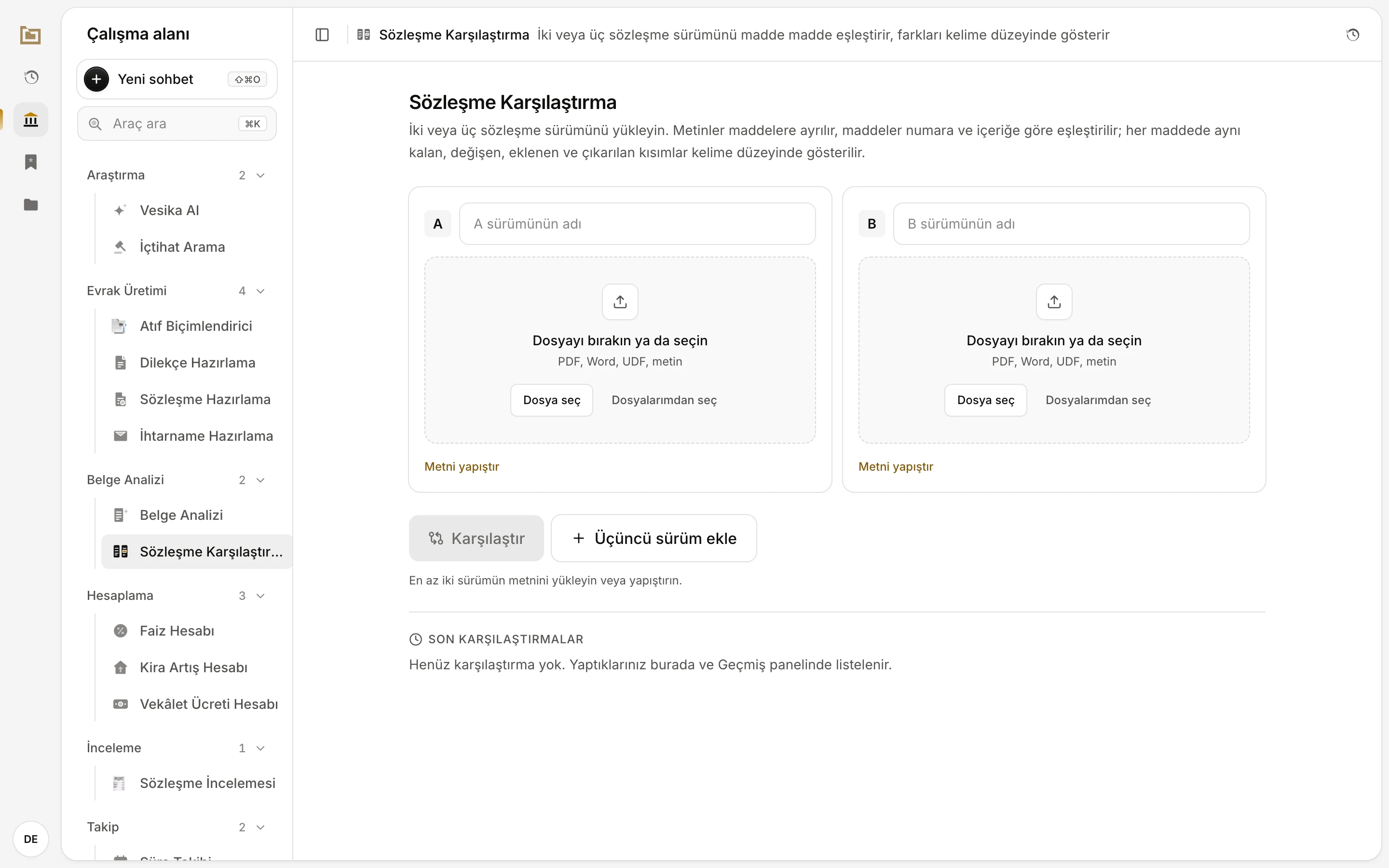
- A sürümü: karşılaştırmanın temel aldığı sürüm. Genellikle en eski metni buraya koyun.
- B sürümü: A ile karşılaştırılacak metin.
- Metni yapıştır: dosya yerine metni doğrudan yazmak ya da yapıştırmak için.
- Üçüncü sürüm ekle: bir C kutusu açar.
- Son karşılaştırmalar: daha önce yaptığınız karşılaştırmalar burada listelenir.
Sürümleri yükleme
Her sürüm kendi kutusuna girer. Bir kutuya şu yollardan biriyle metin verebilirsiniz:
- Dosya seç: bilgisayarınızdan bir dosya seçin ya da dosyayı kutunun üzerine sürükleyip bırakın. PDF, Word (.docx, .doc), UDF, düz metin (.txt) ve .rtf dosyaları kabul edilir. Dosya en çok yaklaşık 15 MB olabilir.
- Dosyalarımdan seç: daha önce Vesika'ya yüklediğiniz ya da Vesika'da oluşturduğunuz bir dosyayı Dosyalar arasından seçin.
- Metni yapıştır: kutu bir metin alanına dönüşür; sözleşme metnini buraya yapıştırın. Altında kaç madde ya da bölüm bulunduğu yazar. Dosya yüklemeye dönmek için Dosya yükle'ye tıklayın.
Bir dosya okunduktan sonra kutuda dosyanın adı, kaç karakter olduğu ve kaç madde ya da bölüme ayrıldığı görünür. Yüklediğiniz dosya Dosyalar'ınızda da saklanır; Aç ile yan panelde açabilir, × ile kutudan kaldırabilirsiniz. Belgeden metin çıkarılamazsa (örneğin okunamayan bir tarama) kutuda bir uyarı çıkar; daha net bir kopya deneyin ya da metni yapıştırın.
Kutunun üstündeki ad alanı raporda ve sonuç sayfasında o sürümün adı olarak kullanılır. Ad yazmazsanız dosyanın adı, yapıştırılmış metinde "A sürümü", "B sürümü" gibi bir ad kullanılır.
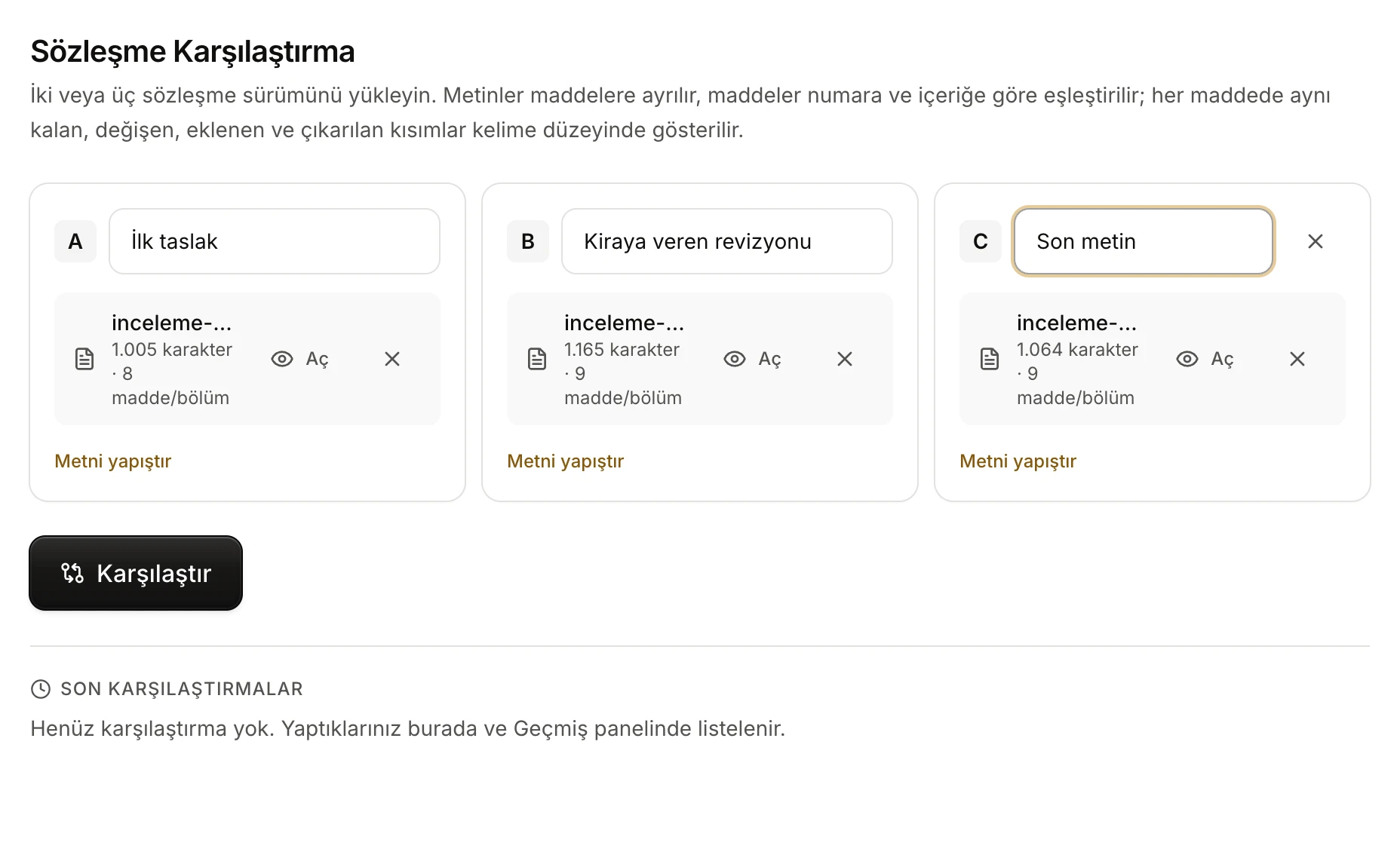
- Sürümün adı. Sonuç sayfasında ve raporda bu ad görünür.
- Okunan dosya: karakter sayısı ve kaç madde ya da bölüme ayrıldığı. Aç dosyayı yan panelde açar.
- Üçüncü sürümü kaldırır.
- Karşılaştır: en az iki sürümde metin olduğunda etkinleşir.
Karşılaştır düğmesi, en az iki kutuda en az 50 karakterlik metin olduğunda etkinleşir. Bir kutuya çok kısa bir metin girdiyseniz o kutuyu boşaltın ya da metni tamamlayın.
Maddeler nasıl ayrılır ve eşleştirilir?
Maddelere ayırma
Her sürüm önce maddelere ayrılır. Araç sırasıyla şunlara bakar:
- "MADDE 5 – KİRA BEDELİ", "Madde 5:" ya da "5. Madde" gibi madde başlıkları. Madde başlığı aynı satırda, bir alt satırda ya da madde numarasının üstündeki satırda olabilir.
- "5. KİRA BEDELİ", "5)" ya da "5-" gibi numaralı başlıklar. Bir maddenin içindeki "1) … 2) …" gibi bir liste, sözleşmeyi bölmez.
- Tamamı büyük harfle yazılmış başlık satırları.
- Bunların hiçbiri yoksa paragraflar.
İlk maddeden önceki metin (sözleşmenin adı, taraflara ilişkin giriş cümlesi) Giriş adlı ayrı bir bölüm olur.
Eşleştirme
Her sürümdeki maddeler A sürümündeki maddelerle eşleştirilir. Araç önce metni aynı olan maddeleri (numarası değişmiş ya da yeri değişmiş olsa bile), sonra aynı numaralı, sonra aynı başlıklı maddeleri, en son da ifadesi büyük ölçüde örtüşen maddeleri eşleştirir. Madde numarasının değişmesi tek başına değişiklik sayılmaz: yeniden numaralanmış ama metni aynı kalmış bir madde Aynı görünür. Sürümler maddeyi farklı numaralarla anıyorsa her sürümün numarası madde adının altında gösterilir (örneğin "A: Madde 3 · B: Madde 5").
Numaralar uyuşmadığında
Bazı maddeler ne numarasından ne başlığından eşleştirilebiliyorsa (örneğin maddeler yeniden sıralanıp yeniden yazılmışsa) araç, eşleşmeyen maddeleri yapay zekâ ile konularına göre eşleştirmeye çalışır. Bu sırada Maddeler eşleştiriliyor ekranı görünür. Beklemek istemezseniz Durdur, benzerliğe göre eşleştir'e tıklayın; maddeler yalnızca metin benzerliğine göre eşleştirilir. Yapay zekâ kullanılamıyorsa (örneğin yapay zekâ sınırınıza ulaştıysanız) eşleştirme yine metin benzerliğiyle yapılır.
Bu yollarla eşleştirilmiş satırlar olduğunda sonuç sayfasının üstünde kaç satırın bu şekilde eşleştirildiğini söyleyen bir not çıkar. Bu satırları kontrol edin: yanlış eşleşmiş bir madde, gerçekte olmayan bir değişiklik gibi görünebilir.
Numaraları ve başlıkları tutarlı sürümlerde (yukarıdaki örnekte olduğu gibi) eşleştirme tamamen metne dayanır ve yapay zekâ kullanılmaz.
Sonuçları okuma
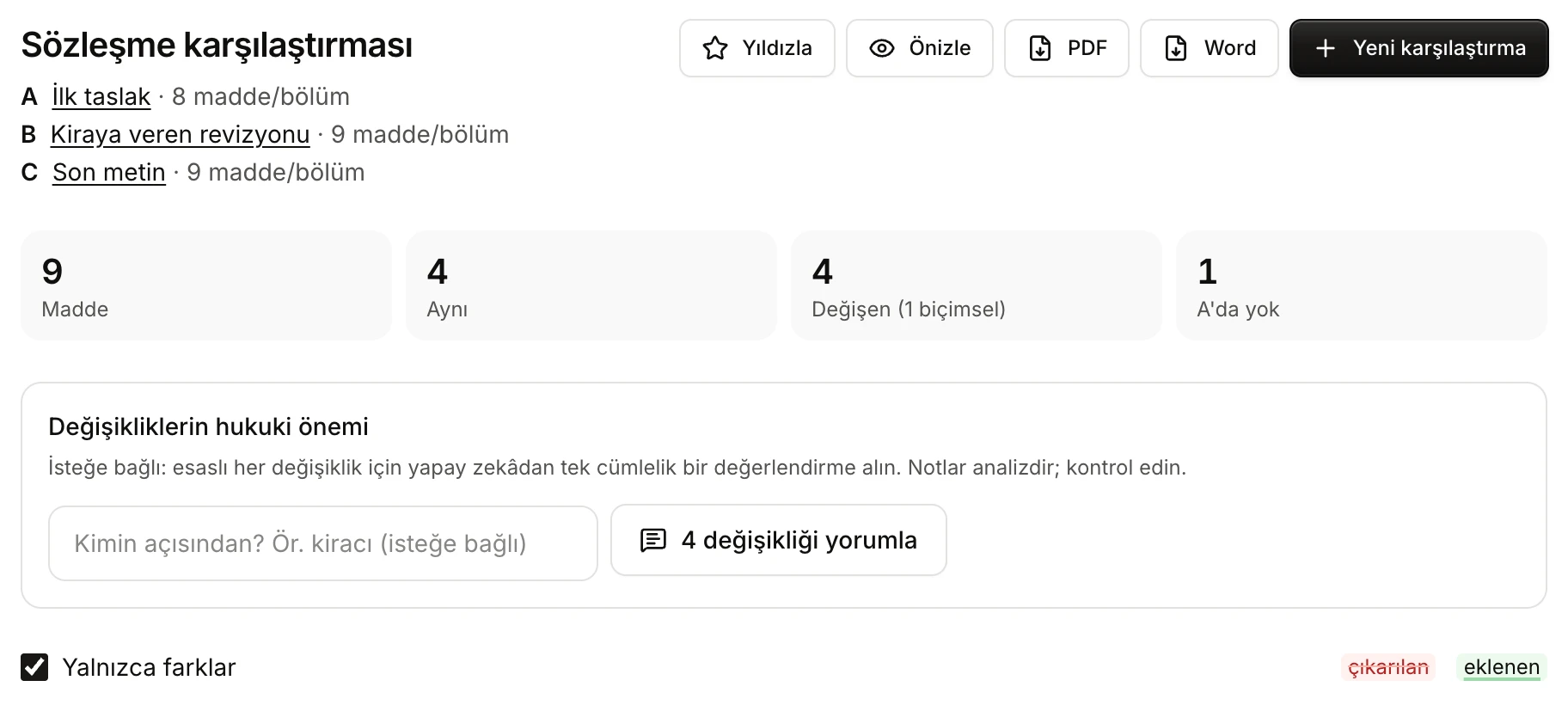
- Karşılaştırılan sürümler, harfleri ve kaç madde ya da bölüm içerdikleri. Dosyadan yüklenen bir sürümün adına tıklarsanız dosya yan panelde açılır.
- Yıldızla, Önizle, PDF, Word ve Yeni karşılaştırma.
- Özet: toplam madde, aynı kalan, değişen ve bir sürümde bulunmayan maddelerin sayısı.
- Değişikliklerin hukuki önemi: isteğe bağlı yapay zekâ notları.
- Yalnızca farklar: aynı kalan maddeleri gizler.
- Renklerin anlamı: çıkarılan ve eklenen metin.
Özet sayılar
- Madde: karşılaştırmadaki toplam satır sayısı (Giriş bölümü dahil).
- Aynı: bütün sürümlerde aynı kalan maddeler.
- Değişen: metni değişen maddeler. Bunlardan kaçının yalnızca biçimsel olduğu parantez içinde yazar.
- Bir sürümde bulunmayan maddeler, durumlarına göre ayrı sayılır: Yalnızca B, A'da yok, C'de yok gibi. Hiç yoksa Eksik / yeni kutusu 0 gösterir.
Madde kartları
Her satır bir kart olarak gösterilir. Kartın sağ üstündeki etiket maddenin durumunu söyler:
| Etiket | Anlamı |
|---|---|
| Aynı | Madde bütün sürümlerde aynı. |
| Değişti | Maddenin anlamını etkileyebilecek bir değişiklik var: kelime, sayı ya da cümle eklenmiş, çıkarılmış veya değiştirilmiş. |
| Yalnızca biçimsel | Yalnızca noktalama, büyük-küçük harf ya da boşluk değişmiş. |
| Yalnızca B, A'da yok, C'de yok … | Madde bazı sürümlerde yok: eklenmiş ya da çıkarılmış. |
Değişen maddelerde metin, A sürümüne göre farklarıyla birlikte gösterilir: çıkarılan kısımlar kırmızı zemin üzerinde üstü çizili, eklenen kısımlar yeşil zeminde altı çizili yazılır. Karşılaştırma kelime düzeyindedir; "40.000" ya da "%20" gibi sayılar tek parça olarak ele alınır. Arada tek bir boşluk ya da virgül kalan iki değişiklik, okunması kolay olsun diye tek bir değişiklik olarak birleştirilir.
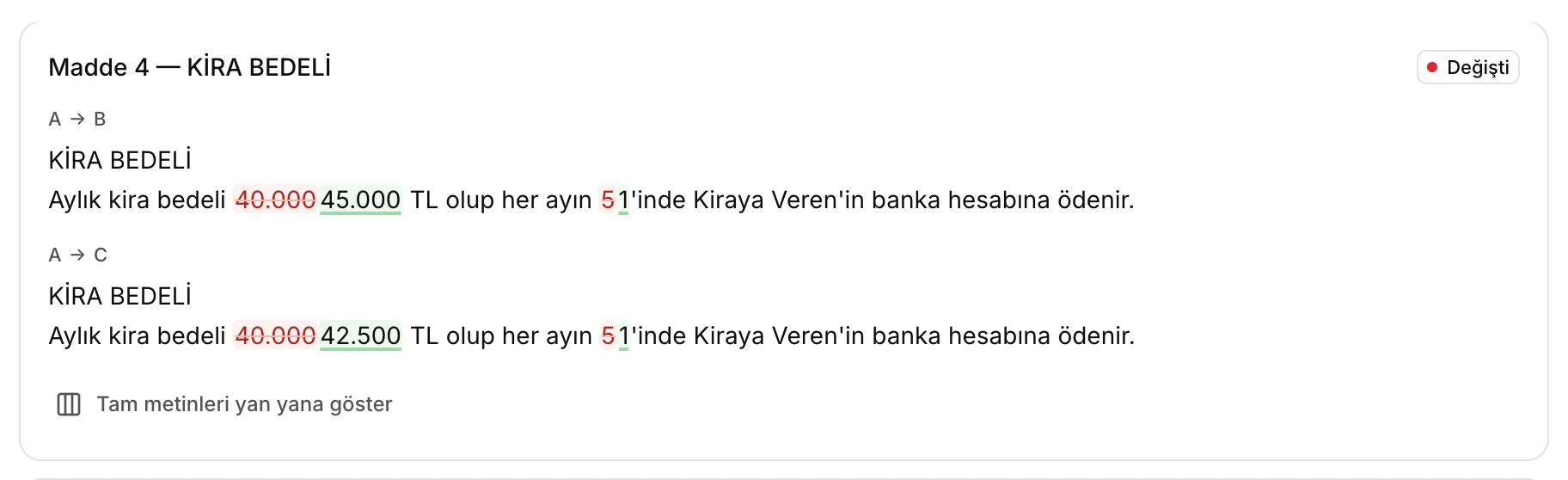
- Değişti: maddede esaslı bir değişiklik var.
- Hangi sürümlerin karşılaştırıldığı: A'dan B'ye.
- Çıkarılan metin: A'daki "40.000".
- Eklenen metin: B'deki "45.000".
- Üç sürümde C de ayrıca A ile karşılaştırılır.
- Tam metinleri yan yana göster: maddenin her sürümdeki tam metnini açar.
Üç sürüm karşılaştırırken
Üç sürümde her değişen madde için iki fark gösterilir: A → B ve A → C. Yani her iki sürüm de A ile karşılaştırılır; B ile C arasındaki farkı görmek için Tam metinleri yan yana göster'i kullanın ya da B ve C'yi ayrı bir karşılaştırmada A ve B olarak yükleyin.
Tam metinleri yan yana görme
Değişen bir maddede Tam metinleri yan yana göster'e tıklarsanız maddenin her sürümdeki metni, fark işaretleri olmadan, sütunlar halinde açılır. Bir maddenin bir sürümde bulunmadığı sütunda "Bu sürümde yok." yazar. Kapatmak için Tam metinleri gizle'ye tıklayın.
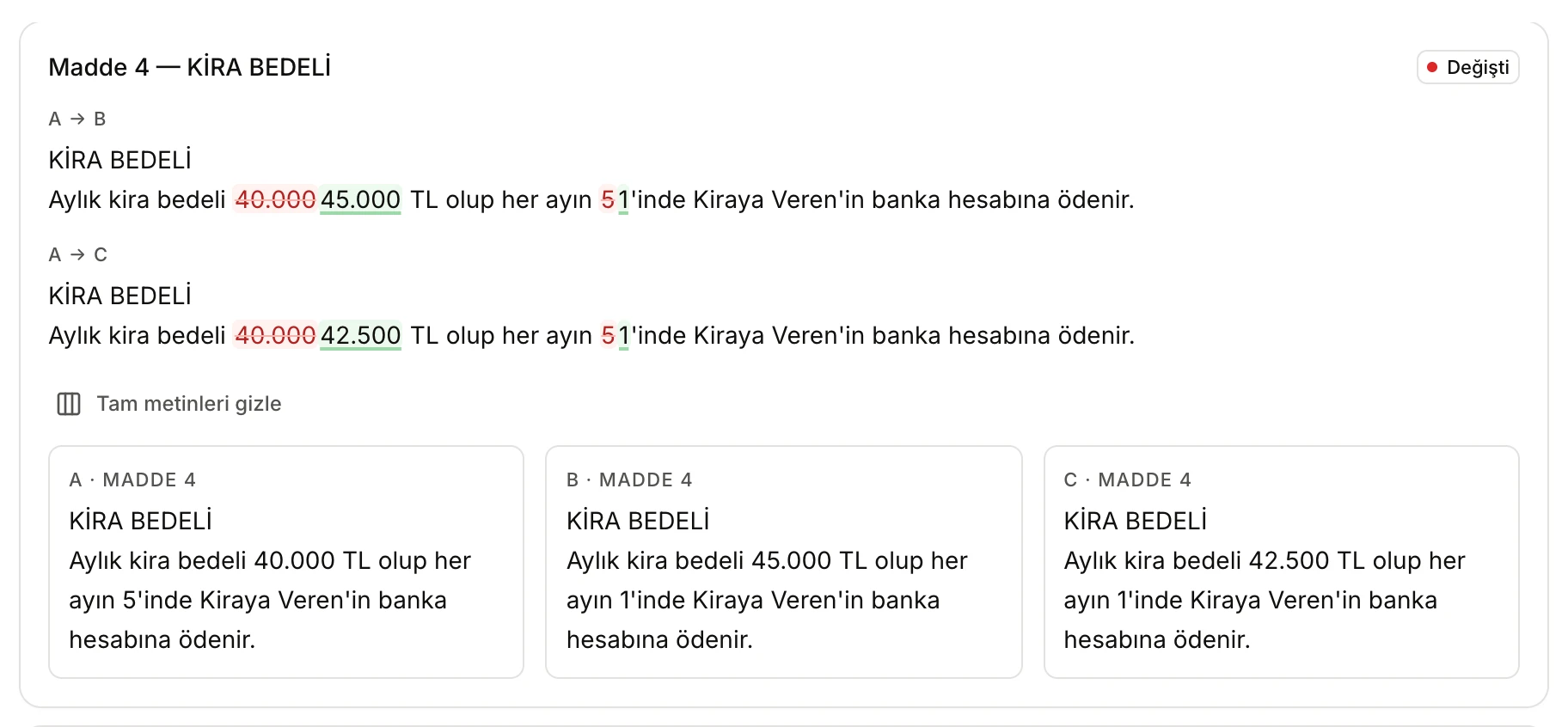
- Maddenin A, B ve C sürümlerindeki tam metni.
- Tam metinleri gizle: sütunları kapatır.
Çıkarılan cümleler ve biçimsel değişiklikler
Bir cümle çıkarılmışsa yalnızca üstü çizili olarak görünür. Yalnızca noktalama değişmişse kart Yalnızca biçimsel etiketini alır; değişiklik yine işaretlenir, ama özet sayılarda ayrıca belirtilir ve yapay zekâ notlarına dahil edilmez.
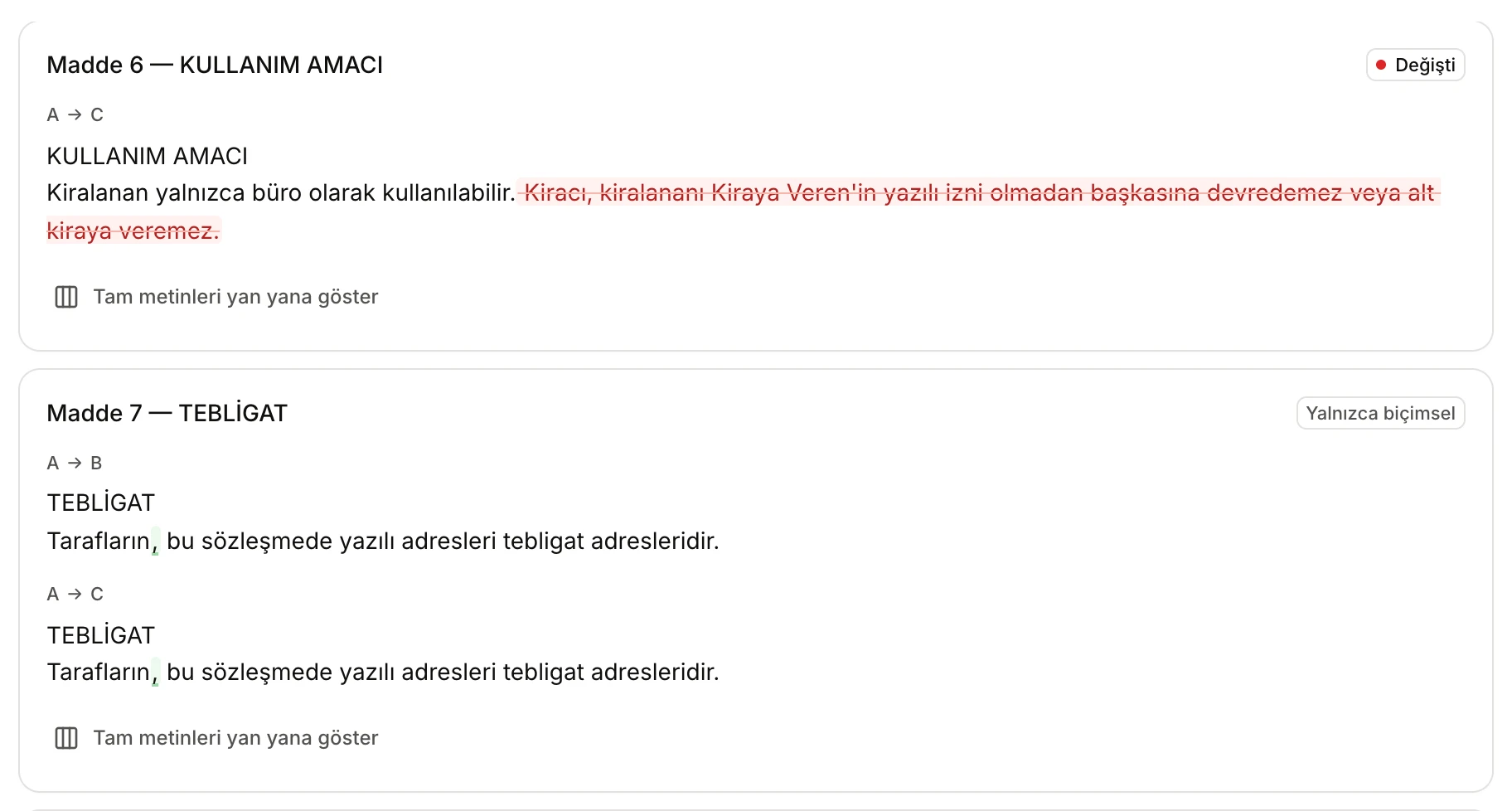
- C sürümünde çıkarılan cümle.
- Yalnızca biçimsel: yalnızca noktalama değişmiş.
- Eklenen virgül.
Eklenen ve çıkarılan maddeler
Bir madde bazı sürümlerde yoksa kart, maddenin hangi sürümlerde bulunduğunu gösterir (örneğin "B sürümünde", "C sürümünde") ve altında maddenin hangi sürümde olmadığını yazar. Madde birden çok sürümde varsa aralarındaki fark da gösterilir.
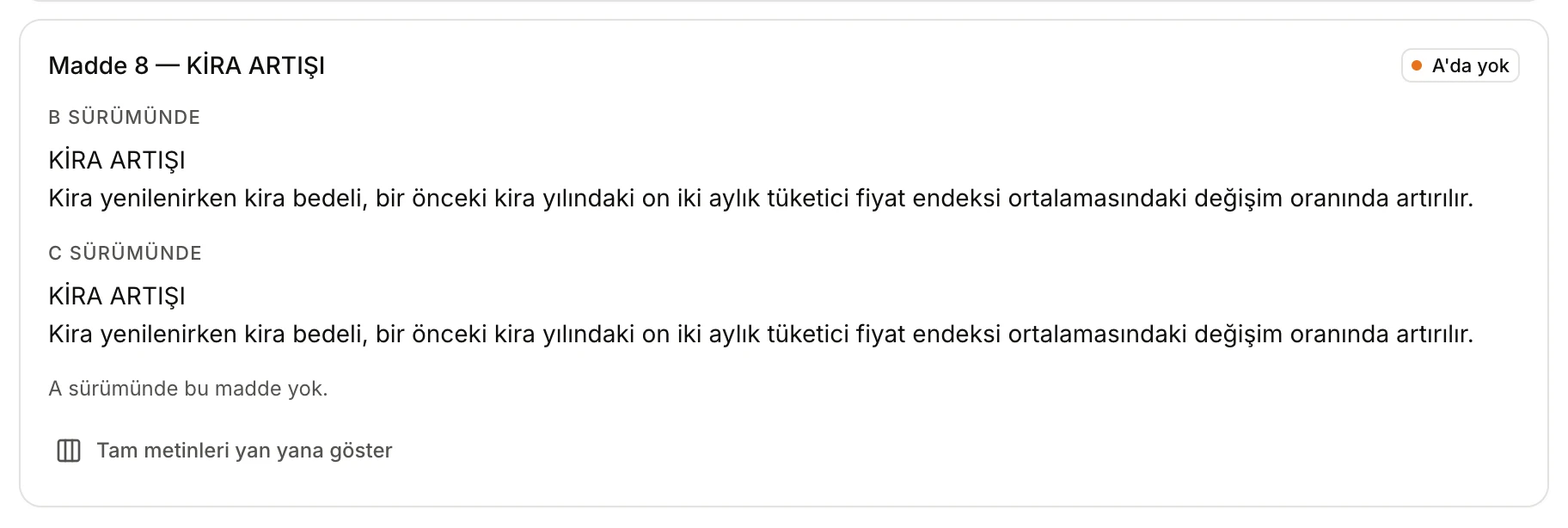
- A'da yok: madde B ve C'de var, A'da yok, yani sonradan eklenmiş.
- Maddenin bulunduğu sürümlerdeki metni.
- Maddenin hangi sürümde bulunmadığı.
Yalnızca farklar
Yalnızca farklar seçiliyken aynı kalan maddeler listelenmez. Sürümler arasında fark varsa bu seçenek açık gelir. Kapatırsanız aynı kalan maddeler de listelenir; bunların metnini Metni göster ile açabilirsiniz. Hiç fark yoksa "Sürümler arasında fark yok" yazar.
Değişikliklerin hukuki önemi (yapay zekâ notları)
Bu bölüm isteğe bağlıdır. … değişikliği yorumla'ya tıklarsanız esaslı her değişiklik için (biçimsel değişiklikler hariç; eklenen ve çıkarılan maddeler dahil) yapay zekâdan tek cümlelik bir değerlendirme istenir. Düğmedeki sayı, yorumlanacak değişikliklerin sayısıdır.
- Kimin açısından? alanına bir taraf yazarsanız (örneğin "kiracı") değerlendirme o tarafın açısından yapılır. Boş bırakırsanız tarafsız yapılır ve değişikliğin kimin lehine ya da aleyhine olduğu belirtilir.
- Değişiklikler onarlı gruplar halinde değerlendirilir; ilerleme "Değişiklikler değerlendiriliyor (1/2)" gibi gösterilir. Durdur'a tıklarsanız tamamlanan grupların notları korunur.
- Her not ilgili maddenin kartında Yapay zekâ analizi başlığıyla, yüksek önem, orta önem ya da düşük önem etiketiyle görünür.
- Notlar karar künyesi ya da kanun maddesi numarası içermez; bu tür numaralar nottan çıkarılır.
- Notlar karşılaştırmayla birlikte kaydedilir ve rapora eklenir. Yeniden istemek için Notları yenile'ye tıklayın.
Notlar yapay zekânın analizidir; hatalı ya da eksik olabilir. Her notu maddenin metniyle birlikte değerlendirin. Kelime düzeyindeki farklar ise yapay zekâ kullanılmadan, doğrudan metinlerden hesaplanır.
Raporu alma
Sonuç sayfasının üstündeki düğmelerle karşılaştırmanın raporunu alabilirsiniz:
- Önizle: raporu PDF olarak hazırlar ve yan panelde açar.
- PDF ve Word: raporu PDF ya da Word (.docx) dosyası olarak indirir.
Rapor "SÖZLEŞME KARŞILAŞTIRMA RAPORU" başlığını, sürümlerin adlarını, tarihi ve özet sayıları içerir. Ardından her değişen, eklenen ya da çıkarılan madde için maddenin her sürümdeki metni ve değişikliklerin listesi gelir ("“40.000” yerine “45.000”", "“…” eklendi", "“…” çıkarıldı" gibi; bir maddede en çok 12 değişiklik yazılır, fazlası "… ve N değişiklik daha" olarak belirtilir). Yapay zekâ notu alınmışsa o da eklenir. Yalnızca farklar kapalıyken rapor aldıysanız sonunda aynı kalan maddelerin listesi de yer alır. Hazırlanan rapor Dosyalar'ınızda saklanır.
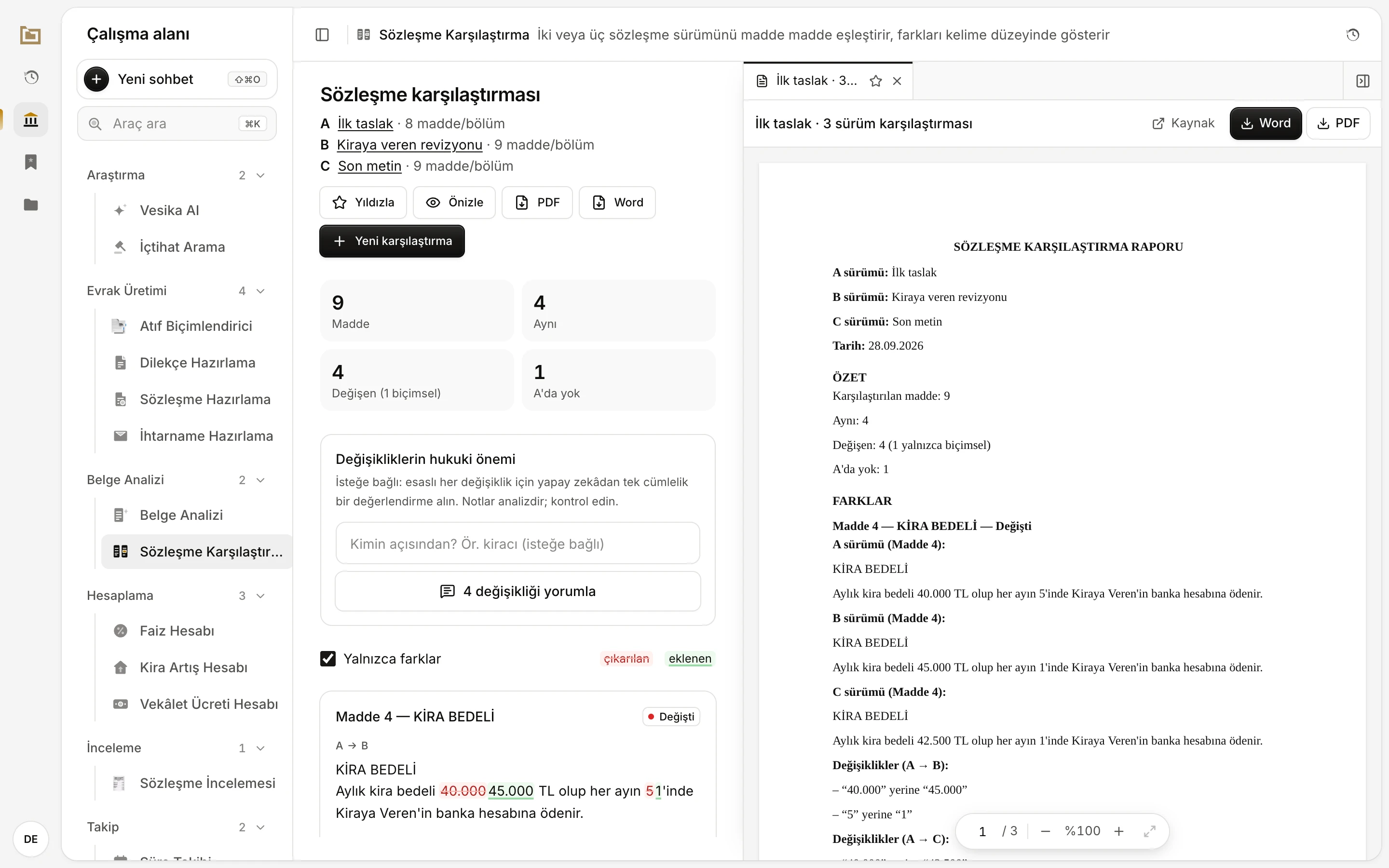
- Önizle: raporu yan panelde açar.
- Yan panelde rapor. Buradan da Word ya da PDF olarak indirebilirsiniz.
Kaydetme ve geçmiş
Her karşılaştırma otomatik olarak kaydedilir ve Geçmiş panelinde "İlk taslak · 3 sürüm karşılaştırması" gibi, A sürümünün adıyla başlayan bir adla listelenir. Karşılaştırma sayfasının altındaki Son karşılaştırmalar listesi en son karşılaştırmalarınızı gösterir; birine tıklayınca sonuç sayfası yeniden açılır. Yıldızla ile bir karşılaştırmayı Favoriler'e ekleyebilirsiniz; listede Yıldızlı etiketiyle görünür.
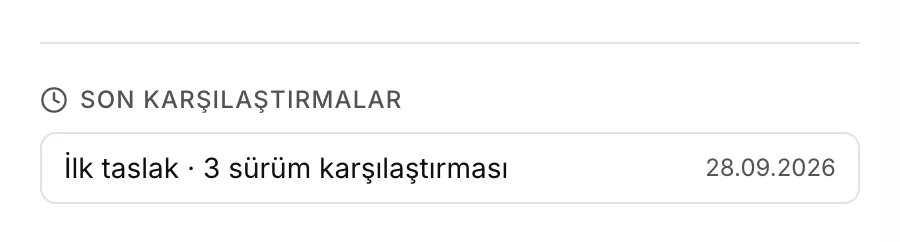
- Kaydedilmiş karşılaştırma ve tarihi. Tıklayınca sonuç sayfası açılır.
Çok büyük bir karşılaştırma kaydedilemeyebilir; bu durumda sonuç sayfasında Kaydedilmedi uyarısı çıkar. Sayfadan ayrılmadan önce raporu PDF ya da Word olarak indirin.
Yeni bir karşılaştırma için Yeni karşılaştırma'ya tıklayın.
Sınırlar ve dikkat edilecekler
- En çok üç sürüm karşılaştırılabilir. Her sürüm A ile karşılaştırılır.
- Maddelere ayırma, sözleşmenin madde numaralarına ve başlıklarına dayanır. Numarasız, başlıksız bir metin paragraflara ayrılır ve eşleştirme daha az isabetli olabilir.
- Taranmış belgelerde metin çıkarma hataları sahte farklar gibi görünebilir. Şüpheli bir farkı Tam metinleri yan yana göster ile ya da dosyanın kendisiyle kontrol edin.
- Yapay zekâ ile ya da metin benzerliğiyle eşleştirilen satırlar için çıkan notu dikkate alın ve bu satırları kontrol edin.
- Yapay zekâ notları yalnızca isteğe bağlı bir analizdir; yapay zekâ sınırınıza ulaştıysanız bu bölüm kullanılamaz, ama karşılaştırmanın kendisi çalışmaya devam eder.