Çalışma alanı
Vesika'da her şey aynı düzende açılır: solda bölümlerin şeridi, yanında o bölümün paneli, ortada seçtiğiniz araç ve gerektiğinde sağda kaynakların açıldığı yan panel. Bu sayfa bu parçaları ve nasıl kullanıldıklarını anlatır.
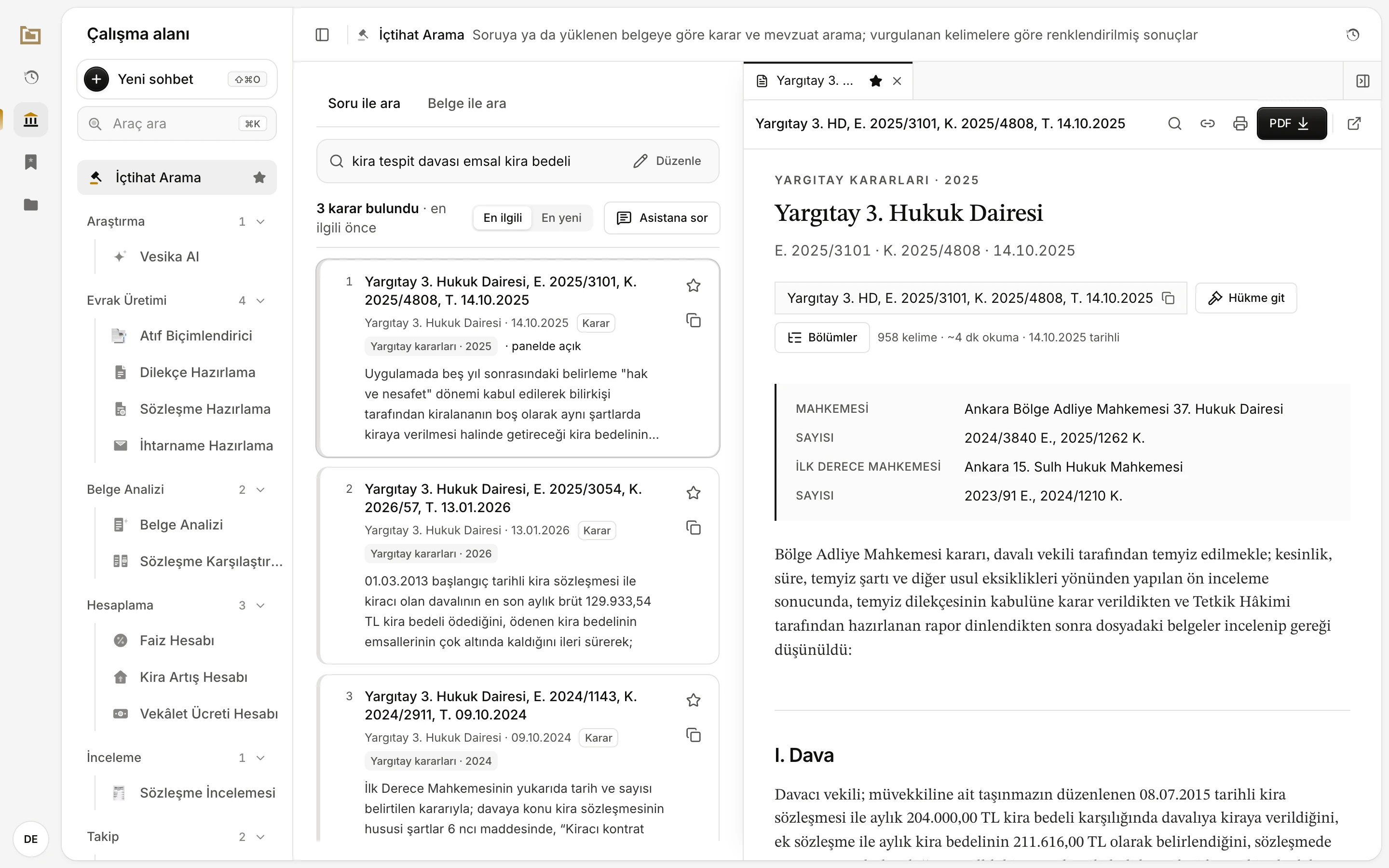
- Bölümler: Geçmiş, Çalışma alanı, Favoriler ve Dosyalar; en altta hesap düğmesi.
- Panel: seçili bölümün içeriği. Burada Çalışma alanı, yani araç listesi.
- Aracın başlığı: adı, açıklaması ve geçmiş düğmesi.
- Açık araç; burada İçtihat Arama.
- Yan panel: kararlar, kanunlar ve dosyalar sekmelerde açılır.
Bölümler
En soldaki dar şerit Bölümler'dir. Bir bölüme tıkladığınızda içeriği yanındaki panelde açılır. Açık olan bölümün düğmesine yeniden tıklarsanız panel kapanır; başka bir bölüme tıklarsanız panel yeniden açılır.
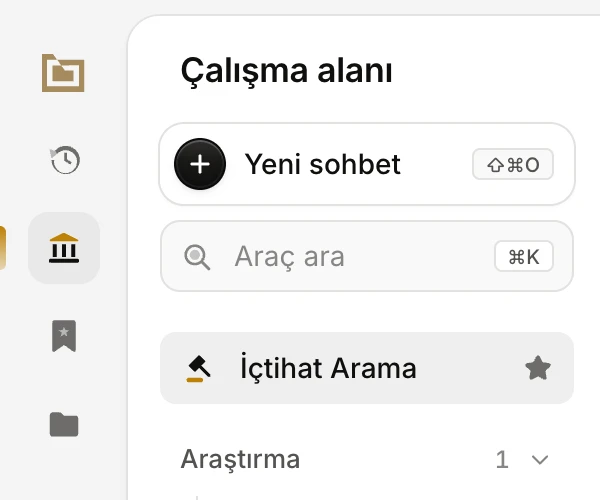
- Logo: ana ekrana döner.
- Geçmiş: bütün araçlarda yaptıklarınız.
- Çalışma alanı: bütün araçların listesi.
- Favoriler: yıldızladığınız araçlar ve kayıtlar.
- Dosyalar: yüklediğiniz ve araçların ürettiği dosyalar.
- Panelin başlığı, açık bölümün adını gösterir.
| Bölüm | Ne gösterir | Ayrıntı |
|---|---|---|
| Geçmiş | Sohbetleriniz ve araçlarda yaptığınız işler, en yenisi üstte. | Geçmiş ve Favoriler |
| Çalışma alanı | Bütün araçlar, kategorilere göre. | Bu sayfa |
| Favoriler | Yıldızladığınız araçlar, sohbetler, yanıtlar ve belgeler. | Geçmiş ve Favoriler |
| Dosyalar | Yüklediğiniz ve araçların ürettiği dosyalar. | Dosyalar |
| Yönetim | Yalnızca yöneticilerde görünür: kullanıcı ve modül yönetimi gibi araçlar. | Kullanıcı yönetimi |
Açık bölümün düğmesi vurgulanır. Şeridin en altındaki yuvarlak düğme (baş harfleriniz) hesap menüsünü açar; aşağıda anlatılıyor.
Bir aracı açtığınızda panel, aracın bulunduğu bölüme geçer: Vesika AI açılınca Geçmiş, diğer araçlar açılınca Çalışma alanı.
Panel ve araç listesi
Çalışma alanı bölümü seçiliyken panel bütün araçları listeler.
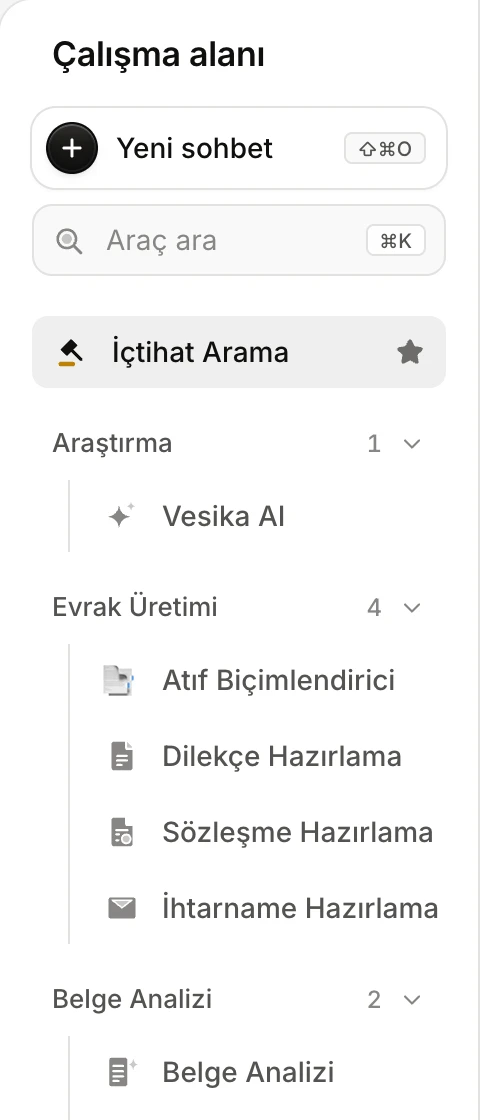
- Panelin başlığı.
- Yeni sohbet: Vesika AI'da boş bir sohbet açar (⇧⌘O).
- Araç ara: araçları, son sohbetleri ve eylemleri arar (⌘K).
- Yıldızladığınız araçlar, başlıksız olarak en üstte.
- Kategori: yanındaki sayı içindeki araç sayısıdır; tıklayınca katlanır ya da açılır.
Yeni sohbet
Yeni sohbet her bölümün panelinin en üstünde durur ve Vesika AI'ı boş bir sohbetle açar. Panel kapalıyken aynı düğme (+) bölüm şeridine geçer. Kısayolu: ⇧ ⌘ O (Windows: Ctrl Shift O). Ayrıntılar: Soru sorma.
Kategoriler
Araçlar uygulamadaki kategorilere göre gruplanır: Araştırma, Evrak Üretimi, Belge Analizi, Hesaplama, İnceleme, Takip ve kurumunuzun eklediği modüllerin kategorileri. Kategorinin adına tıklayarak onu katlayabilir ya da açabilirsiniz; katladığınız kategoriler bu tarayıcıda hatırlanır. Açık olan araç katlanmış bir kategorideyse o kategori açık görünür.
Bir aracın adının yanında şu etiketler olabilir:
- Planınızın kapsamadığı araçlarda gereken planın kısa adı, örneğin starter: Planlar ve sınırlar.
- Deneme aşamasındaki araçlarda aşamanın adı, örneğin beta.
Bir aracı yıldızlamak
Fareyle bir aracın satırının üzerine geldiğinizde sağında bir yıldız çıkar (Favorilere ekle). Yıldıza tıkladığınızda araç listenin en üstüne ve Favoriler bölümüne taşınır. Yıldızı yeniden tıklamak (Favorilerden çıkar) onu kategorisine geri götürür. Favorileriniz hesabınıza kaydedilir; başka bir bilgisayarda da görünür. Dokunmatik ekranlarda yıldız her zaman görünür.
Araç ara
Araç ara kutusu (ya da ⌘ K / Ctrl K) bir arama penceresi açar. Aracın adını ya da ne yaptığını yazın; araçlar, son altı sohbetiniz ve Yeni sohbet, Kenar çubuğunu aç/kapat, tema değiştirme ve Çıkış yap gibi eylemler süzülür.
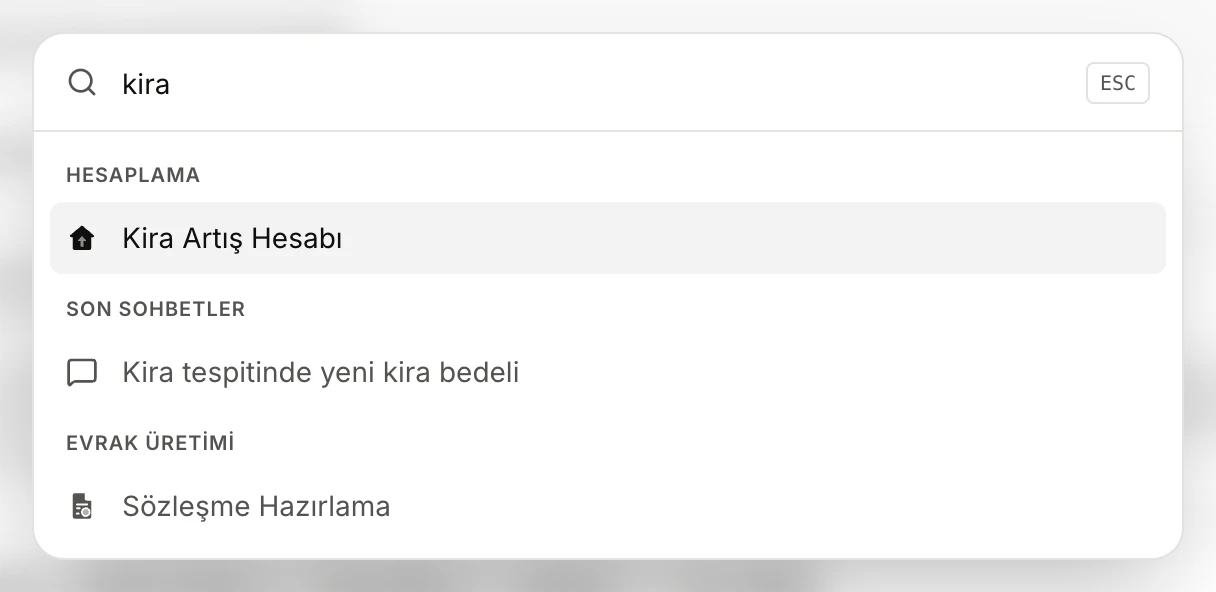
- Arama kutusu. Araçlar açıklamalarına göre de bulunur; ↑ ↓ ile seçip Enter ile açın.
Aracın başlığı
Ortadaki alanın üstünde, açık aracın başlık satırı durur.

- Kenar çubuğu: paneli gizler ya da gösterir (⌘B).
- Açık aracın adı.
- Aracın kısa açıklaması; yalnızca geniş ekranlarda görünür.
- Bu aracın geçmişini panelde açar.
- Yan panel gizliyken görünür: paneli sekme sayısıyla geri getirir.
Hesabınızla ilgili bir uyarı olduğunda (yapay zekâ kullanım sınırına yaklaşmak ya da plan süresinin bitmesi gibi) başlığın hemen altında tek satırlık bir bildirim çıkar: Planlar ve sınırlar.
Yan panel
Bir kaynağa, karara, kanun maddesine ya da dosyaya tıkladığınızda, içerik aracın sağındaki yan panelde bir sekme olarak açılır; üzerinde çalıştığınız ekran yerinde kalır.
- Sekmeler tarayıcı sekmeleri gibidir: sürükleyerek sıralayabilir, × ile kapatabilirsiniz. Sekmeye sağ tıklayınca Sabitle, Kapat ve Diğer sekmeleri kapat seçenekleri çıkar.
- Bir belgenin sekmesindeki yıldızla onu Favoriler'e ekleyebilirsiniz.
- Panelin sol kenarını sürükleyerek genişliğini değiştirebilirsiniz. Sekme şeridinin sağ ucundaki düğme (Paneli gizle) paneli gizler; başlıktaki düğme geri getirir. Yazı alanında değilken Esc da paneli gizler.
- Açık sekmeleriniz bu tarayıcıda hesabınız için saklanır; sayfayı yenileseniz de kalır.
- Geniş ekranlarda panel aracın yanında durur; daha dar pencerelerde sağdan kayan bir sayfa olarak açılır.
Ayrıntılar: Yan panel, Belge okuyucu.
Hesap menüsü
Bölüm şeridinin en altındaki baş harflerinize tıklayınca hesap menüsü açılır.
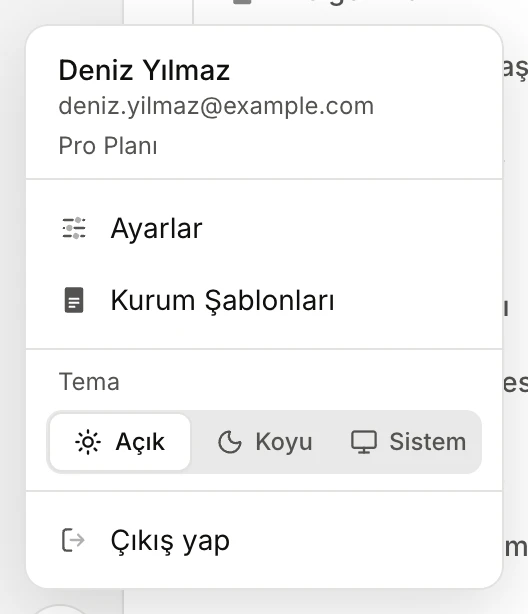
- Adınız, e-postanız ve planınız.
- Ayarlar ve Kurum Şablonları.
- Tema: Açık, Koyu ya da Sistem.
- Çıkış yap.
- Ayarlar: hesap bilgileriniz, şifre değiştirme ve görünüm: Hesap ve ayarlar.
- Kurum Şablonları: büronuzun dilekçe, sözleşme ve ihtarname şablonları ile anteti: Kurum Şablonları.
- Tema: seçiminiz bu tarayıcıda saklanır. Sistem, cihazınızın açık ya da koyu ayarını izler.
- Çıkış yap: Giriş yapma.
Şirketinizin rengi ve logosu
Hesabınız bir şirkete bağlıysa ve yöneticiniz şirket için bir renk ve logo tanımladıysa, çalışma alanı o şirketin görünümüyle açılır: bağlantılar, vurgular ve odak çerçeveleri şirketin rengini alır; bölüm şeridinin tepesinde Vesika logosunun yerinde şirketin logosu durur (üzerine gelince şirketin adı ve Ana ekran yazar).
Dar pencerede ve telefonun tarayıcısında
Pencere dar olduğunda (örneğin telefonun tarayıcısında) bölüm şeridi gizlenir ve araç tüm genişliği kullanır. Paneli açmak için başlıktaki kenar çubuğu düğmesine dokunun; panel soldan kayan bir sayfa olarak açılır.
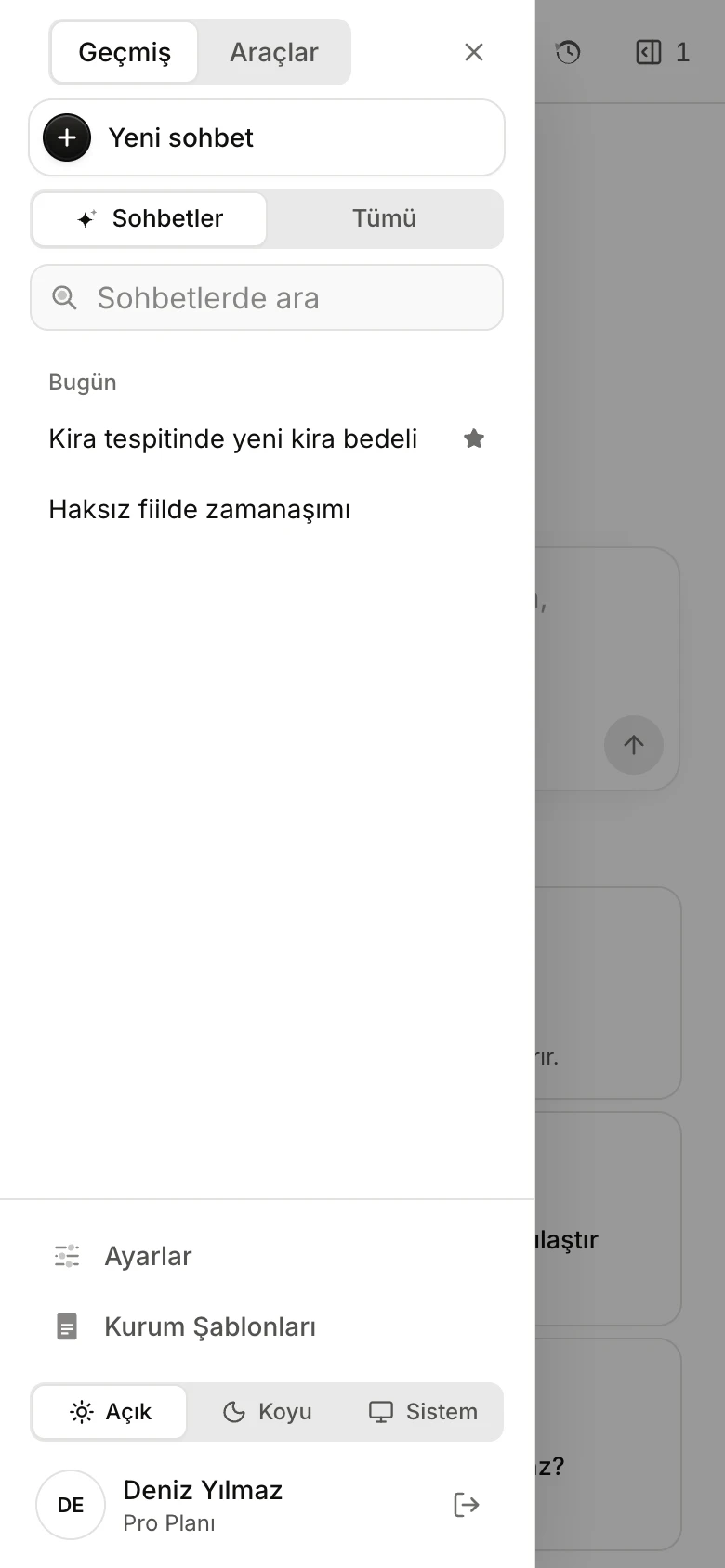
- Geçmiş ile Araçlar arasında geçiş yapın.
- Hesap menüsünün içeriği panelin altındadır; bu düğme çıkış yapar.
Bu görünümde Favoriler ve Dosyalar bölümleri panelde yer almaz. Yan panel ekranın tamamını kaplayan bir sayfa olarak açılır. Telefonda daha rahat bir kullanım için iPhone uygulamasına da bakabilirsiniz: iPhone uygulaması.
Sınırlar ve dikkat edilecekler
- Kategorilerin katlanması, panelin açık ya da kapalı olması, tema ve yan paneldeki sekmeler tarayıcıya bağlıdır; favoriler ve geçmiş hesabınıza bağlıdır.
- Yönetim araçları yalnızca yönetici hesaplarında listelenir.