Kullanıcı Yönetimi
Kullanıcı Yönetimi, Vesika'yı kullanan kişilerin hesaplarını tek yerden yönettiğiniz ekrandır. Burada yeni hesap açar, şifre verirsiniz; her kişiye plan, bitiş tarihi ve kullanım sınırları atarsınız; büro ya da hukuk müşavirliği gibi ekipleri şirket olarak tanımlayıp ortak plan ve ortak sınırla yönetirsiniz.
Çalışma alanı → Yönetim → Kullanıcı Yönetimi
Bu araç yalnızca yönetici rolündeki hesaplara görünür. Diğer kullanıcıların kenar çubuğunda Yönetim bölümü yer almaz. Vesika'da kendi kendine kayıt yoktur: hesapları yalnızca yöneticiler açar.
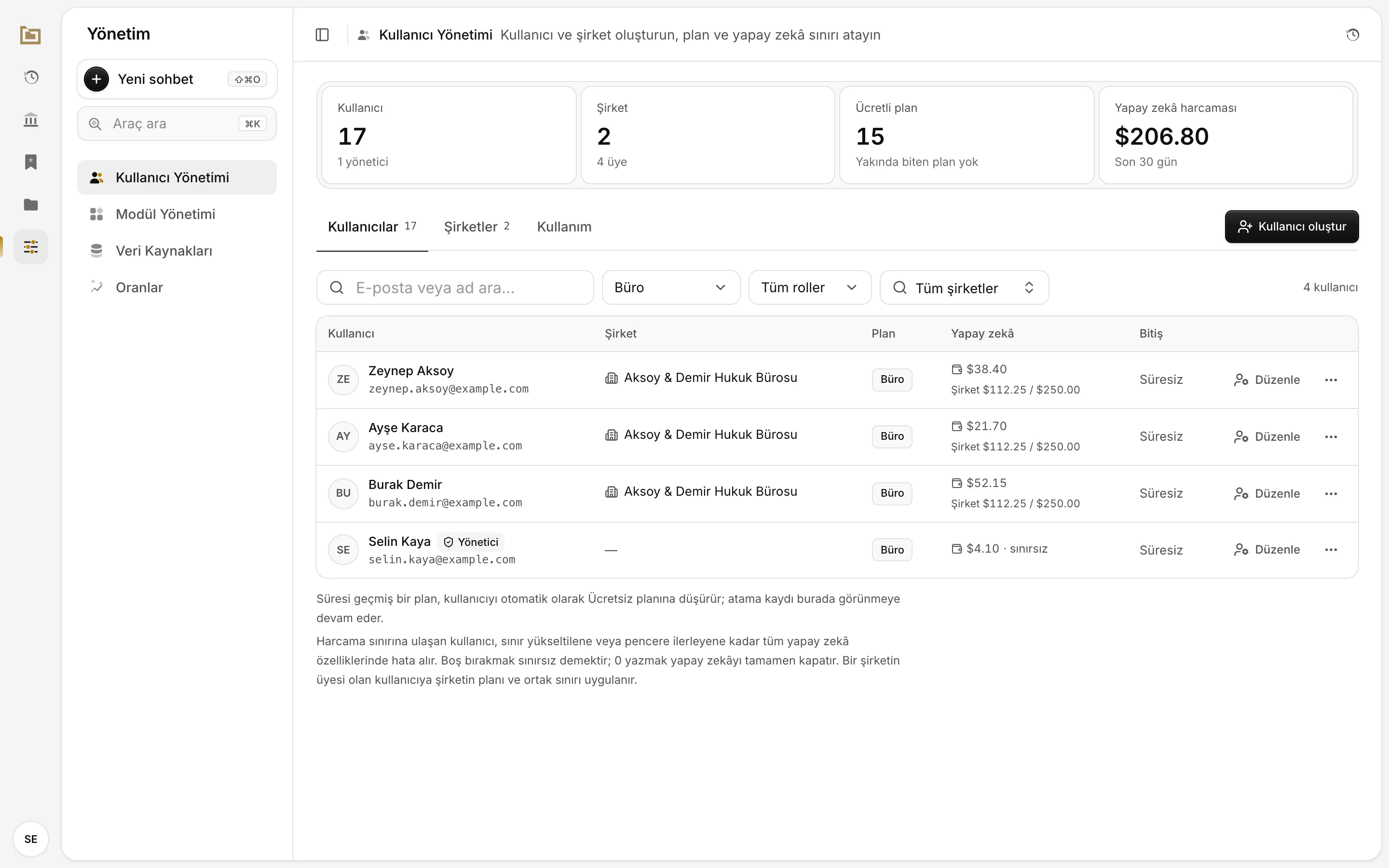
- Özet: toplam kullanıcı ve yönetici sayısı, şirket ve üye sayısı, ücretli plandaki kişi sayısı ve son dönemin yapay zekâ harcaması.
- Kullanıcılar, Şirketler ve Kullanım sekmeleri.
- Kullanıcı oluştur: yeni hesap açar.
- Ada veya e-postaya göre arama; plana, role ve şirkete göre filtre. Bu görüntüde yalnızca Büro planı seçili.
- Kişinin üyesi olduğu şirket. Üyelere şirketin planı uygulanır.
- Kişinin yapay zekâ harcaması; şirket üyelerinde altta şirketin toplamı ve ortak sınırı.
- Düzenle ve ⋯ (diğer işlemler) menüsü.
Görüntüdeki kişiler, şirketler ve harcama tutarları örnek amaçlıdır.
Adım adım: yeni bir kullanıcı eklemek
- Kullanıcı oluştur'a tıklayın.
- E-posta adresini yazın. Ad (isteğe bağlı) alanına kişinin adını girin; boş bırakırsanız listede "Adı belirtilmedi" görünür.
- Kişi bir şirketin üyesi olacaksa Şirket listesinden şirketi seçin. Şirket seçtiğinizde Plan alanı "Şirketten: …" olarak kilitlenir; şirketi yoksa bir Plan seçin.
- Rol olarak Kullanıcı ya da Yönetici seçin.
- Oluştur'a tıklayın. Vesika 12 karakterlik rastgele bir şifre üretir ve Kullanıcı oluşturuldu penceresinde bir kez gösterir.
- Bilgileri kişiye iletin (aşağıdaki "Şifreyi kişiye iletmek" bölümüne bakın) ve Kaydettim, kapat'a tıklayın.
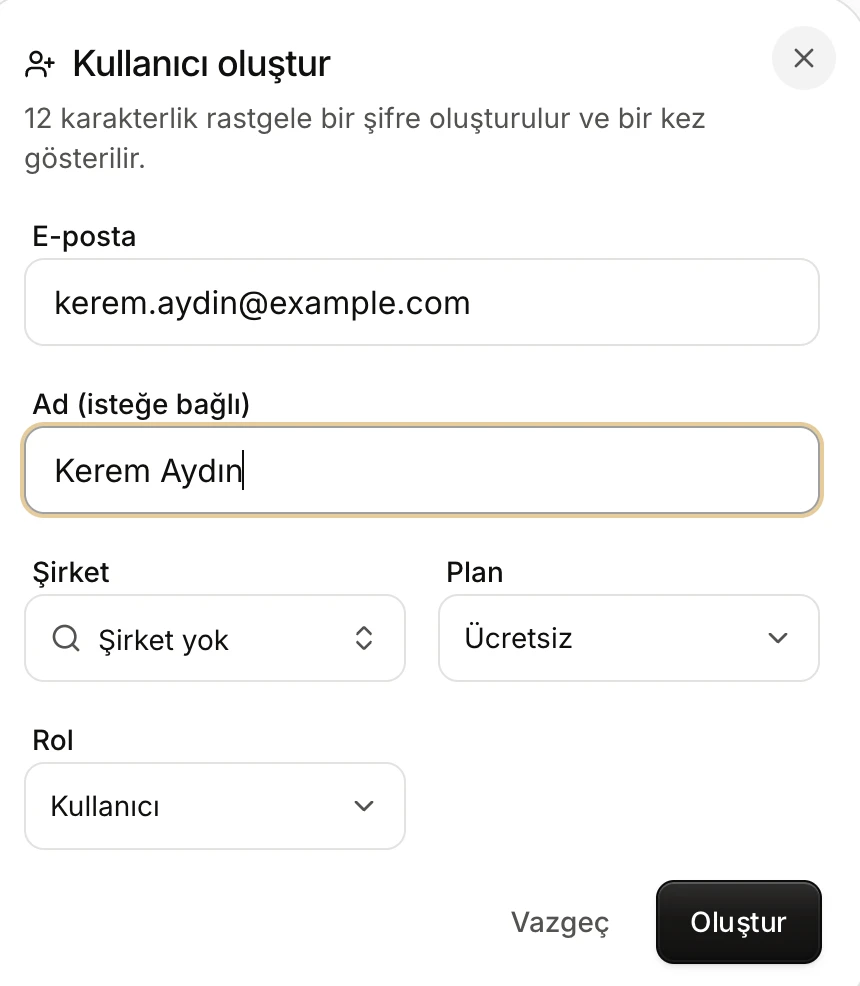
- E-posta: kişinin giriş adresi. Aynı adresle ikinci bir hesap açılamaz.
- Ad (isteğe bağlı).
- Şirket: seçilirse plan şirketten gelir.
- Plan: şirketi olmayan kişinin planı.
- Rol: Kullanıcı ya da Yönetici.
- Oluştur: hesabı açar ve şifreyi gösterir.
Kullanıcı bulmak
Liste en son açılan hesaptan başlayarak sıralanır. Üstteki kutulardan:
- E-posta veya ad ara…: adın ya da e-posta adresinin bir parçasını yazın; liste siz yazdıkça daralır.
- Tüm planlar: yalnızca bir plandaki kişileri gösterir (Ücretsiz, Başlangıç, Pro, Büro). Bu filtre kişinin kendi planına bakar.
- Tüm roller: Kullanıcı ya da Yönetici.
- Tüm şirketler: yalnızca bir şirketin üyelerini gösterir (en az bir şirket varsa görünür).
Sağdaki sayı, filtreye uyan kullanıcı sayısıdır. Üstteki özet kutuları filtreden etkilenmez; her zaman tüm hesapları sayar. Ücretli plan kutusu, 14 gün içinde bitecek plan varsa bunu da belirtir.
Listede her satırda şunlar görünür:
| Sütun | Ne gösterir |
|---|---|
| Kullanıcı | Ad, e-posta; yöneticilerde Yönetici etiketi |
| Şirket | Üyesi olduğu şirket, yoksa "—" |
| Plan | Geçerli plan. Şirket üyesinde şirketin planıdır |
| Yapay zekâ | Son dönemdeki harcaması ve sınırı (örneğin "$17.25 / $25.00" ya da "· sınırsız"). Şirket üyesinde altta "Şirket $… / $…" satırı şirketin toplamını ve ortak sınırını gösterir |
| Bitiş | Planın bitiş tarihi ya da Süresiz. Yaklaşan bitiş sarı, geçmiş bitiş kırmızı ve "süresi doldu" notuyla gösterilir |
Plan, bitiş tarihi ve sınırları değiştirmek
Bir satırdaki Düzenle'ye tıklayın; satırın altında düzenleme alanı açılır. Değişiklikleri Kaydet ile uygulayın, Vazgeç ile bırakın.
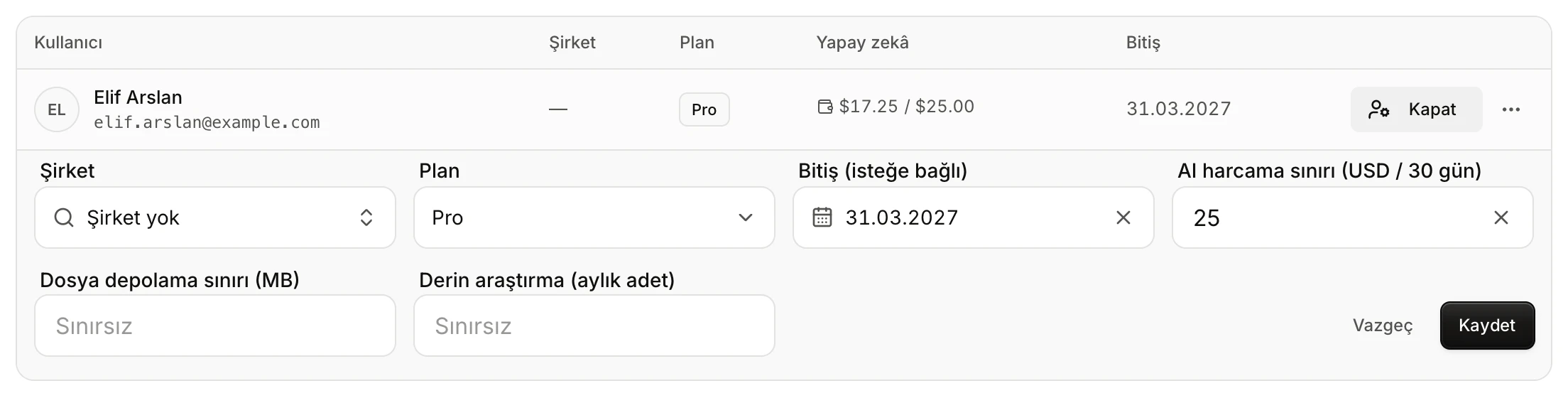
- Şirket: kişiyi bir şirkete ekler ya da Şirket yok ile çıkarır.
- Plan.
- Bitiş (isteğe bağlı): boş bırakılırsa plan süresizdir.
- AI harcama sınırı: ABD doları cinsinden, etiketteki dönem için.
- Dosya depolama sınırı (MB).
- Derin araştırma (aylık adet).
- Vazgeç / Kaydet.
Plan ve bitiş tarihi
Plan, kişinin hangi araçları kullanabileceğini belirler; planların farkları için Planlar ve sınırlar sayfasına bakın. Bitiş (isteğe bağlı) alanına bir tarih seçerseniz plan o günün sonunda biter. Süresi geçen plan kişiyi otomatik olarak Ücretsiz planına düşürür; atadığınız plan ve tarih listede görünmeye devam eder, böylece kimin neden düştüğünü görürsünüz. Tarihi kaldırmak için alandaki Süresiz yap düğmesini kullanın.
Yapay zekâ harcama sınırı
AI harcama sınırı (USD / … gün) kişinin etiketteki son gün sayısı içinde yapay zekâya harcayabileceği tutardır; dönem kayan bir penceredir.
- Boş bırakmak sınırsız demektir.
- 0 yazmak yapay zekâyı bu kişi için tamamen kapatır.
- Sınıra ulaşan kişi, sınır yükseltilene ya da pencere ilerleyene kadar yapay zekâ kullanan her özellikte "Yapay zekâ harcama sınırınıza ulaştınız … Sınırı yükseltmek için yöneticinizle görüşün." uyarısını alır.
Alanın sağındaki × (Sınırsız yap) sınırı siler.
Depolama ve derin araştırma sınırları
- Dosya depolama sınırı (MB): kişinin Dosyalar'da tutabileceği toplam dosya boyutu. Doluysa kişi yeni dosya yükleyemez; ona eski dosyaları silmesi ya da yöneticiden sınırı artırmasını isteyen bir uyarı gösterilir.
- Derin araştırma (aylık adet): kişinin bir takvim ayında (İstanbul saatiyle) en derin düzeyde başlatabileceği Vesika AI yanıtı sayısı. Hak dolduğunda kişi yenilenme tarihini görür ve daha hızlı bir düzeyle devam edebilir.
İkisi de boş bırakıldığında sınırsızdır. Harcama sınırı ondalıklı olabilir; derin araştırma sınırı tam sayı olmalıdır.
Şirket üyeleri
Şirketi olan bir kişiyi düzenlediğinizde plan ve sınır alanları görünmez; yerlerinde planın ve yapay zekâ sınırının şirketten geldiğini söyleyen bir not bulunur.

- Üyenin kendi harcaması ve altında şirketin toplamı ile ortak sınırı.
- Şirket: üyeliği buradan değiştirirsiniz.
- Plan ve sınır şirketten gelir. Kişinin kendi ayarları şirketten çıkınca geri gelir.
Kişinin şirkete girmeden önceki planı ve sınırları silinmez, yalnızca üyelik süresince uygulanmaz. Şirket yok seçip kaydettiğinizde eski ayarları yeniden geçerli olur.
Diğer işlemler (⋯ menüsü)
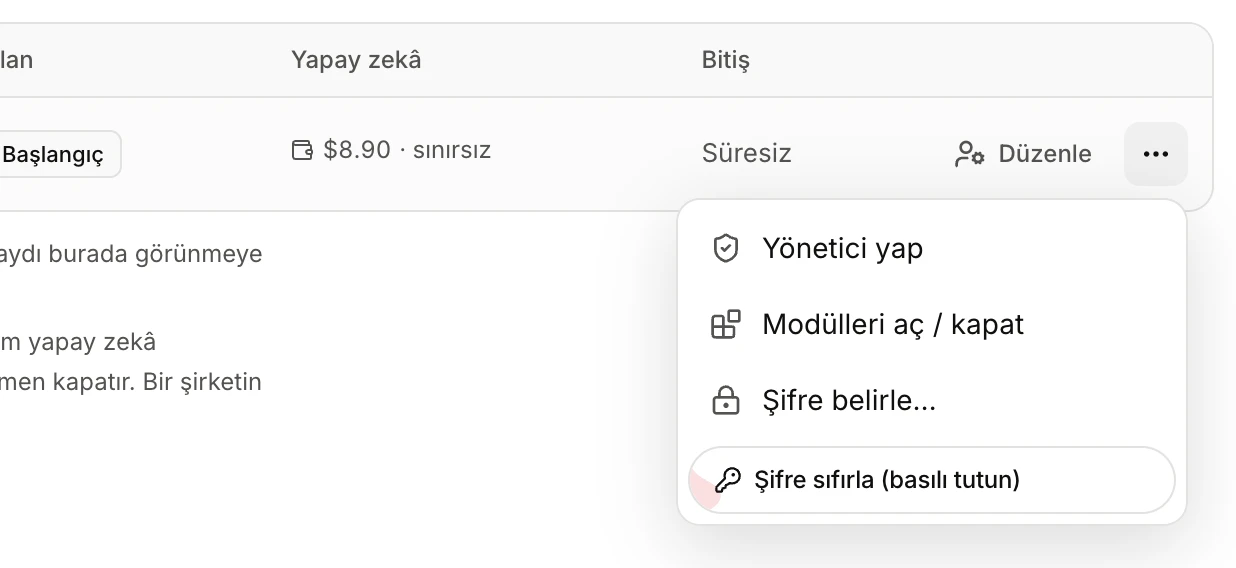
- Yönetici yap / Yöneticiliği al.
- Modülleri aç / kapat.
- Şifre belirle…: şifreyi siz yazarsınız.
- Şifre sıfırla (basılı tutun): yeni şifre üretilir.
Yönetici yapmak
Yönetici yap, kişiye yönetim araçlarını (Kullanıcı Yönetimi, Modül Yönetimi, Veri Kaynakları, Oranlar) açar; Yöneticiliği al geri alır. Kendi yöneticiliğinizi kaldıramazsınız; böylece ekranı yönetecek kimse kalmaması önlenir.
Modülleri kişiye göre kapatmak
Modülleri aç / kapat, yayındaki modüllerin listesini açar. Bir modülün anahtarını kapatıp Kaydet'e tıkladığınızda modül o kişinin kenar çubuğundan kalkar ve kişi onu kullanamaz. Modülün kendi erişim ayarı (bkz. Modül Yönetimi) diğer herkes için geçerli kalır. Yöneticiler, kapatılsa bile her modülü görmeye devam eder.
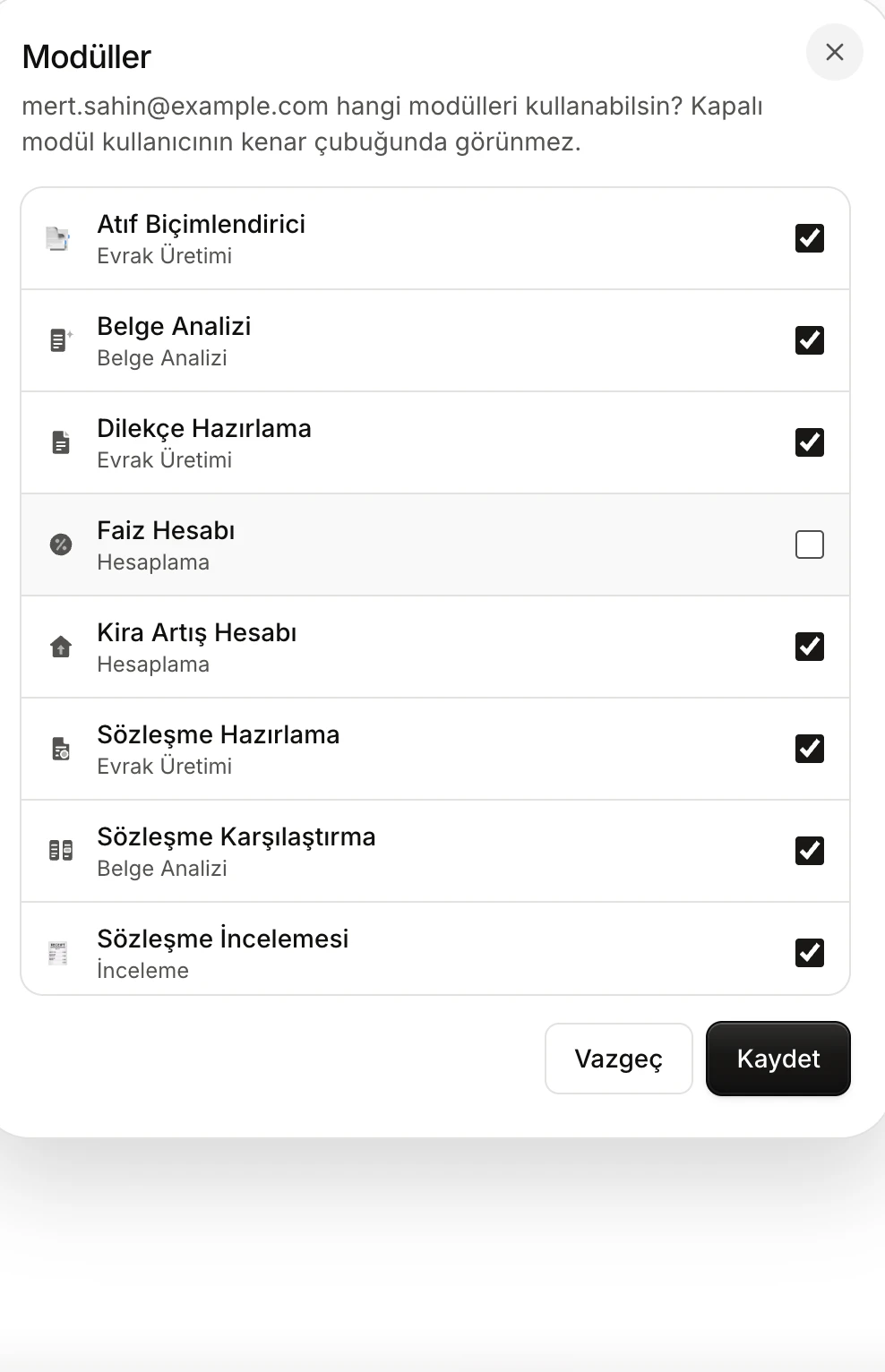
- Pencerenin kimin için açıldığı ve kapalı modülün ne olacağı.
- Kapatılan modül: bu kişinin kenar çubuğunda görünmez.
- Kaydet.
Şifre belirlemek
Şifre belirle… kişiye sizin seçtiğiniz bir şifreyi verir. Şifre:
- en az 8, en fazla 128 karakter olmalı,
- boşlukla başlayamaz veya bitemez.
Göz simgesi (Şifreyi göster) yazdığınızı görmenizi sağlar. Şifreyi kaydet'e tıkladığınızda kişinin açık oturumlarının hepsi kapanır ve Şifre belirlendi penceresi açılır.
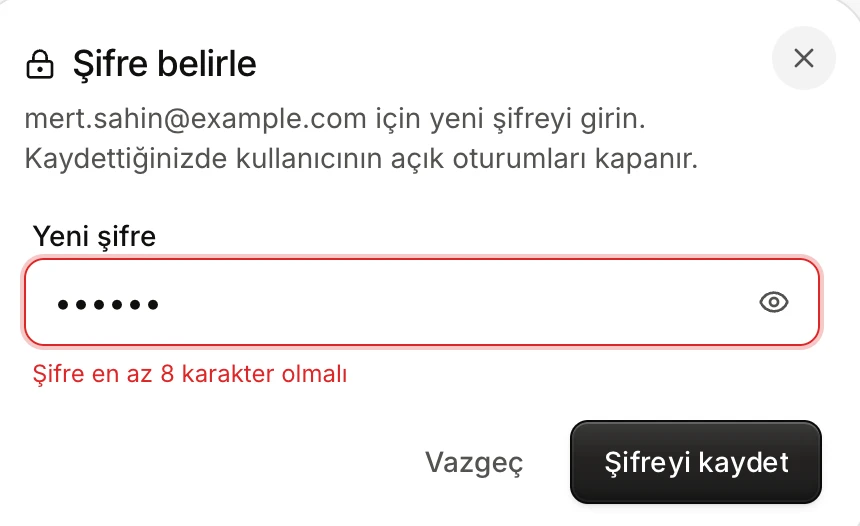
- Yeni şifre. Kurala uymayan şifrede nedeni altında yazar.
- Şifreyi göster / Şifreyi gizle.
- Şifreyi kaydet: kişinin tüm oturumlarını kapatır.
Şifre sıfırlamak
Şifre sıfırla (basılı tutun) yeni, rastgele 12 karakterlik bir şifre üretir. Yanlışlıkla tıklanmaması için düğmeyi yaklaşık bir saniye basılı tutmanız gerekir. Sıfırlama:
- eski şifreyi hemen geçersiz kılar,
- kişinin açık oturumlarının hepsini kapatır; kişi yeni şifreyle yeniden giriş yapmalıdır,
- sonucu Yeni şifre penceresinde bir kez gösterir.
Kendi şifrenizi buradan belirleyemez veya sıfırlayamazsınız; bu seçenekler kendi satırınızda görünmez. Kendi şifrenizi Hesap ve ayarlar sayfasında anlatıldığı gibi Ayarlar'dan değiştirin.
Şifreyi kişiye iletmek
Hesap oluşturma, şifre belirleme ve şifre sıfırlamanın sonunda aynı pencere açılır. Başlığı işleme göre Kullanıcı oluşturuldu, Şifre belirlendi ya da Yeni şifre olur.
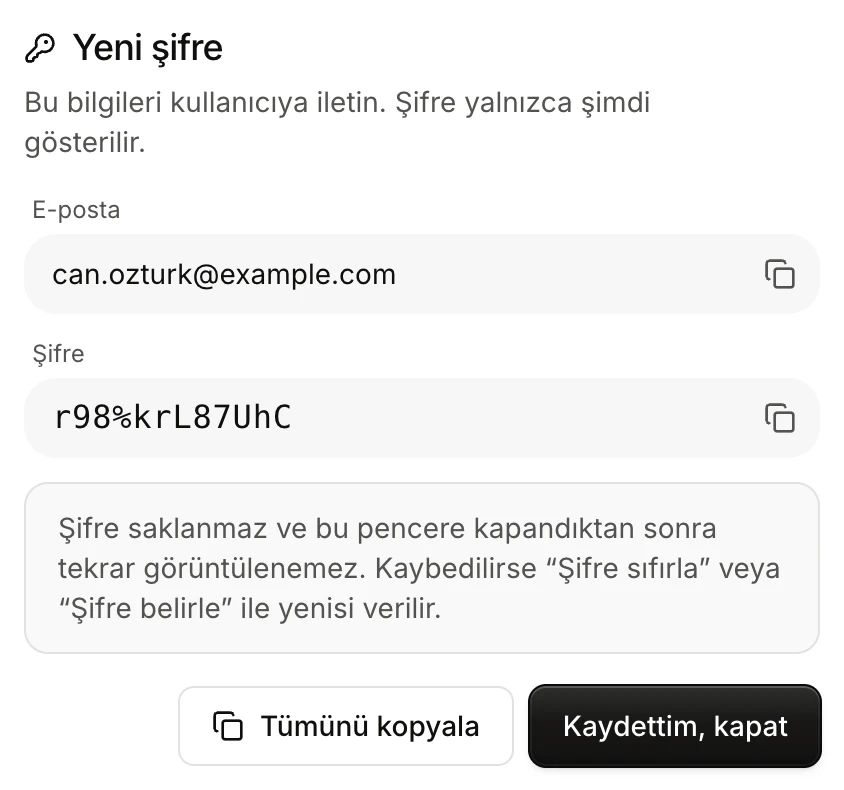
- E-posta ve kopyalama düğmesi.
- Şifre ve kopyalama düğmesi.
- Şifre saklanmaz; pencere kapanınca bir daha görüntülenemez.
- Tümünü kopyala: adres, e-posta ve şifreyi birlikte kopyalar.
- Kaydettim, kapat.
- Vesika şifrenin yalnızca şifrelenmiş özetini saklar; ne siz ne de başka bir yönetici şifreyi sonradan görebilir.
- Pencere dışına tıklamak ya da Esc onu kapatmaz; yalnızca Kaydettim, kapat kapatır. Kapatmadan önce bilgileri kopyalayın.
- Tümünü kopyala, Vesika'nın adresini, e-postayı ve şifreyi üç satır olarak kopyalar; bunu kişiye güvenli bir kanaldan iletin.
- Üretilen şifrelerde birbirine benzeyen karakterler (0 ile O, 1 ile l ve I) kullanılmaz; şifre elle yazılırken karışmaz.
- Şifre kaybolursa Şifre sıfırla ya da Şifre belirle ile yenisini verin. Kişi girdikten sonra şifresini Ayarlar'dan değiştirebilir.
Şirketler
Şirket, aynı planı ve aynı sınırları paylaşan bir kişi grubudur: bir hukuk bürosu, bir şirketin hukuk müşavirliği gibi. Şirketler sekmesi şirketleri, üye sayılarını, planlarını, ortak harcamalarını ve bitiş tarihlerini listeler.
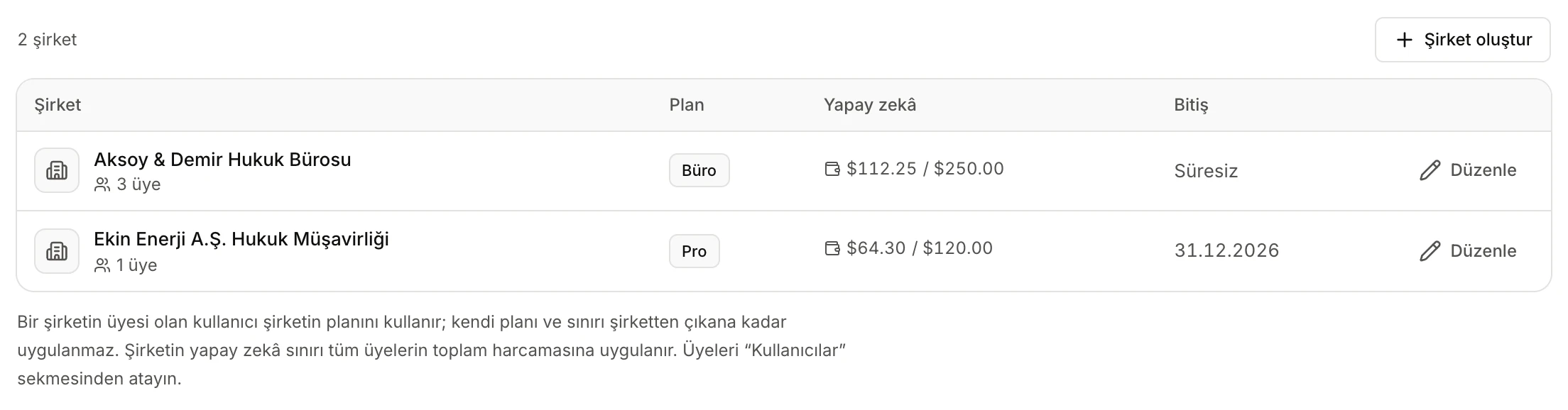
- Şirket oluştur.
- Üye sayısı. Üzerine gelince üyelerin e-postaları görünür.
- Üyelerin toplam harcaması ve ortak sınır.
- Şirket planının bitiş tarihi.
- Düzenle.
Şirket oluşturmak ve düzenlemek
Şirket oluştur'a ya da bir şirketin Düzenle düğmesine tıklayın. Alanlar:
- Şirket adı: iki şirket aynı adı taşıyamaz.
- Plan ve Bitiş (isteğe bağlı): tüm üyeler bu planı kullanır. Bitiş tarihi geçtiğinde üyeler Ücretsiz plana düşer.
- Ortak AI sınırı (USD / … gün): üyelerin toplam harcamasına uygulanır. Toplam sınıra ulaşınca tüm üyeler yapay zekâ kullanan özelliklerde şirketin sınırına ulaşıldığını söyleyen uyarıyı alır.
- Ortak dosya depolama sınırı (MB) ve Ortak derin araştırma (aylık adet): yine üyelerin toplamına uygulanır.
- Kurum rengi: renk seçiciden ya da
#rrggbbbiçiminde bir kod yazarak. - Kurum logosu: Logo seç ile PNG, JPEG ya da SVG; en fazla 256 KB. Kaldır logoyu siler.
Sınır alanlarını boş bırakmak sınırsız demektir.
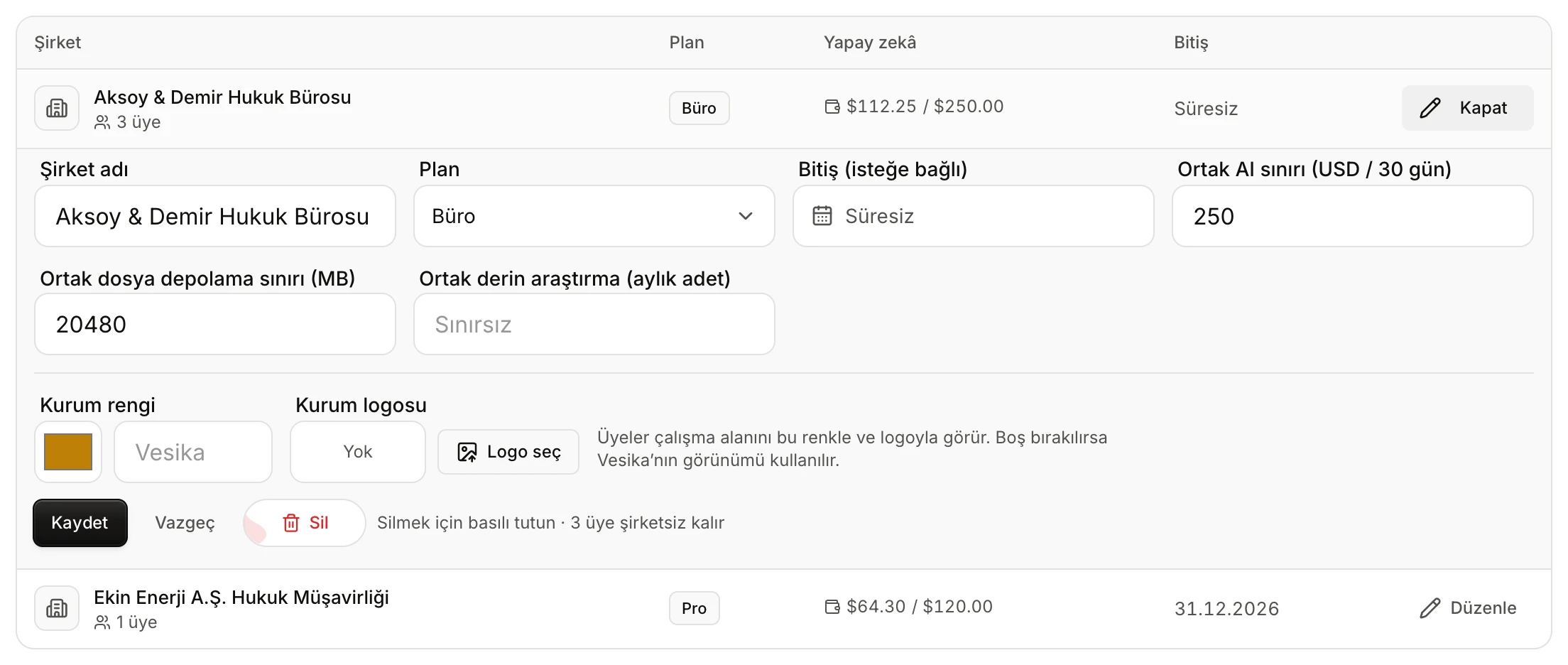
- Şirket adı.
- Plan ve Bitiş.
- Ortak yapay zekâ, depolama ve derin araştırma sınırları.
- Kurum rengi ve Kurum logosu.
- Kaydet, Vazgeç ve basılı tutularak çalışan Sil.
Üye eklemek ve çıkarmak
Üyeler şirket ekranından değil, Kullanıcılar sekmesinden atanır: kişinin Düzenle alanında Şirket listesinden şirketi seçip Kaydet'e tıklayın. Kişiyi çıkarmak için Şirket yok seçin. Yeni hesap açarken de şirketi doğrudan seçebilirsiniz.
Şirketi silmek
Sil düğmesini basılı tutun. Şirket silinir; üyeleri hesaplarını korur, şirketsiz kalır ve kendi eski planları ile sınırları yeniden geçerli olur. Düğmenin yanındaki not kaç üyenin şirketsiz kalacağını söyler.
Üyeler ne görür?
- Üyeler şirketin planındaki araçları kullanır; kendi planları üyelik süresince uygulanmaz.
- Kurum rengi verilmişse, üyelerin çalışma alanında Vesika'nın vurgu rengi (bağlantılar, odak halkaları, vurgular) bu renkle değişir; açık ve koyu temada okunur kalacak tonlar bu renkten türetilir.
- Kurum logosu verilmişse, kenar çubuğunun en üstünde Vesika simgesinin yerinde şirketin logosu görünür.
- Renk ve logo boş bırakılırsa üyeler Vesika'nın kendi görünümünü görür.
- Bir sınır dolduğunda üyelere gösterilen uyarı, sınırın şirketin tamamı için ortak olduğunu belirtir.
Kullanım
Kullanım sekmesi her kişinin son dönemdeki etkinliğini gösterir. Liste en çok harcayandan başlar.
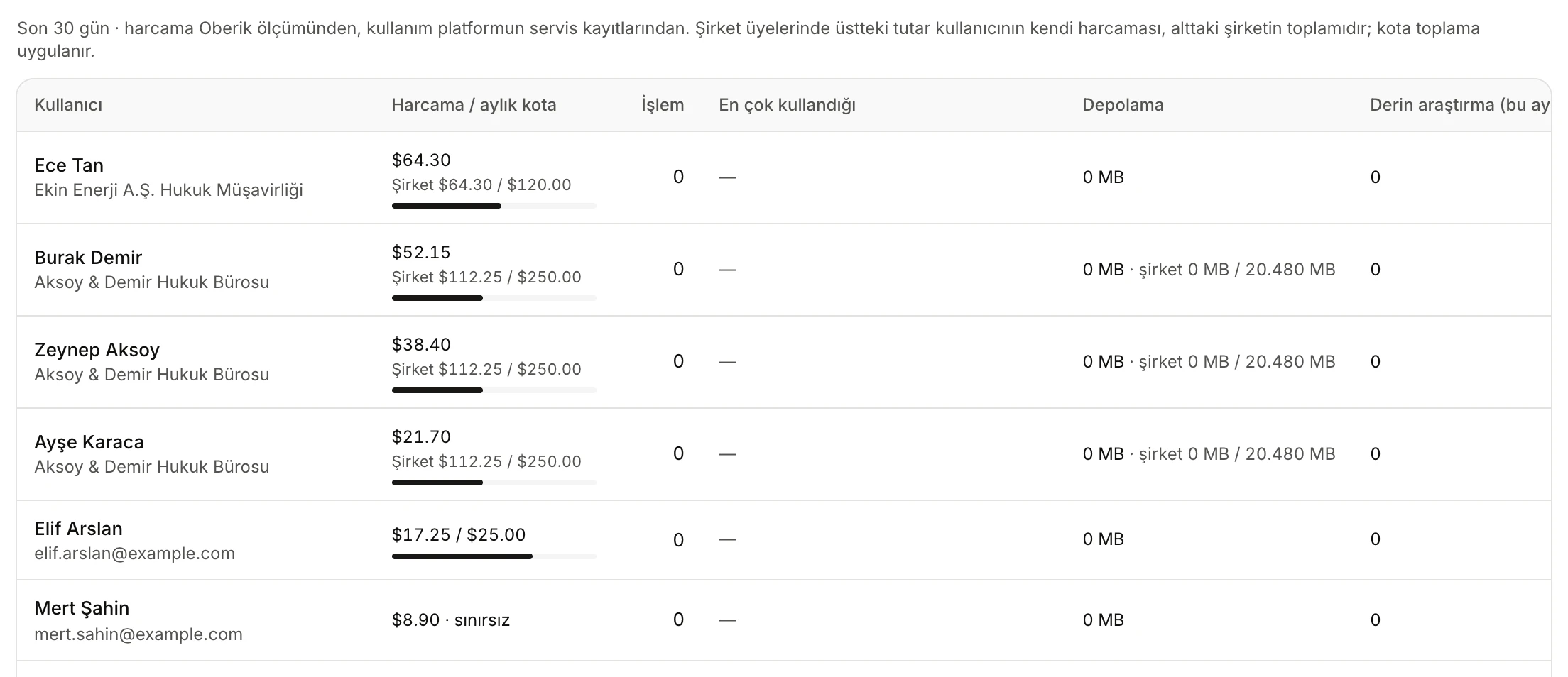
- Tablonun kapsadığı dönem ve tutarların nasıl okunacağı.
- Harcama / aylık kota: kotanın %80'i aşıldığında sarı, dolduğunda kırmızı çubuk.
- Şirket üyesinde üstte kendi harcaması, altta şirketin toplamı.
- En çok kullandığı üç araç ya da modül ve kullanım sayısı.
- Depolama ve Derin araştırma (bu ay): kullanılan miktar ve varsa sınır.
Sütunlar:
- Harcama / aylık kota: kişinin harcaması ve sınırı. Sınırın %80'ini aşan kişi "%80 üstü", dolan kişi "doldu" notuyla işaretlenir.
- İşlem: dönemdeki işlem sayısı; başarısız olanlar altında "… hata" olarak yazar.
- En çok kullandığı: en çok kullandığı üç araç ya da modül.
- Depolama: şu anda tuttuğu dosyaların boyutu.
- Derin araştırma (bu ay): bu takvim ayında başlattığı en derin düzeydeki yanıt sayısı.
- Son etkinlik: son işleminin tarihi ve saati.
Tablonun altındaki Modül ve araçlara göre harcama tablosu, aynı dönemin harcamasını nerede yapıldığına göre (Asistan, her araç ve her modül) harcama, token, istek ve kullanıcı sayısıyla ayırır.
Sınırlar ve dikkat edilecekler
- Harcama tutarları yapay zekâ sağlayıcısının ölçümünden gelir. Ölçüm okunamadığında tutarlar "?" ve özet kutusunda "—" olarak gösterilir ve ekranın üstünde bir uyarı çıkar. Bu durumda sınırı olan kişiler, harcamaları doğrulanamadığı için yapay zekâ özelliklerini kullanamaz; sınırsız kişiler etkilenmez.
- Sınırlar bir isteğe başlamadan önce denetlenir. Sınır yükselttiğinizde ya da kaldırdığınızda değişiklik kişinin bir sonraki isteğinde geçerli olur.
- Hesap silme seçeneği yoktur. Bir kişinin erişimini durdurmak için şifresini sıfırlayın (oturumları kapanır) ve planını Ücretsiz yapın ya da yapay zekâ sınırını 0 yapın.
- Bir plan bitiş tarihinde otomatik olarak düşer. Yaklaşan bitişleri Ücretli plan özet kutusundan ve Bitiş sütunundaki renklerden izleyin.