Hesap ve ayarlar
Hesabınızla ilgili her şey sol alttaki hesap menüsünden açılır: kim olarak giriş yaptığınız, planınız, Ayarlar, tema ve çıkış. Bu sayfa hesap menüsünü ve Ayarlar ekranını anlatır.
Bölüm şeridinin en altındaki baş harfleriniz → Ayarlar. Telefonun tarayıcısında: panelin altındaki Ayarlar.
Hesap menüsü
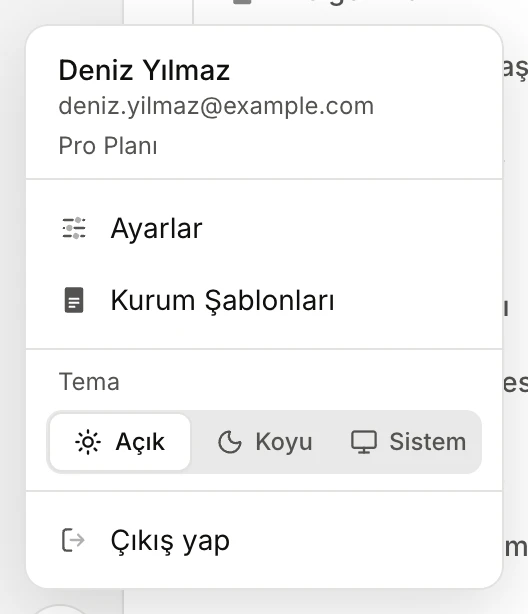
- Adınız, e-postanız ve planınız.
- Ayarlar ve Kurum Şablonları.
- Tema: Açık, Koyu ya da Sistem.
- Çıkış yap.
- Ayarlar: aşağıda anlatılıyor.
- Kurum Şablonları: büronuzun dilekçe, sözleşme ve ihtarname şablonları ile anteti: Kurum Şablonları.
- Tema: görünümü hemen değiştirir.
- Çıkış yap: bu tarayıcıdaki oturumunuzu kapatır: Giriş yapma.
Ayarlar
Ayarlar üç karttan oluşur.
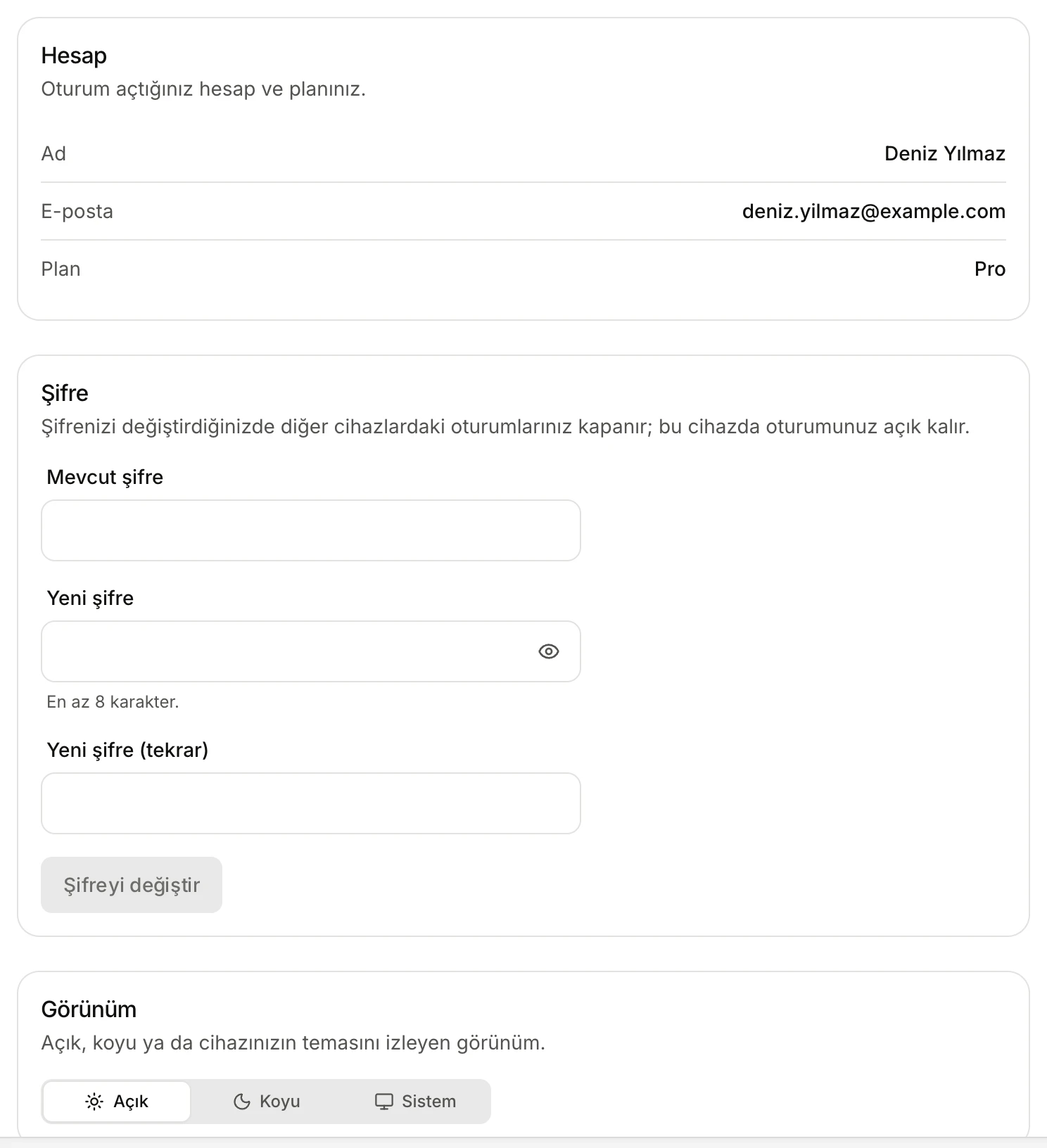
- Hesap: oturum açtığınız hesap ve planınız.
- Şifre: şifrenizi değiştirin.
- Görünüm: açık, koyu ya da cihazınızın teması.
Hesap
Bu kart yalnızca bilgi gösterir:
- Ad ve E-posta.
- Şirket: hesabınız bir şirkete bağlıysa şirketin adı.
- Plan: planınız (şirket hesabında şirketin planı). Plan burada kısa adıyla yazabilir, örneğin Free: Planlar ve sınırlar.
- Plan bitişi: planınızın bir bitiş tarihi varsa.
Adınızı, e-posta adresinizi ya da planınızı yalnızca yöneticiniz değiştirebilir.
Şifre
Şifrenizi değiştirmek için:
- Mevcut şifre alanına şu anki şifrenizi yazın.
- Yeni şifre alanına yeni şifrenizi yazın.
- Yeni şifre (tekrar) alanına aynı şifreyi yeniden yazın.
- Şifreyi değiştir'e tıklayın. Düğme üç alan da dolunca etkinleşir.
Yeni şifre alanındaki göz simgesi (Şifreleri göster) iki yeni şifreyi de görünür yapar; yeniden tıklayınca gizler.
Yeni şifrenin kuralları:
- En az 8, en fazla 128 karakter olmalı.
- Boşlukla başlayamaz ya da bitemez.
- Mevcut şifrenizle aynı olamaz.
Olası uyarılar: Şifreler eşleşmiyor, Mevcut şifreniz yanlış, Yeni şifre mevcut şifrenizle aynı olamaz, Şifre en az 8 karakter olmalı, Şifre en fazla 128 karakter olabilir, Şifre boşlukla başlayamaz veya bitemez.
Şifre değişince düğme Değiştirildi olur ve bir bildirim çıkar. Değişiklik, diğer cihaz ve tarayıcılardaki oturumlarınızı kapatır; kullandığınız cihazda oturumunuz açık kalır. Kapatılan oturum varsa bildirimde sayısı yazar: "Şifreniz değişti; diğer N oturumunuz kapatıldı". Diğer cihazlarda yeni şifrenizle yeniden giriş yapmanız gerekir.
Bir cihazı kaybettiyseniz ya da hesabınızın başka bir yerde açık kaldığını düşünüyorsanız şifrenizi değiştirin: o cihazdaki oturum kapanır.
Şifrenizi unuttuysanız burada değiştiremezsiniz (mevcut şifre gerekir); yöneticinizden sıfırlamasını isteyin: Giriş yapma.
Görünüm
Üç seçenek vardır:
- Açık: açık renkli görünüm.
- Koyu: koyu renkli görünüm.
- Sistem: cihazınızın açık ya da koyu ayarını izler.
Aynı seçim hesap menüsünde, giriş sayfasında ve Araç ara penceresinde (Koyu temaya geç gibi eylemlerle) de vardır. Seçiminiz bu tarayıcıda saklanır; başka bir tarayıcıda ayrıca seçersiniz.
Yapay zekâ kullanımı
Ayarlar'da yapay zekâ kullanım tutarını gösteren bir bölüm yoktur. Yöneticiniz bir kullanım sınırı koyduysa, sınıra yaklaştığınızda ve ulaştığınızda aracın başlığının altında bir uyarı görürsünüz: Planlar ve sınırlar.
Sınırlar ve dikkat edilecekler
- Ad, e-posta, plan, şirket ve sınırlar yöneticiniz tarafından yönetilir.
- Tema tarayıcıya bağlıdır; şifre ve hesap bilgileri hesabınıza bağlıdır.