Giriş yapma
Vesika'yı kullanmak için yöneticinizin sizin için açtığı hesapla giriş yaparsınız. Giriş sayfası yalnızca e-posta ve şifre ister; uygulamada kendi kendine kayıt olma yoktur.
vesika.ai/app. Oturumunuz açık değilse uygulamanın her adresi önce bu sayfayı gösterir.
Adım adım
- Tarayıcınızda vesika.ai/app adresini açın.
- E-posta alanına hesabınızın e-posta adresini yazın.
- Şifre alanına şifrenizi yazın.
- Giriş yap'a tıklayın (ya da Enter'a basın).
Giriş yapınca çalışma alanı açılır. Giriş sayfasına belirli bir aracın bağlantısıyla geldiyseniz o araç açılır.
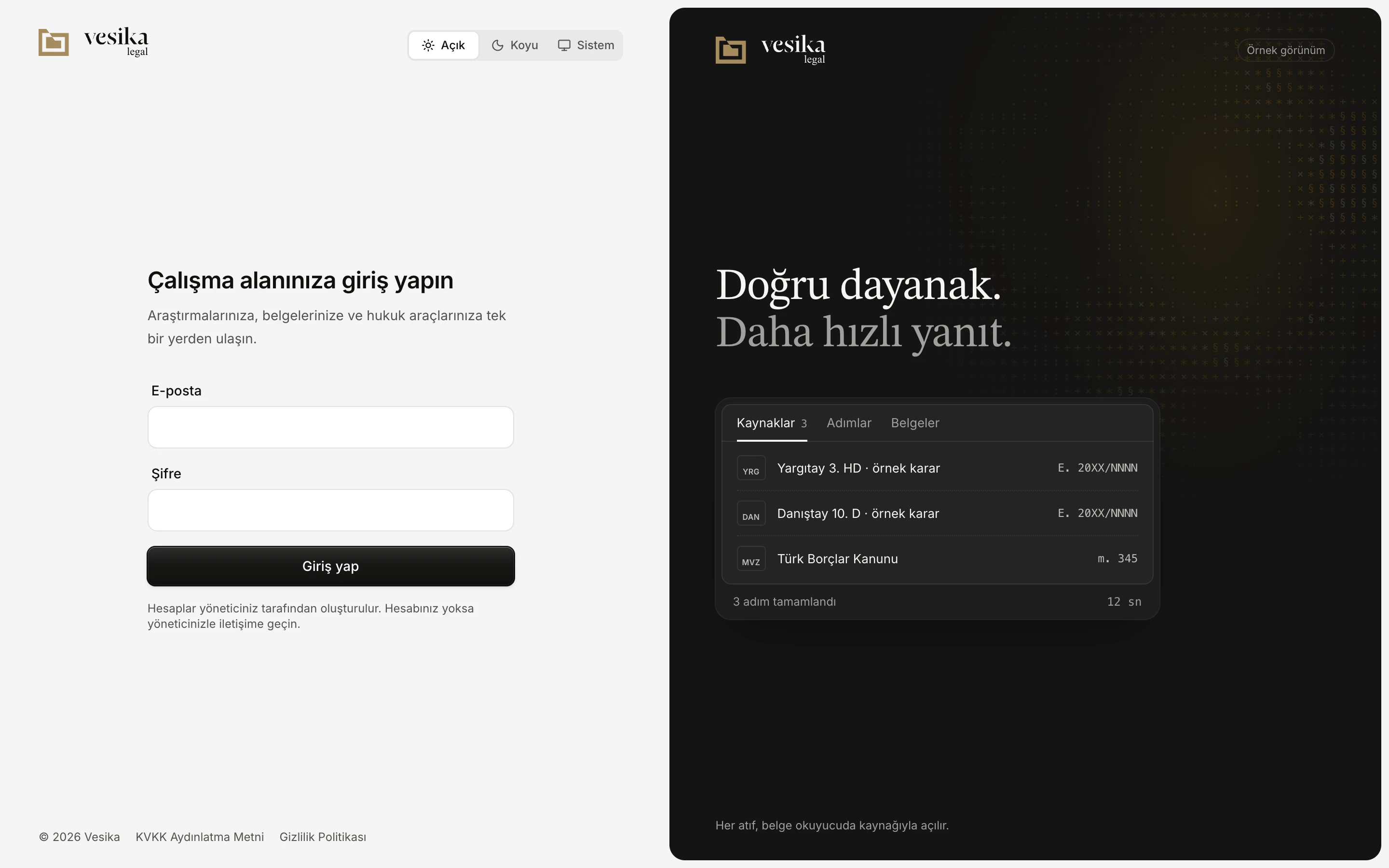
- E-posta: yöneticinizin hesabınızı açtığı adres.
- Şifre.
- Giriş yap.
- Hesaplar yöneticiniz tarafından oluşturulur; hesabınız yoksa yöneticinize başvurun.
- Tema: Açık, Koyu ya da Sistem. Seçiminiz bu tarayıcıda saklanır.
Sayfanın sağındaki koyu bölüm, çalışma alanının nasıl göründüğünü anlatan bir Örnek görünümdür; içindeki satırlar gerçek karar değildir. Dar ekranlarda (telefon) bu bölüm gösterilmez. Sayfanın altında KVKK Aydınlatma Metni ve Gizlilik Politikası bağlantıları bulunur.
Sayfa ilk açıldığında kısa bir süre "Oturumunuz kontrol ediliyor…" yazabilir: Vesika bu tarayıcıda açık bir oturumunuz olup olmadığına bakar. Açık oturum varsa giriş sayfası atlanır.
Giriş yapılamadığında
Bir sorun olduğunda Giriş yap düğmesinin üstünde kırmızı bir mesaj çıkar:
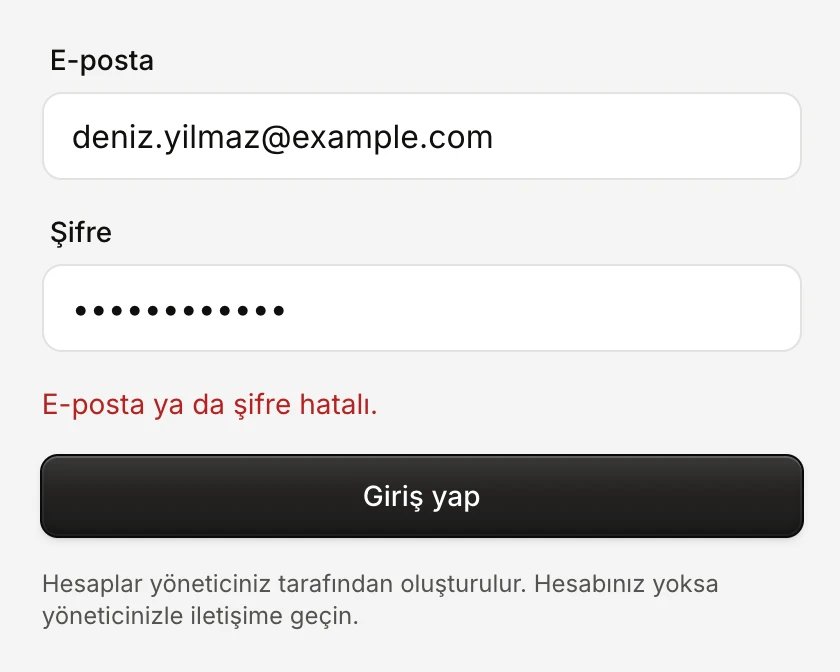
- Girilen e-posta ya da şifre bir hesapla eşleşmiyor.
| Mesaj | Ne yapmalı |
|---|---|
| E-posta ya da şifre hatalı. | E-posta adresini ve şifreyi kontrol edin (büyük/küçük harf, klavye dili). Hâlâ olmuyorsa yöneticinize başvurun. |
| Çok fazla deneme yapıldı. Biraz bekleyip yeniden deneyin. | Art arda çok sayıda başarısız deneme yapıldı. Bir süre bekleyip yeniden deneyin. |
| Giriş yapılamadı. Bağlantınızı denetleyip yeniden deneyin. | İnternet bağlantınızı kontrol edip yeniden deneyin. |
Hesabınız yoksa ya da şifrenizi unuttuysanız
Vesika'da kendi kendine kayıt olma ve "şifremi unuttum" bağlantısı yoktur. Hesaplar ve şifreler büronuzun ya da kurumunuzun yöneticisi tarafından yönetilir:
- Hesabınız yoksa yöneticinizden hesap açmasını isteyin.
- Şifrenizi unuttuysanız yöneticinizden şifrenizi sıfırlamasını isteyin. Yöneticinin verdiği şifreyle girdikten sonra şifrenizi Ayarlar'dan değiştirebilirsiniz: Hesap ve ayarlar.
Oturumunuz ne kadar açık kalır?
Giriş yaptığınız tarayıcıda oturumunuz, siz çıkış yapana kadar açık kalır; varsayılan olarak en fazla 30 gün sonra yeniden giriş yapmanız istenir. Oturum süresi tarayıcıya bağlıdır: başka bir bilgisayarda ya da tarayıcıda ayrıca giriş yaparsınız.
Şifrenizi Ayarlar'dan değiştirdiğinizde diğer cihazlardaki oturumlarınız kapanır; kullandığınız cihazda oturumunuz açık kalır.
Çıkış yapma
- Sol alttaki baş harflerinize (hesap düğmesi) tıklayın.
- Menünün en altındaki Çıkış yap'a tıklayın.
Ekranın altında "Çıkış yapıldı" bildirimi görünür ve giriş sayfasına dönersiniz. Araç ara penceresinde (⌘ K / Ctrl K) Çıkış yap yazarak da çıkabilirsiniz. Telefonun tarayıcısında çıkış düğmesi, menüyü açtığınızda en altta adınızın yanındadır.
Ortak kullanılan bir bilgisayarda işiniz bitince çıkış yapın.
Eski legal.vesika.ai bağlantıları
Vesika'nın adresi legal.vesika.ai'dan vesika.ai'a taşındı. Eski adresle başlayan bir bağlantı (örneğin kaydettiğiniz bir karar bağlantısı) sizi vesika.ai'da aynı sayfaya yönlendirir. Eski adreste oturumunuz açıksa oturumunuz da taşınır; yeniden giriş yapmanız gerekmez. Taşıma olmazsa vesika.ai'da bir kez giriş yapmanız yeterlidir.
Sınırlar ve dikkat edilecekler
- Hesabınızı, e-posta adresinizi ve planınızı yalnızca yöneticiniz değiştirebilir.
- iPhone uygulamasında giriş için: iPhone: kurulum ve giriş.
İlgili sayfalar
- Hesap ve ayarlar
- Çalışma alanı
- Sorun giderme
- Kullanıcı yönetimi (yöneticiler için)