Klavye kısayolları
Vesika'nın web uygulamasında sık yaptığınız işlerin çoğunu klavyeden yapabilirsiniz. Mac'te ⌘ (Command), Windows'ta Ctrl tuşunu kullanın; uygulama ikisini de kabul eder ve düğmelerin yanında bilgisayarınıza uygun olanı gösterir.
Kısayollar düğmelerin yanında ve ipuçlarında yazar: Yeni sohbet düğmesinde ⇧⌘O, Araç ara kutusunda ⌘K, başlıktaki kenar çubuğu düğmesinin ipucunda ⌘B.
Her yerde
| İşlem | Mac | Windows |
|---|---|---|
| Araç ara penceresini açmak ya da kapatmak | ⌘ K | Ctrl K |
| Yeni sohbet başlatmak (Vesika AI'ı boş bir sohbetle açar) | ⇧ ⌘ O | Ctrl Shift O |
| Kenar çubuğunu (panel) gizlemek ya da göstermek | ⌘ B | Ctrl B |
| Açık yan paneli gizlemek (imleç bir yazı alanında değilken) | Esc | Esc |
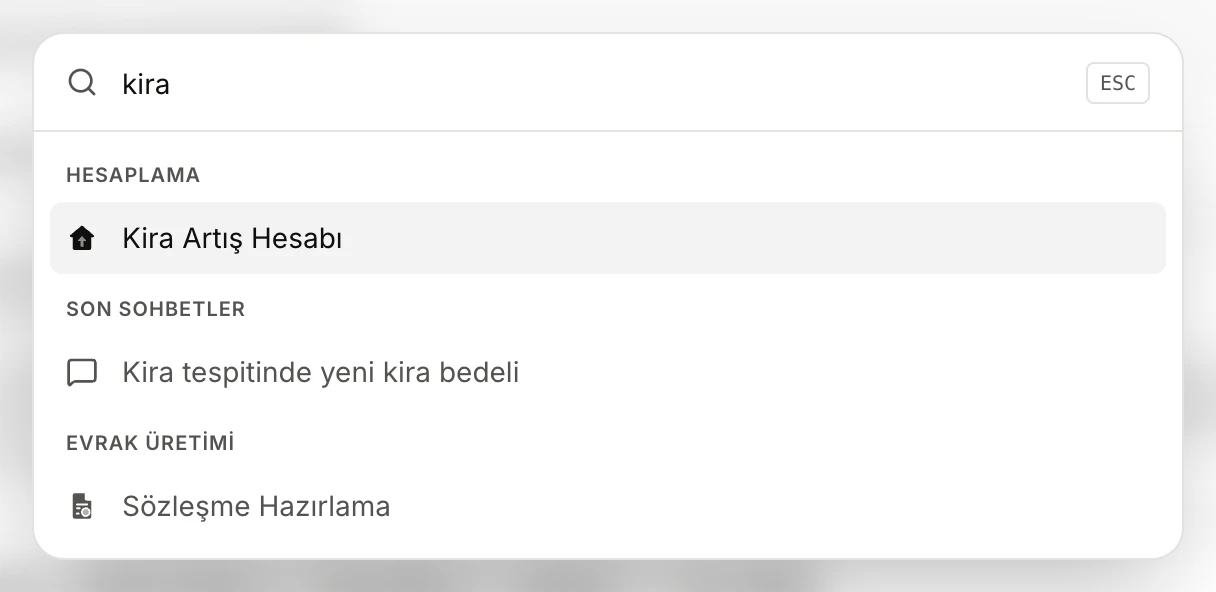
- Yazdıkça araçlar, son sohbetler ve eylemler süzülür. ↑ ↓ ile seçip Enter ile açın, Esc ile kapatın.
Araç ara penceresi
| İşlem | Tuş |
|---|---|
| Sonuçlar arasında gezinmek | ↑ ↓ |
| Seçili aracı, sohbeti ya da eylemi açmak | Enter |
| Pencereyi kapatmak | Esc |
Pencerede araçların yanı sıra son altı sohbetiniz ve şu eylemler de aranır: Yeni sohbet, Kenar çubuğunu aç/kapat, tema değiştirme (Açık temaya geç, Koyu temaya geç, Sistem temasını kullan; yalnızca şu an seçili olmayanlar) ve Çıkış yap.
Vesika AI
| İşlem | Tuş |
|---|---|
| Sorunuzu göndermek | Enter |
| Soruya yeni satır eklemek | Shift Enter |
Geçmiş
| İşlem | Tuş |
|---|---|
| Yeniden adlandırılan kaydın yeni adını kaydetmek | Enter |
| Yeniden adlandırmaktan vazgeçmek | Esc |
| Geçmişte ara kutusunu temizlemek | Esc |
Yan panel
Yan paneldeki sekmelerden biri seçiliyken (üzerine tıklayın ya da Tab ile gelin):
| İşlem | Mac | Windows |
|---|---|---|
| Önceki ya da sonraki sekmeye geçmek | ← → | ← → |
| İlk ya da son sekmeye geçmek | Home / End | Home / End |
| Sekmeyi sola ya da sağa taşımak | ⌥ ⇧ ← / → | Alt Shift ← / → |
| Sekmeyi kapatmak (sabitlenmiş sekmeler hariç) | Delete | Delete |
Panelin sol kenarındaki boyut tutamacı seçiliyken:
| İşlem | Tuş |
|---|---|
| Paneli genişletmek ya da daraltmak | ← / → (Shift ile daha büyük adımlarla) |
| Paneli en geniş ya da en dar hâline getirmek | Home / End |
| Paneli gizlemek | Enter |
Belge okuyucu
Bir karar ya da kanun okuyucuda açıkken (yan panelde okurken imleç belgenin içinde olmalıdır):
| İşlem | Mac | Windows |
|---|---|---|
| Metinde aramak | ⌘ F | Ctrl F |
| Sonraki ya da önceki eşleşmeye gitmek (arama kutusunda) | Enter / ⇧ Enter | Enter / Shift Enter |
| Belgeyi yazdırmak | ⌘ P | Ctrl P |
| Arama kutusunu ya da bölüm listesini kapatmak | Esc | Esc |
Ayrıntılar: Belge okuyucu.
Araçların içinde
| Araç | İşlem | Mac | Windows |
|---|---|---|---|
| İçtihat Arama | Soru kutusundan aramayı başlatmak | ⌘ Enter | Ctrl Enter |
| Dosyalarımdan seç penceresi | Dosyalar arasında gezinmek, seçmek | ↑ ↓, Enter | ↑ ↓, Enter |
| Dosyalarımdan seç (birden çok dosya seçilebilirken) | Odaktaki dosyayı seçime eklemek ya da çıkarmak | Space | Space |
| Tema seçimi | Açık, Koyu ve Sistem arasında geçmek | ← → | ← → |
Sınırlar ve dikkat edilecekler
- Bu sayfadaki kısayollar web uygulaması içindir.
- Tarayıcınızın ya da işletim sisteminizin aynı tuşa bağlı bir kısayolu varsa önce o çalışabilir.
- Pencereler ve menüler açıkken Tab ve Shift Tab odağı pencerenin içinde tutar; Esc pencereyi kapatır.