Belge hazırlatma
Vesika AI'dan bir belgeyi yalnızca sohbette metin olarak değil, indirilebilir bir dosya olarak da isteyebilirsiniz: bir dilekçe, ihtarname, sözleşme ya da rapor taslağı. Asistan metni yazar, Vesika dosyayı Word, PDF ya da UYAP'a yüklenebilen UDF biçiminde üretir ve yanıtın altında bir belge kartı olarak verir.
Çalışma alanı → Araştırma → Vesika AI → bir sohbette belge isteyin
Adım adım
- Belgenin türünü, taraflarını (rol olarak: kiracı, kiraya veren, işveren…), olguları ve istediğiniz sonucu yazın. Varsa ilgili belgeleri ekleyin (Dosya ekleme).
- İstediğiniz biçimi belirtin: "Word olarak hazırla", "PDF ve Word olarak ver", "UYAP için UDF olarak hazırla". Biçim belirtmezseniz belge Word ve PDF olarak hazırlanır.
- Gönderin. Asistan gerekirse önce araştırma yapar, sonra belgeyi yazar. Etkinlik satırında belgenin yazıldığını görürsünüz.
- Yanıtın altındaki belge kartında taslağın adına tıklayıp önizlemeyi açın ve metni okuyun.
- Karttaki biçim düğmelerinden birine tıklayarak dosyayı indirin.
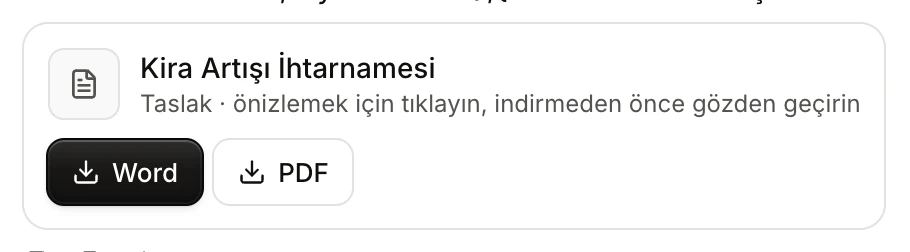
- Belgenin adı. Tıklayınca taslak yan panelde önizlenir.
- İndirme düğmeleri. İstediğiniz ilk biçim koyu renkle öne çıkar; diğerleri de bir tık uzaktadır.
Belge kartı
Asistan bir belge hazırladığında yanıtın altına bir kart ekler:
- Adı: belgenin başlığıdır ve dosya adı olarak da kullanılır. Belgenin adında kişi adları yer almaz.
- Taslak · önizlemek için tıklayın, indirmeden önce gözden geçirin: kartın alt satırı. Ada tıklamak taslağı sağdaki yan panelde açar.
- Biçim düğmeleri: Word, PDF ve kullanılabiliyorsa UDF. İstediğiniz biçim ilk sırada ve koyu renkte olur; diğer biçimleri de aynı karttan indirebilirsiniz. İndirilen dosyanın adı belgenin adı ve biçimin uzantısıdır (ör. "Kira Artışı İhtarnamesi.docx").
Asistan belgeyi karta koyduktan sonra metnin tamamını sohbete yeniden yazmaz; neyi hazırladığını kısaca söyler.
Önizleme
Kartın adına tıkladığınızda taslak sağdaki yan panelde, kendi sekmesinde açılır. Önizleme belgeyi sayfa düzeniyle gösterir; üst çubuktaki düğmelerle Word, PDF ya da UDF olarak indirebilirsiniz. Yan panelin kullanımı için Yan panel sayfasına bakın.
Belgenin biçimi
Taslakta mahkeme adı ve belge başlığı ortalı ve kalın, AÇIKLAMALAR ya da SONUÇ VE İSTEM gibi bölüm başlıkları kalın yazılır. Karar ya da mevzuattan birebir alıntılar tırnak içinde, italik basılır. Asistanın bilmediği bilgiler (tarih, adres, dosya numarası gibi) metinde [DOLDURULACAK] olarak bırakılır; bunları indirdikten sonra siz doldurursunuz.
Biçimler
| Biçim | Ne zaman |
|---|---|
| Word (DOCX) | Taslağı düzenlemeye devam edecekseniz. |
| Metni olduğu gibi paylaşacak ya da yazdıracaksanız. | |
| UDF | Belgeyi UYAP'a yükleyecekseniz. UDF düğmesi yalnızca Vesika'da UDF üretimi kullanılabiliyorsa görünür. |
Bir biçim üretilemezse kartta kırmızı bir hata satırı çıkar; diğer biçimleri yine indirebilirsiniz.
Word dosyasını UDF'ye çevirmek
Sohbetteki bir Word dosyasını (sizin eklediğiniz ya da asistanın gönderdiği) UYAP biçimine çevirtebilirsiniz: "Bu Word dosyasını UDF'ye çevir" yazın. Asistan bir çevirme kartı ekler: dosyanın adı .udf uzantısıyla, altında … dosyasından UYAP biçimine çevrildi yazar ve yanında bir UDF indirme düğmesi bulunur. Ada tıklamak UDF'yi yan panelde önizler.
Asistanın gönderdiği diğer dosyalar
Asistan bir tablo ya da başka bir dosya hazırlayıp gönderirse yanıtın altında dosyanın adıyla bir satır çıkar. Satıra tıklamak dosyayı yan panelde açar; oradan önizleyip indirebilirsiniz. Görseller doğrudan yanıtın içinde gösterilir. Bu dosyalar yan paneldeki Bağlam → Belgeler sekmesinde Asistanın hazırladığı olarak da listelenir.
Nerede saklanır?
Asistanın hazırladığı taslaklar ve dosyalar Dosyalar bölümünüzde Üretilen olarak, kaynağı bu sohbet olacak şekilde saklanır. Bir taslak metin olarak tutulur ve istediğiniz anda Word, PDF ya da UDF'ye dönüştürülür. Sohbeti daha sonra yeniden açtığınızda belge kartı yerinde durur; dosya siz indirdiğinizde yeniden üretilir. Ayrıntılar: Dosyalar.
Yanıtı PDF olarak almak
Bir belge değil de asistanın yanıtının kendisini dosya olarak saklamak istiyorsanız yanıtın altındaki PDF olarak indir düğmesini kullanın. Bu PDF yanıtı ve kaynaklarını Vesika antetiyle içerir (Yanıtları okuma).
Sınırlar ve dikkat edilecekler
Asistanın hazırladığı her belge bir taslaktır. Olguları, tarihleri, süreleri, talep sonucunu ve bütün atıfları kontrol etmeden bir belgeyi kullanmayın, göndermeyin ya da UYAP'a yüklemeyin.
- Taslağa gerçek kişi bilgisi eklemek zorunda değilsiniz; [DOLDURULACAK] alanlarını indirdikten sonra siz doldurabilirsiniz.
- Belge kartı, asistanın belgeyi dosya olarak üretmeye karar verdiği yanıtlarda çıkar. Belgeyi dosya olarak istediğinizi ve biçimini açıkça yazın.
- Belirli bir belge türü için adım adım ilerleyen araçları tercih edebilirsiniz: Dilekçe Hazırlama, İhtarname Hazırlama, Sözleşme Hazırlama.