Dosya ekleme
Bir sözleşmeyi, dilekçeyi ya da kararı sorunuzla birlikte Vesika AI'a verebilirsiniz; asistan yanıtını hem hukuk veritabanına hem de eklediğiniz belgeye dayandırır. Bu sayfa dosya eklemenin yollarını, desteklenen dosya türlerini ve eklenen dosyaların nerede saklandığını anlatır.
Vesika AI → yazma alanının solundaki + düğmesi → Belge ekle ya da Dosyalarımdan seç
Adım adım
- Yazma alanının solundaki + düğmesine tıklayın ve Belge ekle'yi seçin. Birden fazla dosya seçebilirsiniz.
- Seçtiğiniz dosyalar yazma alanının üstünde birer etiket olarak görünür.
- Dosyayla ne yapılmasını istediğinizi yazın, örneğin "Bu kira sözleşmesindeki artış maddesi geçerli mi?".
- Enter'a basın. Dosyalar sorunuzla birlikte gönderilir.
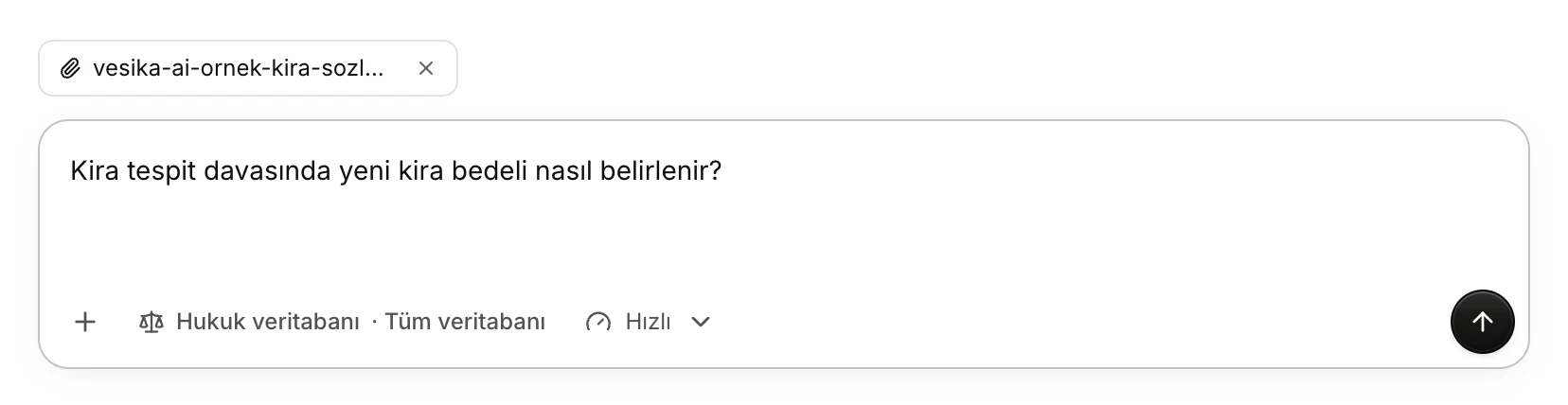
- Eklenen dosya. Henüz gönderilmedi.
- ×: dosyayı göndermeden kaldırır.
- Dosyayla birlikte gönderilecek soru. Soru yazmadan gönderemezsiniz.
Dosya eklemenin yolları
Belge ekle
+ → Belge ekle bilgisayarınızın dosya seçme penceresini açar. Birden fazla dosya seçebilirsiniz; sonradan başka dosyalar da ekleyebilirsiniz.
Sürükle bırak
Bir dosyayı bilgisayarınızdan Vesika AI'ın üzerine sürükleyin. Yazma alanı kesikli bir çerçeveye dönüşür ve Belgeyi buraya bırakın yazar. Dosyayı sohbet alanının herhangi bir yerine bırakabilirsiniz; yalnızca yazma alanına değil.
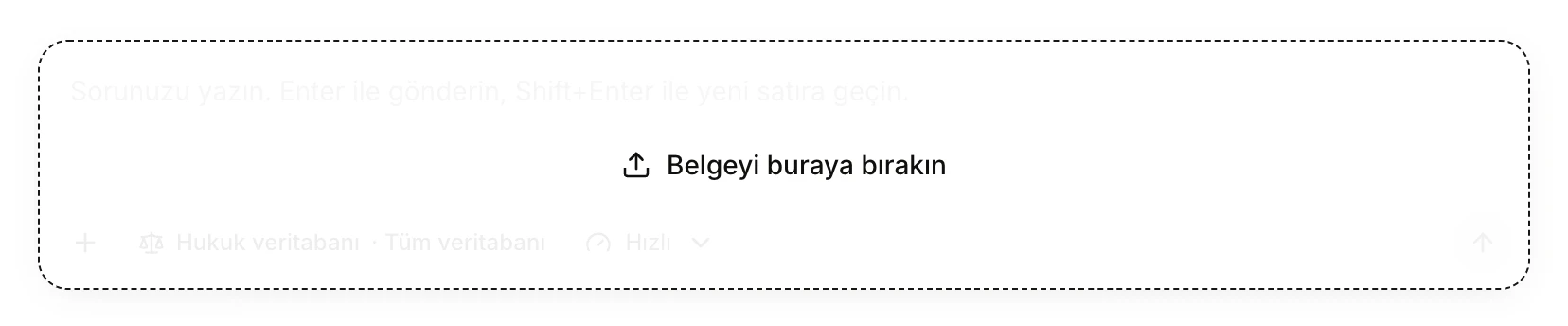
- Dosyayı bıraktığınızda yazma alanının üstüne eklenir.
Dosyalarımdan seç
+ → Dosyalarımdan seç, daha önce Vesika'ya yüklediğiniz ya da araçların ürettiği belgelerden seçmenizi sağlar. Bu seçenek giriş yapmış kullanıcılara görünür.
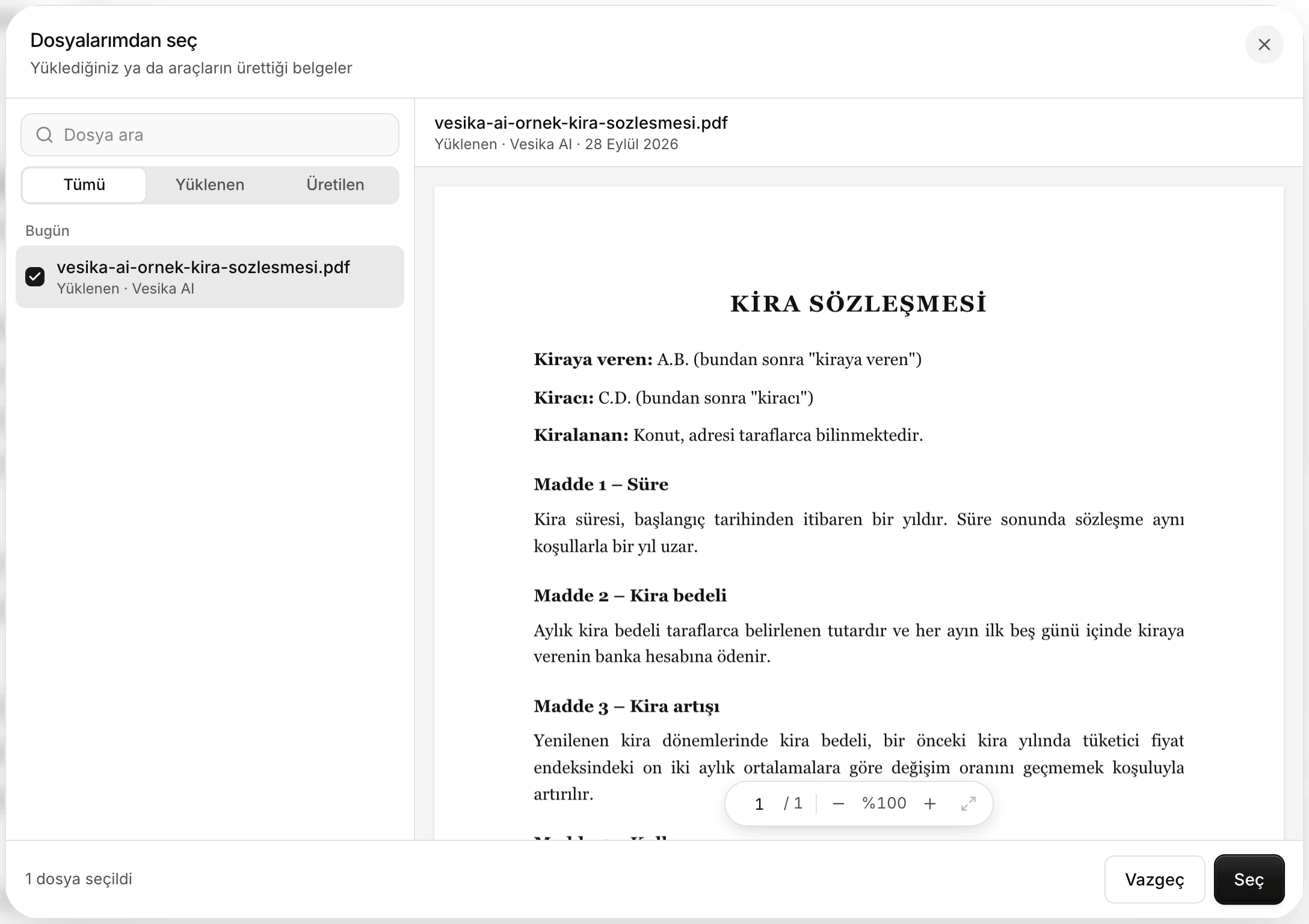
- Dosya ara: dosyaları adıyla süzer.
- Tümü, Yüklenen ya da Üretilen dosyalar.
- Dosyalar tarihe göre gruplanır. Tıklayarak seçin; sağda önizlemesi açılır.
Birden fazla dosya seçip Seç'e tıklayın. Bir dosyaya çift tıklamak onu hemen ekler. Klavyede ↑ ↓ ile listede gezinip Enter ile ekleyebilirsiniz. Araçların ürettiği bir taslak Word dosyası olarak eklenir.
Yapıştırmak
Bir dosyayı panodan yazma alanına yapıştırmak desteklenmez. Kısa bir metin için metni doğrudan yazma alanına yapıştırabilirsiniz.
Desteklenen dosya türleri
+ menüsü PDF, DOCX, UDF ya da görsel eklemenizi önerir.
| Tür | Nasıl okunur |
|---|---|
| Olduğu gibi gönderilir, asistan doğrudan okur. | |
| Word (DOCX) | Olduğu gibi gönderilir. |
| UDF (UYAP) | Göndermeden önce tarayıcınızda metne çevrilir; asistan metni okur. Belgede UYAP doğrulama kodu varsa metinle birlikte gönderilir. Sohbette dosya yine .udf adıyla görünür. |
| Görsel (fotoğraf, taranmış sayfa) | Olduğu gibi gönderilir. |
Excel, CSV, metin ya da ZIP gibi dosyalar da eklenebilir; asistan bunları kendi çalışma alanına alarak açar. Asistan bir dosyayı okuyamazsa Eklenen dosyalardan biri okunamadı. uyarısı çıkar. Tarayıcınızın okuyamadığı bir dosya hiç gönderilmez; uyarı yazma alanının üstünde görünür.
Gönderilen ekler
Gönderdiğiniz dosyalar sorunuzun üstünde birer kart olarak görünür. Kartta dosyanın adı ve Belge eki · Önizle yazar.

- Eklenen dosya. Tıklayınca yan panelde açılır.
- Dosyayla birlikte gönderdiğiniz soru.
Karta tıkladığınızda dosya sağdaki yan panelde, kendi sekmesinde açılır. PDF, Word, UDF, görsel ve metin dosyalarının önizlemesi gösterilir; üst çubuktaki düğmelerle dosyayı indirebilirsiniz.
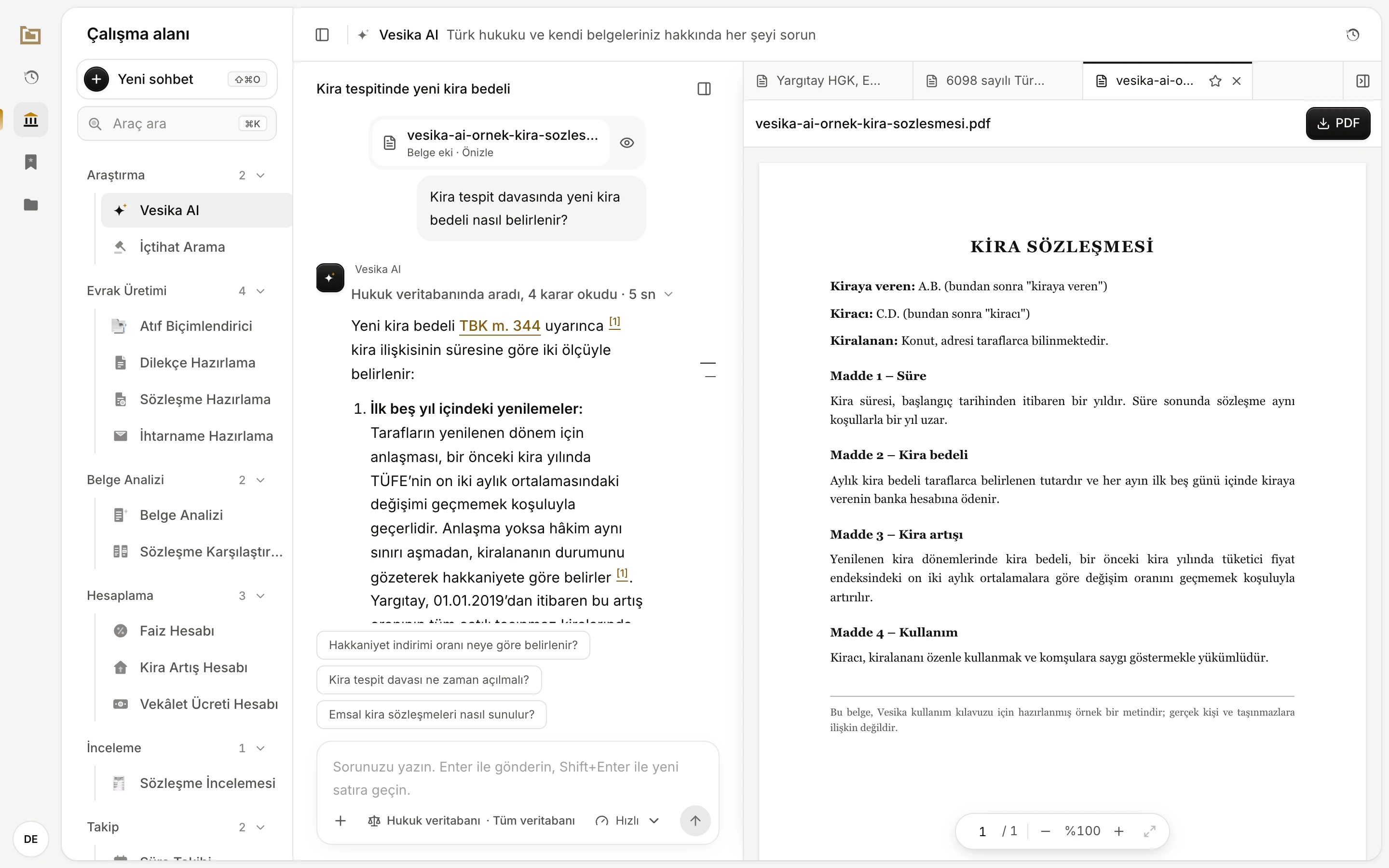
- Tıklanan ek.
- Dosyanın sekmesi.
- İndirme düğmeleri: dosyanın alınabildiği her biçim için bir düğme.
- Önizleme. PDF'lerde sayfa ve yakınlaştırma düğmeleri altta yer alır.
Belgeler sekmesi
Yan paneldeki Bağlam bölümünün Belgeler sekmesi, sohbetteki bütün dosyaları tek listede gösterir: sizin eklediklerinizi (Eklediğiniz), asistanın gönderdiklerini (Asistanın hazırladığı) ve yazma alanında bekleyip henüz gönderilmemiş olanları (Gönderilmedi).
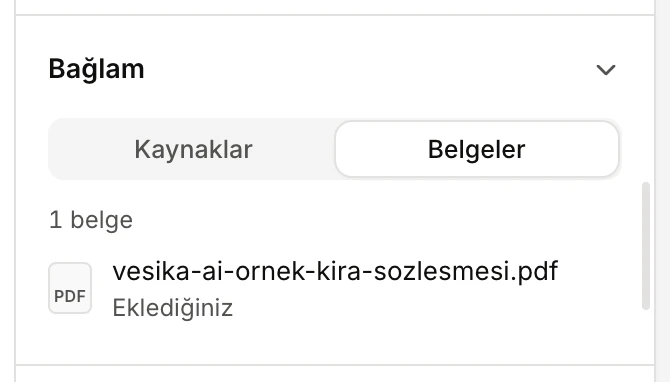
- Kaynaklar ve Belgeler arasında geçin.
- Sohbetteki bir dosya ve kimden geldiği.
Dosyalar'da saklanan kopyalar
Sohbete eklediğiniz dosyalar ve asistanın hazırladığı belgeler, sohbet kaydedildiğinde Dosyalar bölümünüzde de saklanır:
- Eklediğiniz dosyalar Yüklenen, asistanın ürettikleri Üretilen olarak listelenir; her dosya kaynağı olarak bu sohbeti gösterir.
- Aynı içerikteki bir dosyayı ikinci kez eklemek yeni bir kopya oluşturmaz.
- Bu dosyaları başka bir sohbette ya da başka bir araçta Dosyalarımdan seç ile yeniden kullanabilirsiniz.
Dosyaları yönetmek, indirmek ve silmek için Dosyalar sayfasına bakın.
Sınırlar ve dikkat edilecekler
- Dosyayla birlikte mutlaka bir soru ya da yönerge yazın; yalnızca dosya gönderilemez.
- Dosyalar'da saklanan her dosya en fazla 25 MB olabilir. Hesabınızın ya da şirketinizin dosya depolama sınırı dolduysa yeni dosyalar Dosyalar'a kaydedilmez; eski dosyaları silebilir ya da yöneticinizden sınırı artırmasını isteyebilirsiniz.
- Taranmış belgelerde ve düşük çözünürlüklü görsellerde asistan metni yanlış okuyabilir. Asistanın belgeden aktardığı her ifadeyi belgenin aslıyla karşılaştırın.
- Başka bir sohbete geçtiğinizde yazma alanında bekleyen, gönderilmemiş dosyalar kaldırılır.
- Asistan ekli belgeyi okurken etkinlik satırında Asistan dosyanızı okuyor… gibi adımlar görebilirsiniz.