Modül Yönetimi
Modül, Vesika'nın kenar çubuğunda bir araç olarak görünen, kendi ekranı olan bir uygulamadır. Dilekçe Hazırlama, Faiz Hesabı ya da Sözleşme İncelemesi gibi araçlar birer modüldür. Modül Yönetimi'nde bu modülleri görür, kurumunuza özel yeni modüller ekler, test eder, yayınlar ve kimlerin kullanabileceğini belirlersiniz.
Çalışma alanı → Yönetim → Modül Yönetimi
Bu araç yalnızca yöneticilere görünür. Modülleri yalnızca yöneticiler ekleyip yayınlayabilir. Yayınlanmamış (taslak) modülleri de yalnızca yöneticiler görür.
Modül nedir?
Bir yönetici için bilmeniz gerekenler:
- Modüller, Vesika'nın modül geliştirme kitaplığıyla (Vesika SDK) yazılır. Bir yazılımcı ya da bir yapay zekâ kodlama ajanı modülü yazar; siz yükler, test eder ve yayınlarsınız.
- Modül, internete erişimi olmayan kapalı bir alanda çalışır. Yapay zekâ, hukuk veritabanı, belge okuma ve kayıt gibi işleri yalnızca Vesika üzerinden yapabilir. Modülün bunlardan hangilerini kullandığı kartında ve ayarlarında izin olarak görünür: Yapay zekâ, Hukuk veritabanı, Belge okuma, Kayıt.
- Modülü kim açarsa, modülün yapay zekâ harcaması o kişinin harcama sınırına sayılır ve modülün kaydettiği bilgiler o kişinin hesabında tutulur.
- Her yükleme yeni bir sürüm oluşturur. Kullanıcılar, siz başka bir sürümü yayınlayana kadar yayındaki sürümü kullanır.
Geliştiriciler için ayrıntılı kılavuz, Vesika SDK'nın README dosyasında ve SDK ile gelen AGENTS.md dosyasındadır.
Modül listesi
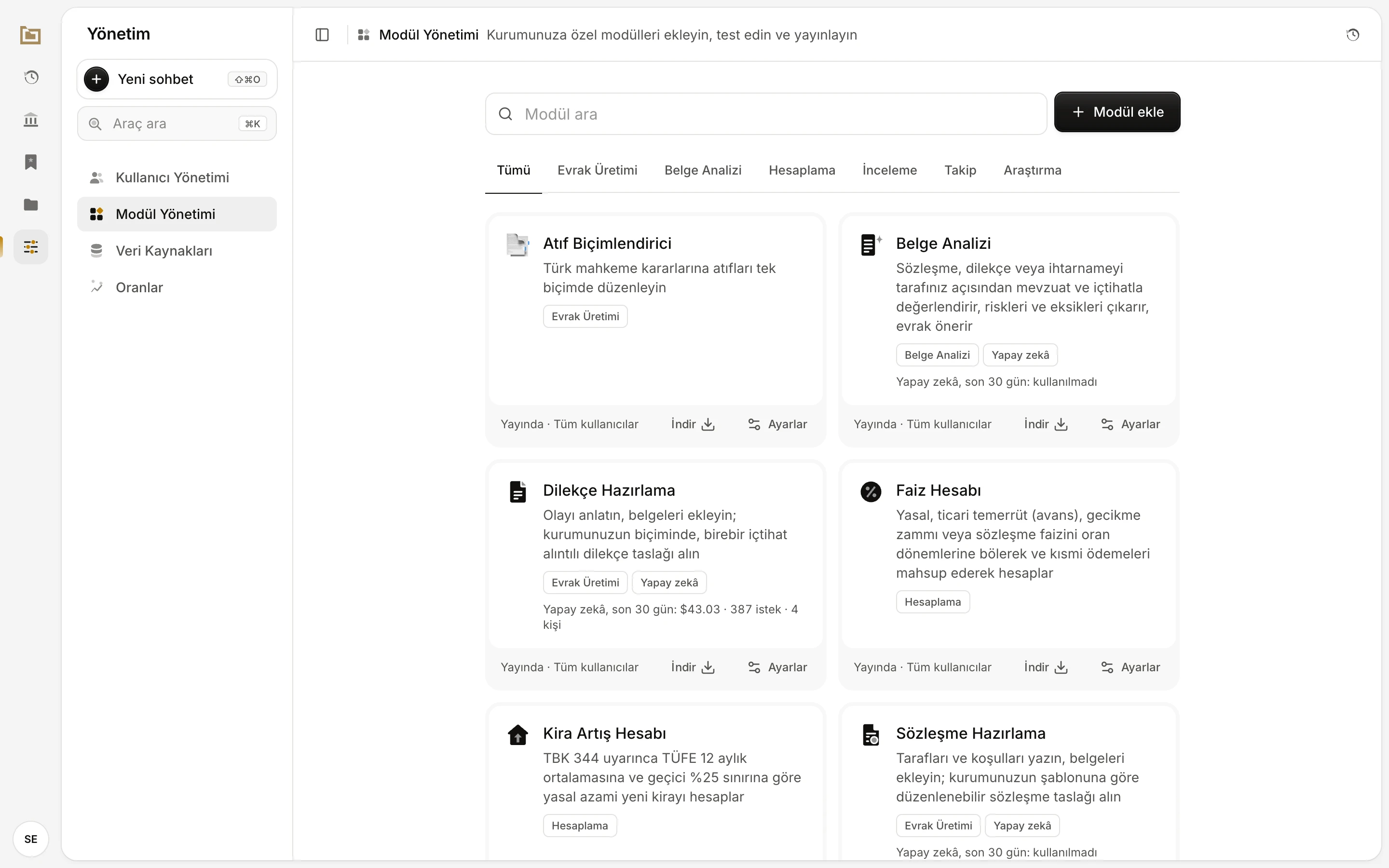
- Modül ara: ada, açıklamaya ve etiketlere göre arar.
- Modül ekle: yeni modül yükleme ekranını açar.
- Kategoriler: modüllerin kenar çubuğunda göründüğü bölümler.
- Bir modül kartı. Tıklayınca modül açılır.
- Durum ve erişim: Yayında · Tüm kullanıcılar, Taslak · yalnızca yöneticiler gibi.
- İndir (kaynağı .zip olarak) ve Ayarlar.
Her kartta modülün adı, açıklaması, kategorisi ve yapay zekâ kullanıyorsa Yapay zekâ etiketi bulunur. Yapay zekâ kullanan modüllerde kartın altında son dönemin harcaması, istek sayısı ve kullanan kişi sayısı da yazar (görüntüdeki tutarlar örnektir). Adın yanındaki Taslak etiketi modülün henüz yayınlanmadığını, Yeni taslak etiketi ise yayındaki modülün yayınlanmamış yeni bir sürümü olduğunu gösterir.
Karta tıklamak modülü açar: yayındaki modülde yayındaki sürümü, taslakta taslağı. İndir, modülün en son sürümünün kaynağını .zip olarak indirir. Ayarlar modülün ayar sayfasını açar.
Adım adım: yeni modül eklemek
- Modül ekle'ye tıklayın.
- Kaynağı yükle bölümünde modülün .zip dosyasını kutuya bırakın ya da Dosya seç ile seçin. Klasörün tamamını yüklemek için Klasör seç'i kullanın.
- Seçilen dosyalar kutunun altında listelenir. Kökte
vesika.jsonyoksa "vesika.json yok" uyarısı çıkar. - Yükle ve derle'ye tıklayın. Vesika modülü derler.
- Derleme başarılıysa "Modül oluşturuldu · … · sürüm 1" bildirimi çıkar. Başarısızsa "Derleme başarısız" başlığı altında her hata dosya adıyla listelenir; bu listeyi geliştiriciye iletin.
- Test et ile taslağı deneyin, ardından Yayınla ile modülün ayarlarına geçip yayınlayın.
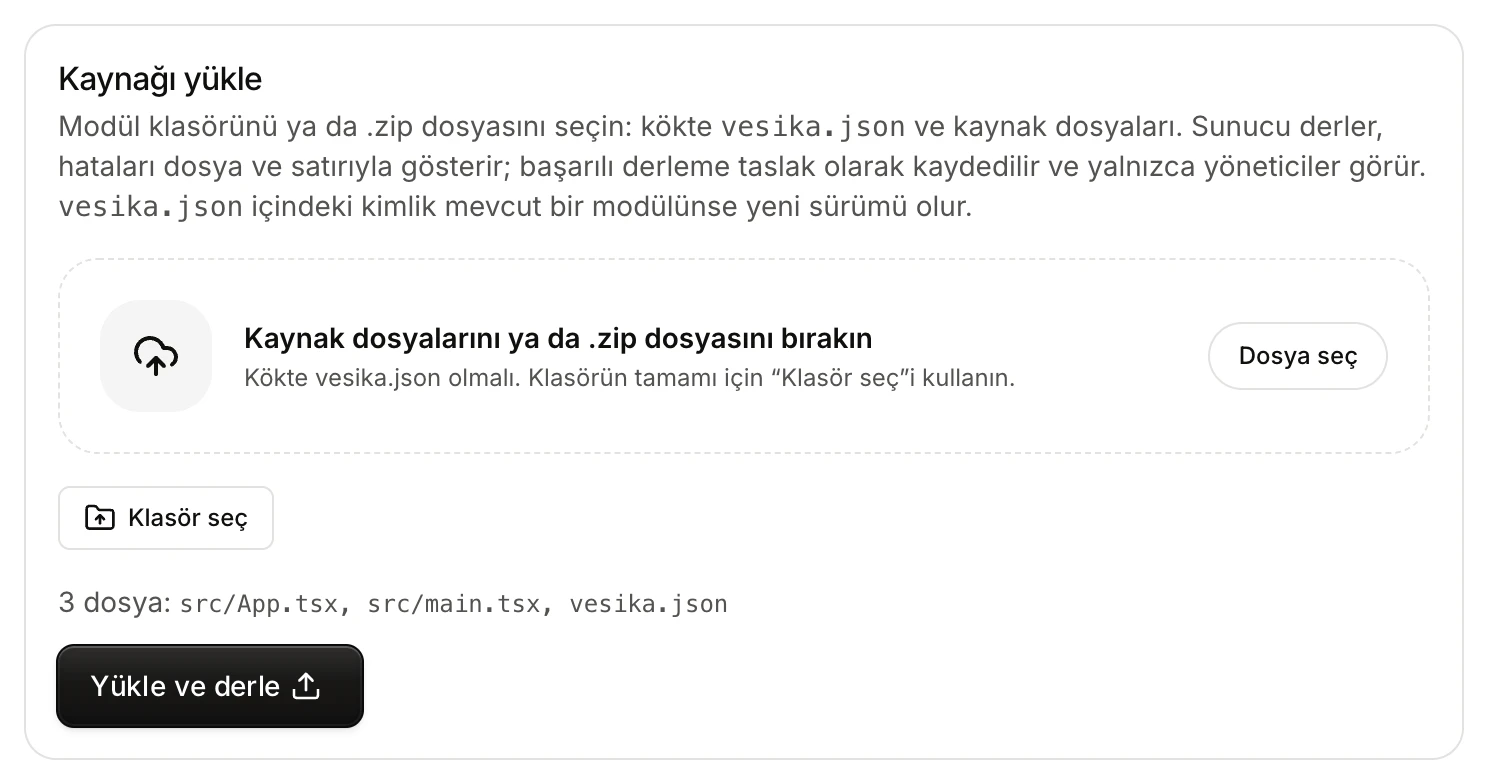
- Bırakma alanı: .zip ya da kaynak dosyaları; Dosya seç ile de seçilir.
- Klasör seç: modül klasörünün tamamı.
- Yüklenecek dosyalar.
- Yükle ve derle.
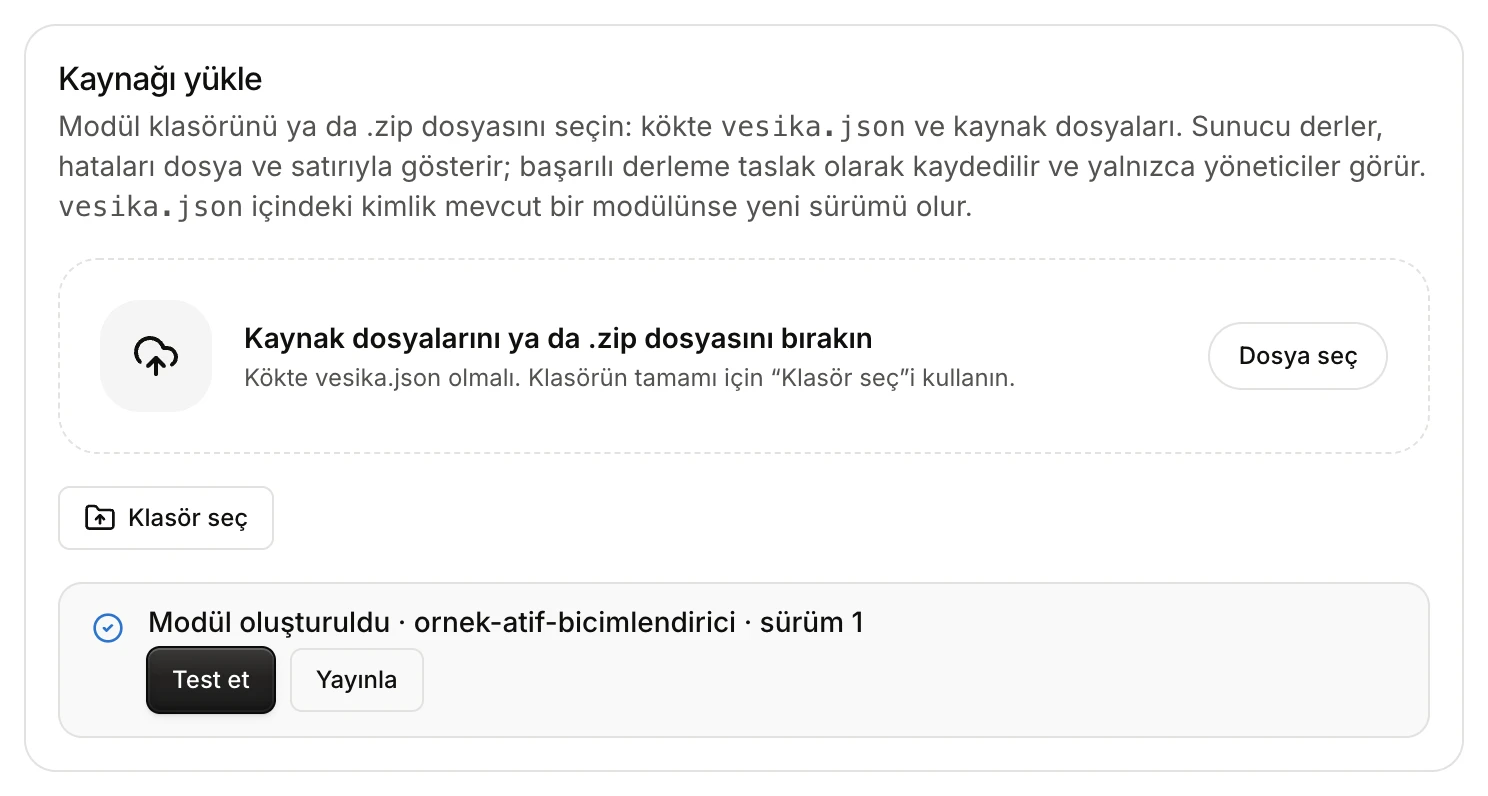
- Sonuç: modülün kimliği ve sürüm numarası.
- Test et: taslağı açar.
- Yayınla: modülün ayarlarına geçer.
Modülün kimliği vesika.json dosyasında yazılıdır. Bu kimlikte bir modül zaten varsa yükleme yeni modül açmaz; o modülün yeni sürümü olur.
Hazır örnek modüller
Aynı ekranın Hazır örnek modüller bölümü, Vesika SDK ile gelen örnekleri listeler. Ekle, örneği taslak olarak ekler; eklenmiş örneklerde düğme Eklendi · Ayarlar olur ve modülün ayarlarını açar. Örnekler geliştiricinin kendi modülüne başlangıç olarak da kullanılabilir.
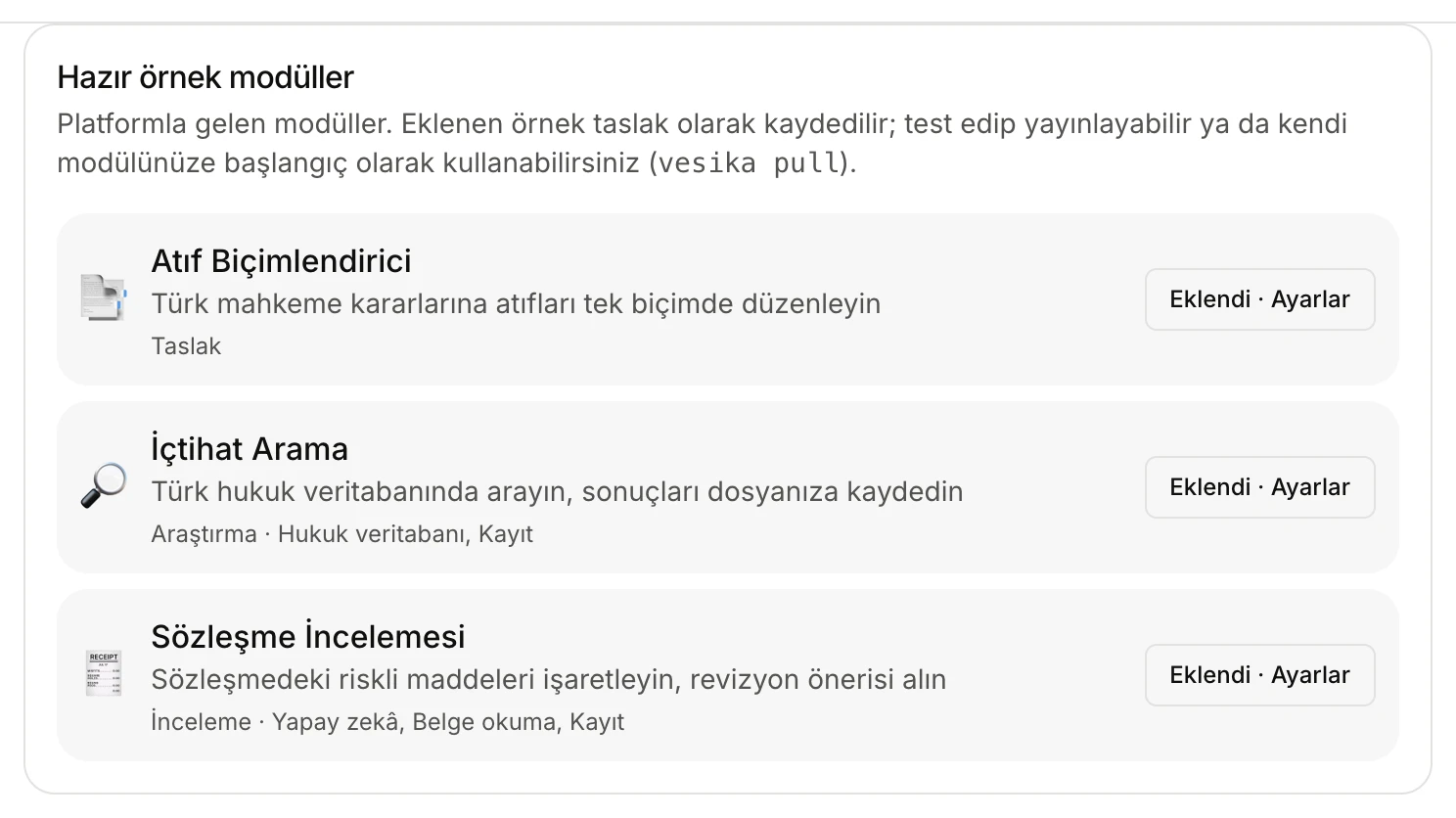
- Bir örnek: adı, açıklaması, kategorisi ve izinleri.
- Eklendi · Ayarlar. Eklenmemiş örneklerde Ekle.
Taslağı test etmek
Modülün ayarlarındaki Taslağı test et (sürüm …) düğmesi ya da yüklemeden sonraki Test et, taslağı sizin ekranınızda açar. Kullanıcılar bu sırada yayındaki sürümü kullanmaya devam eder; taslak onlara görünmez. Modülü gerçek bir işle deneyin ve sonucunu kendiniz değerlendirin.
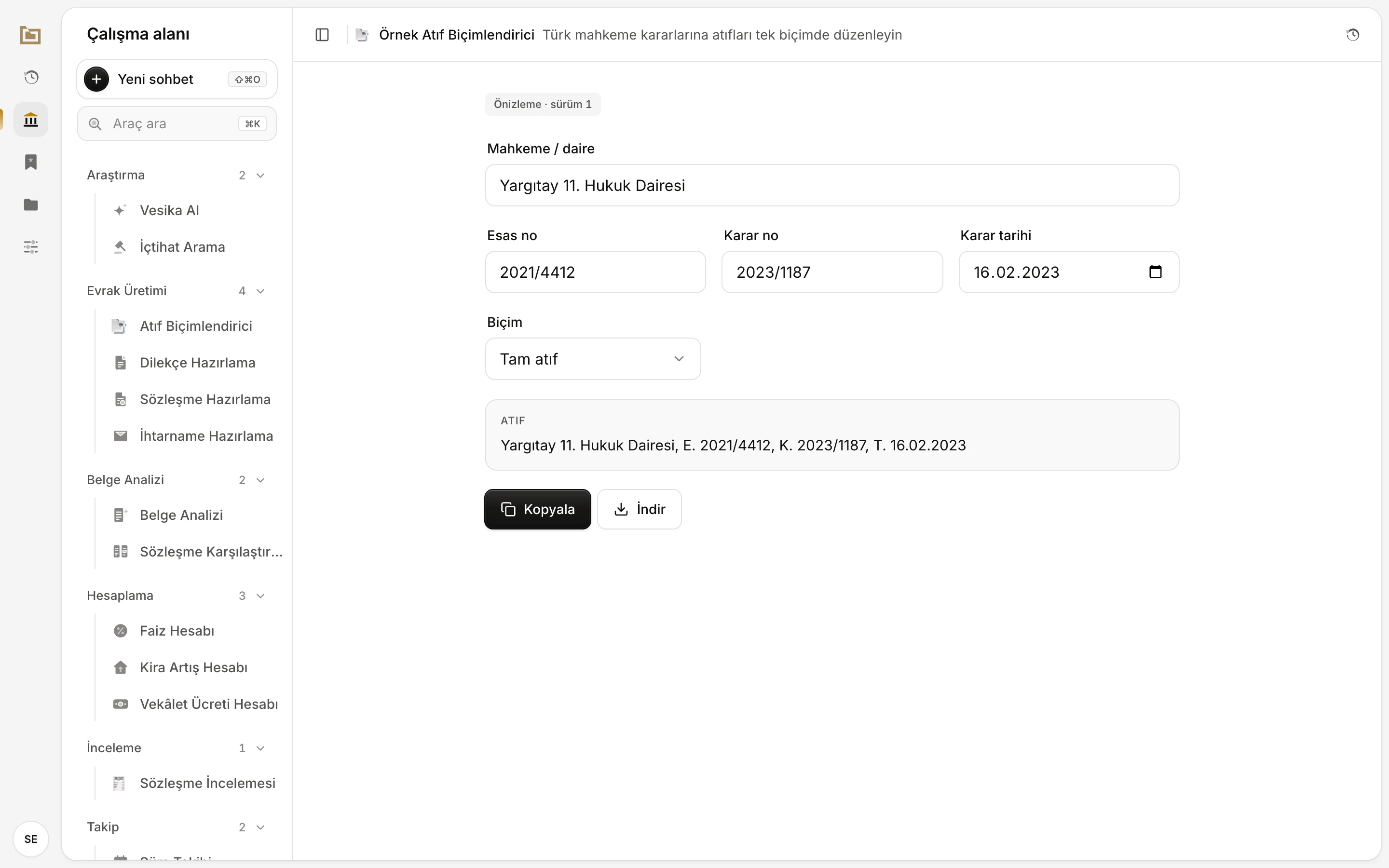
- Önizleme · sürüm …: açık olanın yayındaki sürüm değil, test edilen taslak olduğunu gösterir.
Yayınlamak
Taslak modülün ayar sayfasında:
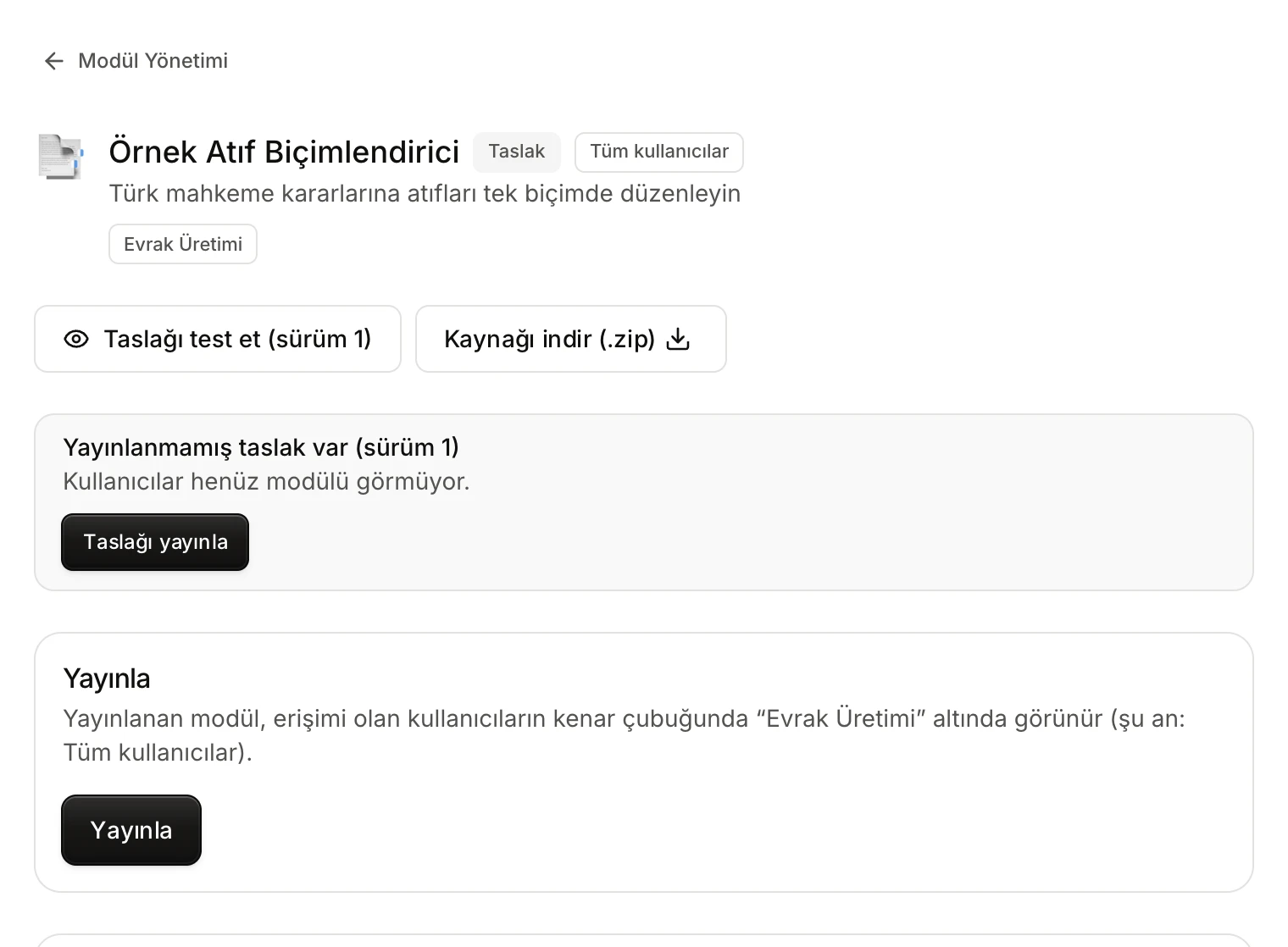
- Ad, durum (Taslak ya da Yayında · sürüm …) ve erişim.
- Taslağı test et (sürüm …).
- Kaynağı indir (.zip).
- Yayınla: modülü erişimi olan kullanıcılara açar.
- Önce aşağıdaki Kimler kullanabilir bölümünden erişimi ayarlayın (yayınlanmadan önce de kaydedilebilir).
- Yayınla'ya tıklayın. Modül, erişimi olan kullanıcıların kenar çubuğunda kendi kategorisi altında görünür.
- Yayındaki bir modülün yeni sürümünü yüklediğinizde üstte "Yayınlanmamış taslak var (sürüm …)" bildirimi çıkar ve kullanıcıların hangi sürümü kullandığını söyler. Taslağı test ettikten sonra Taslağı yayınla'ya tıklayın.
Yayınlama, sürümün vesika.json dosyasındaki adı, açıklamayı, kategoriyi ve izinleri de kullanıcıların gördüğü modüle aktarır.
Kimler kullanabilir
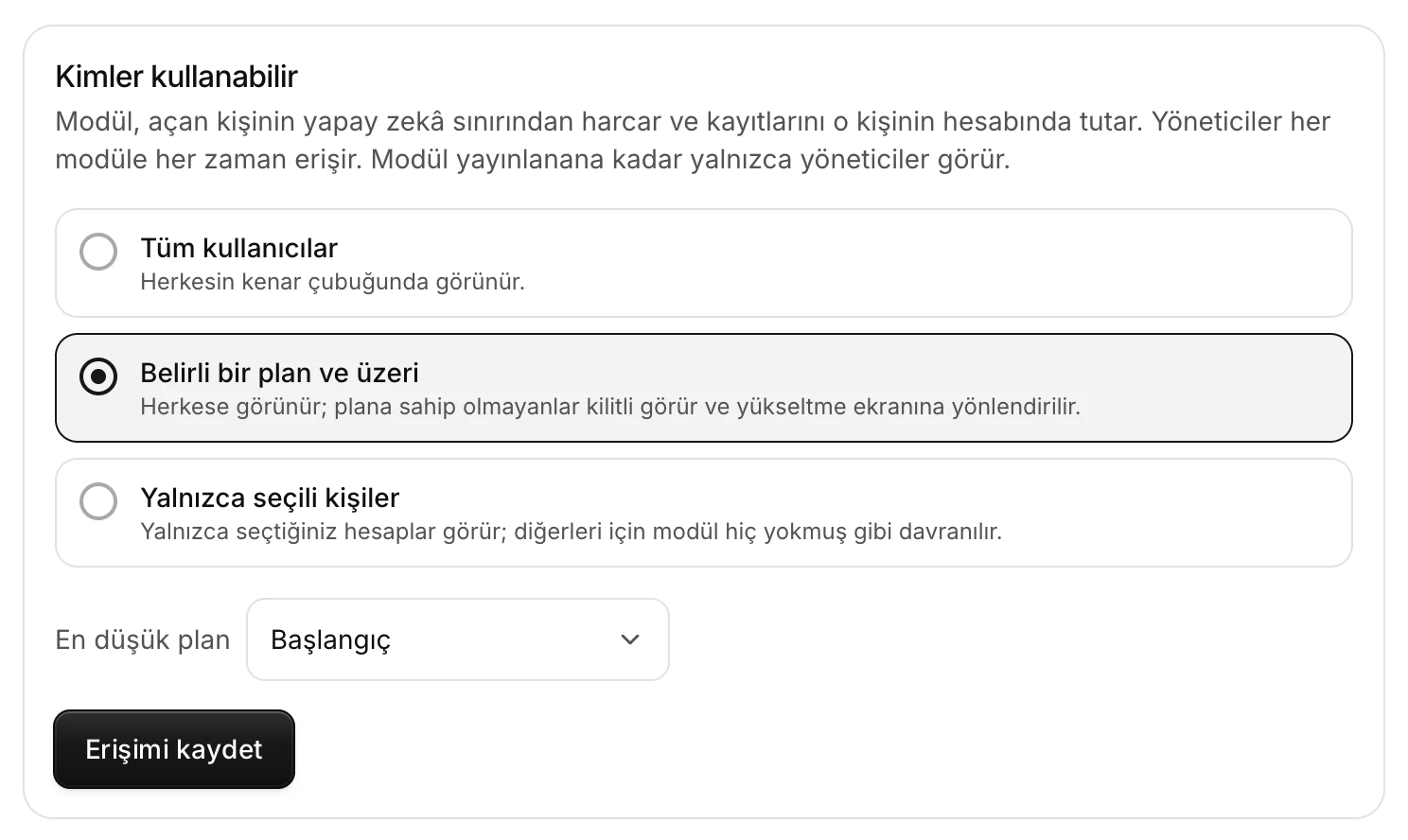
- Tüm kullanıcılar: herkesin kenar çubuğunda görünür.
- Belirli bir plan ve üzeri: plana sahip olmayanlar kilitli görür.
- Yalnızca seçili kişiler: diğerleri modülü hiç görmez.
- En düşük plan.
- Erişimi kaydet.
- Tüm kullanıcılar: modül herkesin kenar çubuğunda görünür.
- Belirli bir plan ve üzeri: En düşük plan listesinden bir plan seçin. Modül herkese görünür; o plana ya da daha üstüne sahip olmayanlar modülü kilitli görür ve açmaya çalıştıklarında yükseltme ekranına yönlendirilir. Örneğin Sözleşme Karşılaştırma bu kılavuzun örnek ortamında Başlangıç ve üzeri olarak ayarlıdır.
- Yalnızca seçili kişiler: açılan listeden kişileri ad ya da e-postayla arayıp işaretleyin; seçilenler üstte etiket olarak görünür, üzerine tıklayarak çıkarabilirsiniz. Diğer kullanıcılar için modül hiç yokmuş gibi davranılır. En az bir kişi seçmeniz gerekir.
Erişimi kaydet'e tıkladığınızda değişiklik hemen geçerli olur: Vesika erişimi modülün her isteğinde denetler, erişimi kaldırılan kişi modülü o andan itibaren kullanamaz. Yöneticiler her modüle her zaman erişir.
Tek bir kişi için bir modülü kapatmak isterseniz bunu Kullanıcı Yönetimi'ndeki Modülleri aç / kapat ile yapın.
Yapay zekâ kullanımı
Yapay zekâ kullanan modüllerin ayarlarında Yapay zekâ kullanımı bölümü, son dönemde modülün harcamasını, istek ve token sayısını, kaç kişinin kullandığını ve kişi başına harcamayı gösterir. Bu harcama, kullanan kişinin kendi sınırına da sayılır.
Simge
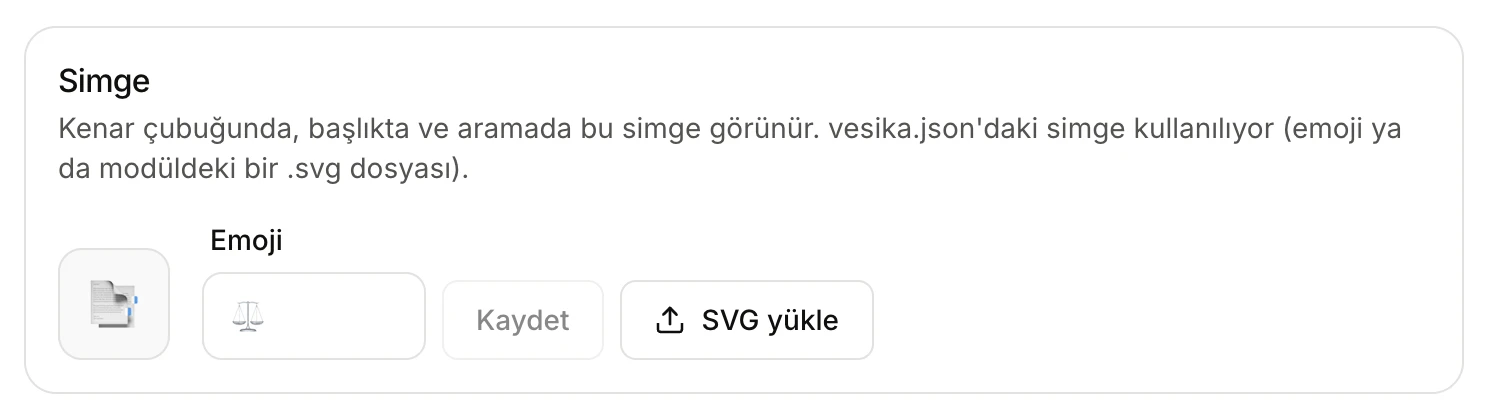
- Emoji: bir emoji yazıp Kaydet'e tıklayın.
- SVG yükle: 16 KB'tan küçük bir SVG dosyası.
Modülün kenar çubuğunda, başlıkta ve aramada görünen simgesini yeni sürüm yüklemeden değiştirebilirsiniz. Burada belirlediğiniz simge vesika.json dosyasındakinin yerine geçer; geri dönmek için vesika.json'daki simgeye dön'e tıklayın.
Sürümler
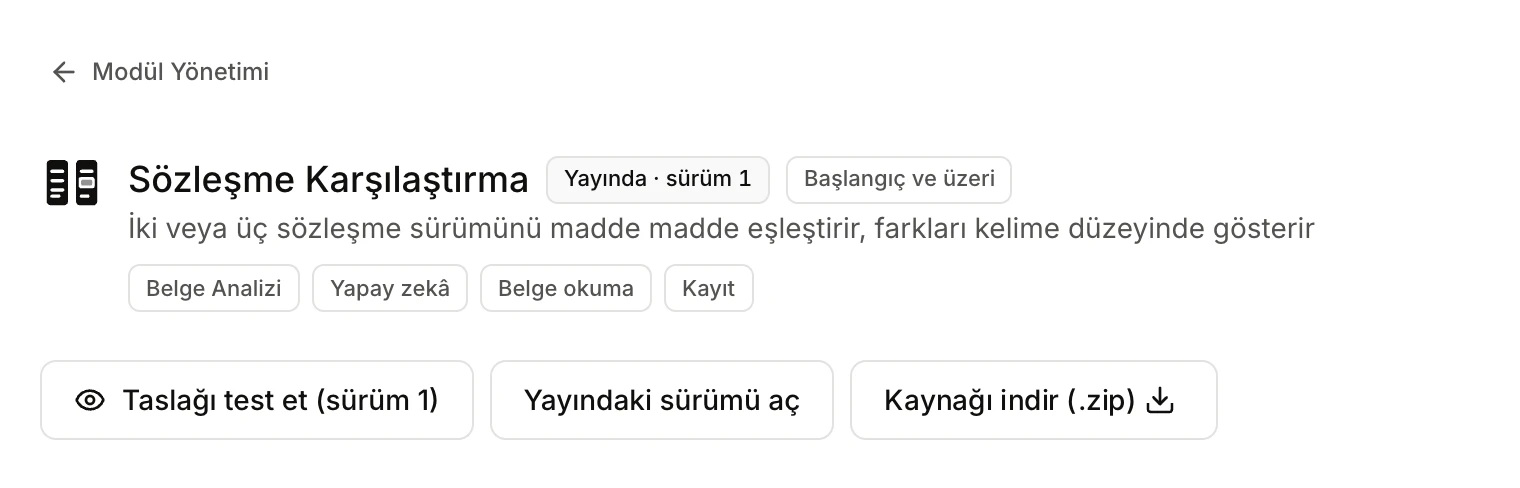
- Yayında · sürüm … ve erişim etiketi (burada Başlangıç ve üzeri).
- Yayındaki sürümü aç: kullanıcıların gördüğü sürüm.
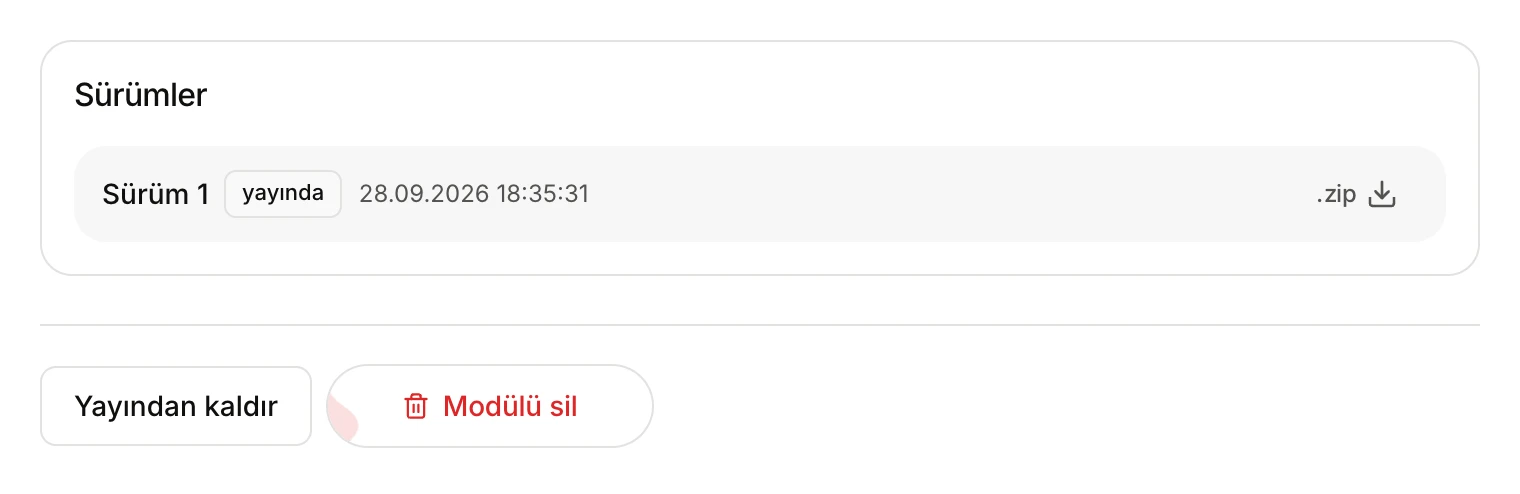
- Bir sürüm: numarası, yayında ya da taslak etiketi, yükleme zamanı ve .zip. Yayında olmayan sürümlerde Bu sürümü yayınla da bulunur.
- Yayından kaldır.
- Modülü sil (basılı tutun).
Sürümler bölümü modülün tüm sürümlerini en yeniden eskiye listeler. Her satırda:
- .zip: o sürümün kaynağını indirir.
- Bu sürümü yayınla: yayındaki sürümü o sürümle değiştirir. Yeni bir sürüm sorun çıkarırsa önceki sürüme bu düğmeyle dönersiniz.
Mevcut bir modülün yeni sürümünü, ayar sayfasındaki Yeni sürüm yükle bölümünden de yükleyebilirsiniz. Burada yüklenen kaynak, vesika.json dosyasındaki kimlik ne olursa olsun bu modülün yeni taslak sürümü olur; Yeni sürüm olarak yükle düğmesiyle derlenir.
Yayından kaldırmak ve silmek
- Yayından kaldır: modülü taslağa döndürür; yöneticiler dışında herkesin kenar çubuğundan kalkar. Sürümler korunur, istediğinizde yeniden yayınlayabilirsiniz.
- Modülü sil: düğmeyi basılı tutun. Modül ve bütün sürümleri silinir. Kullanıcıların modülle kaydettiği bilgiler silinmez; aynı kimlikle yeniden yüklenen modül onlara yeniden ulaşır.
Geliştiriciler için: belirteç ve kurulum
Modül ekle ekranının altındaki Yapay zekâ ajanıyla modül yazmak bölümü, bir yazılımcının ya da bir kodlama ajanının (Claude Code, Codex, Cursor gibi) modülü kendi bilgisayarında yazıp doğrudan Modül Yönetimi'ne yüklemesi için gerekenleri verir.
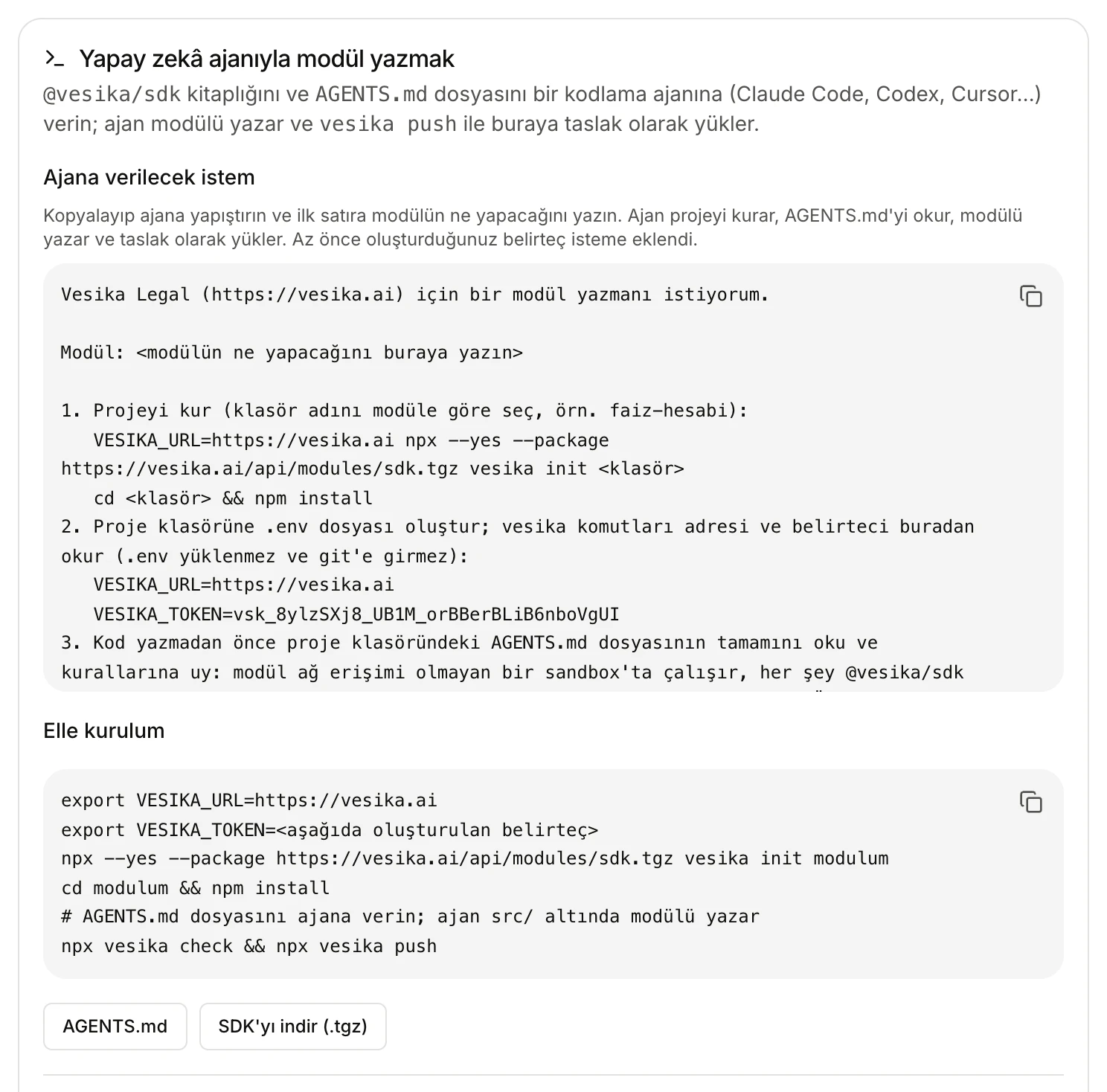
- Ajana verilecek istem: kopyalayıp ajana verin ve ilk satıra modülün ne yapacağını yazın.
- Elle kurulum: aynı işin komutları.
- AGENTS.md ve SDK'yı indir (.tgz).
Ajan projeyi kurar, modülü yazar, denetler ve taslak olarak yükler. İstem ajana yayınlamamasını söyler; yayınlama her zaman bu ekranda, sizin kararınızla yapılır.
Ajanın ya da yazılımcının yükleme yapabilmesi için bir CLI belirteci gerekir:
- CLI belirteçleri bölümünde belirtece bir ad verin (örneğin kullanılacağı bilgisayarın adı) ve Oluştur'a tıklayın.
- Belirteç "Belirteci şimdi kopyalayın" kutusunda bir kez gösterilir. Kopyala ile alın ve geliştiriciye güvenli bir yoldan iletin. Az önce oluşturduğunuz belirteç yukarıdaki isteme de eklenir.
- Belirteçler listede adı, ilk karakterleri ve son kullanım zamanıyla görünür.
- Artık gerekmeyen ya da başkasının eline geçtiğinden şüphelendiğiniz belirteci İptal et düğmesini basılı tutarak iptal edin; o belirteci kullanan her kurulum yükleme yapamaz hâle gelir.
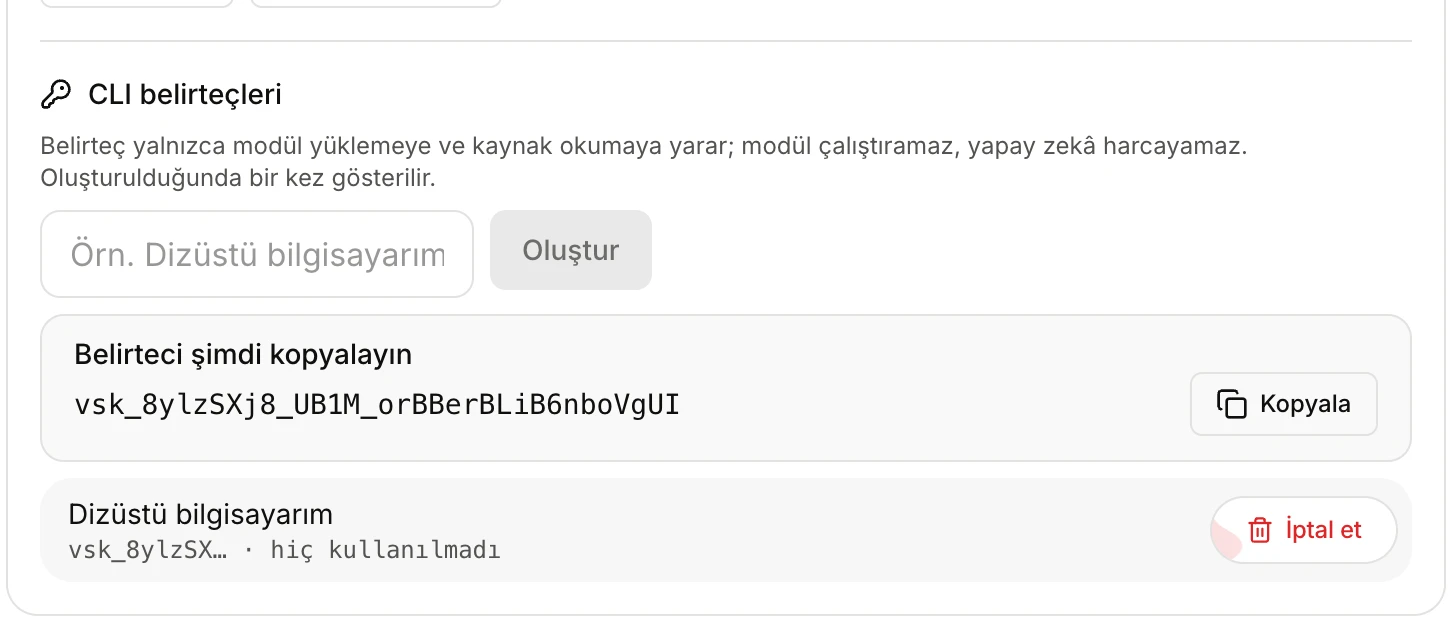
- Belirtecin adı.
- Oluştur.
- Yeni belirteç, yalnızca şimdi gösterilir.
- Belirteç listesi: ad, ilk karakterler, son kullanım.
- İptal et (basılı tutun).
Belirteç yalnızca modül yüklemeye ve modül kaynağı okumaya yarar; modül çalıştıramaz ve yapay zekâ harcayamaz. Belirteçler, oluşturan yöneticinin hesabına bağlıdır; listede yalnızca kendi belirteçlerinizi görürsünüz.
Sınırlar ve dikkat edilecekler
- Bir modülü yayınlamadan önce taslağı mutlaka test edin. Yayınlama, modülü erişimi olan herkese hemen açar.
- Bir modülün ürettiği sonuç (hesaplama, taslak, analiz) Vesika'nın kendi araçlarındaki gibi denetlenmelidir; modülü yazan kişinin yaptığı hatalar kullanıcılara yansır.
- Yüklemede yalnızca kaynak dosyalar (
vesika.json, kod, stil ve SVG dosyaları) alınır;node_modulesgibi klasörler yok sayılır. - Silinen bir modül geri getirilemez; sürümlerini saklamak istiyorsanız silmeden önce Kaynağı indir (.zip) ile indirin.