iPhone'da Vesika AI
Vesika AI sekmesi, web'deki Vesika AI ile aynı asistandır: hukuki bir soru sorarsınız, asistan hukuk veritabanında arar ve kaynaklarına atıf yapan bir yanıt yazar. Sohbetleriniz hesabınıza bağlıdır; iPhone'da başlattığınız bir sohbeti vesika.ai'da, web'de başlattığınızı iPhone'da sürdürebilirsiniz.
Uygulama → Vesika AI sekmesi (ilk sekme)
Adım adım
- Vesika AI sekmesini açın. Uygulama her açılışta boş başlangıç ekranıyla başlar.
- Alttaki Sorunuzu yazın alanına sorunuzu yazın ya da Başlangıç akışları'ndan birine dokunun.
- İsterseniz + ile belge ya da fotoğraf ekleyin ve düşünme düzeyini seçin.
- Gönder düğmesine (yukarı ok) dokunun. Yanıt yazılırken ekranda akar.
- Yanıt bitince Kaynaklar listesinden ya da metindeki küçük atıf numaralarından kaynakları açıp kontrol edin.
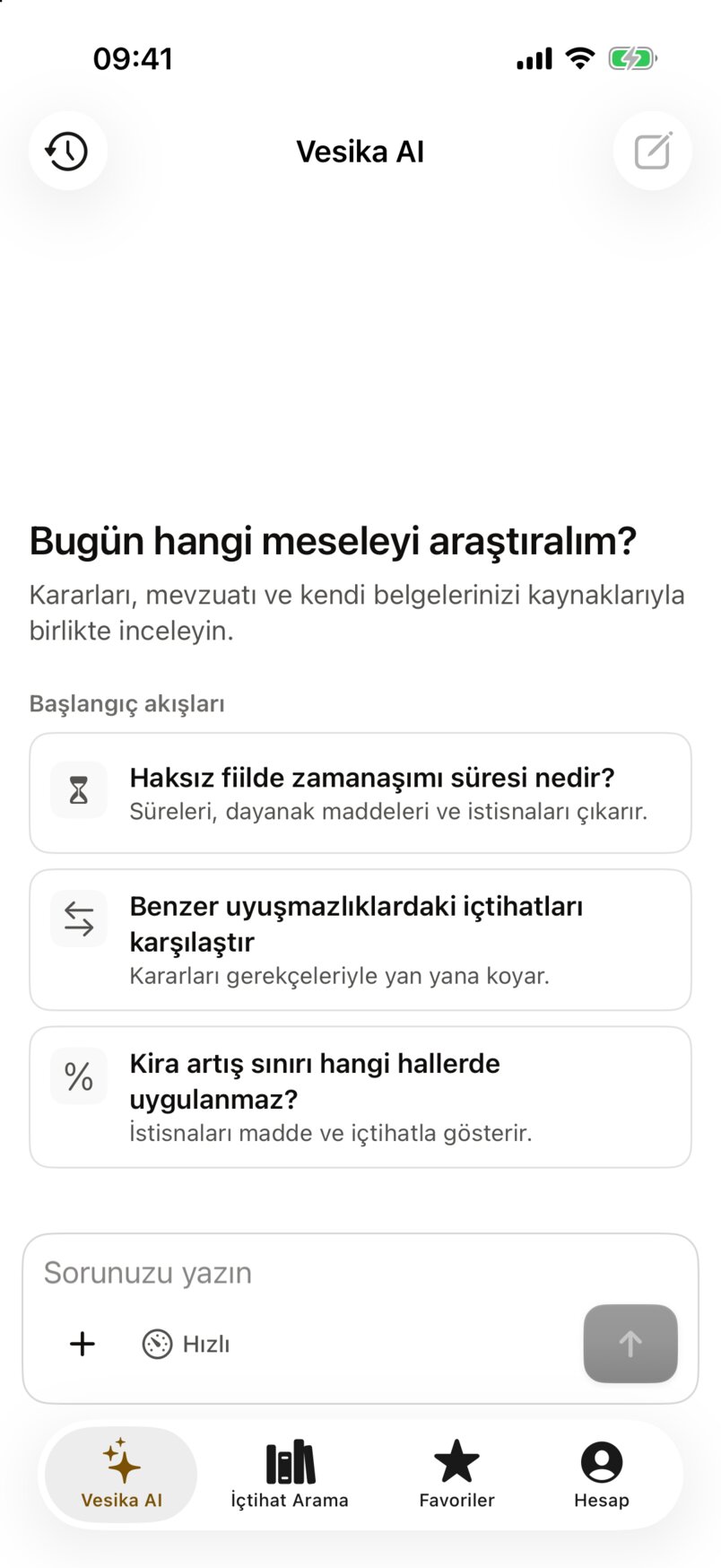
- Sohbetler: önceki sohbetlerinizin listesi.
- Yeni sohbet: boş bir sohbete başlar (bir sohbet açıkken etkindir).
- Başlangıç akışları: dokunduğunuz kart, daha ayrıntılı bir soru olarak hemen gönderilir.
- Soru alanı: yazdıkça 8 satıra kadar büyür.
- + (Soruya ekle): belge, fotoğraf, belge tarama ve kaynak seçimi.
- Düşünme düzeyi; varsayılan Hızlı.
- Gönder. Yanıt yazılırken yerini Durdur düğmesi alır.
Soru sorma
Soru alanına istediğiniz uzunlukta yazabilirsiniz. Başlangıç ekranındaki üç kart, örnek sorulardır: kartta kısa bir başlık görünür, dokunduğunuzda ise daha ayrıntılı bir soru gönderilir (örneğin Haksız fiilde zamanaşımı süresi nedir? kartı, sürelerin, ilgili maddelerin ve istisnaların sorulduğu tam bir soru gönderir). Gönderdiğiniz soru, sağda bir balon olarak görünür.
Önceki sohbetler başlangıç ekranında listelenmez; onlar Sohbetler'dedir.
Düşünme düzeyi
Soru alanının altındaki düğme (ör. Hızlı) düşünme düzeyini seçer:
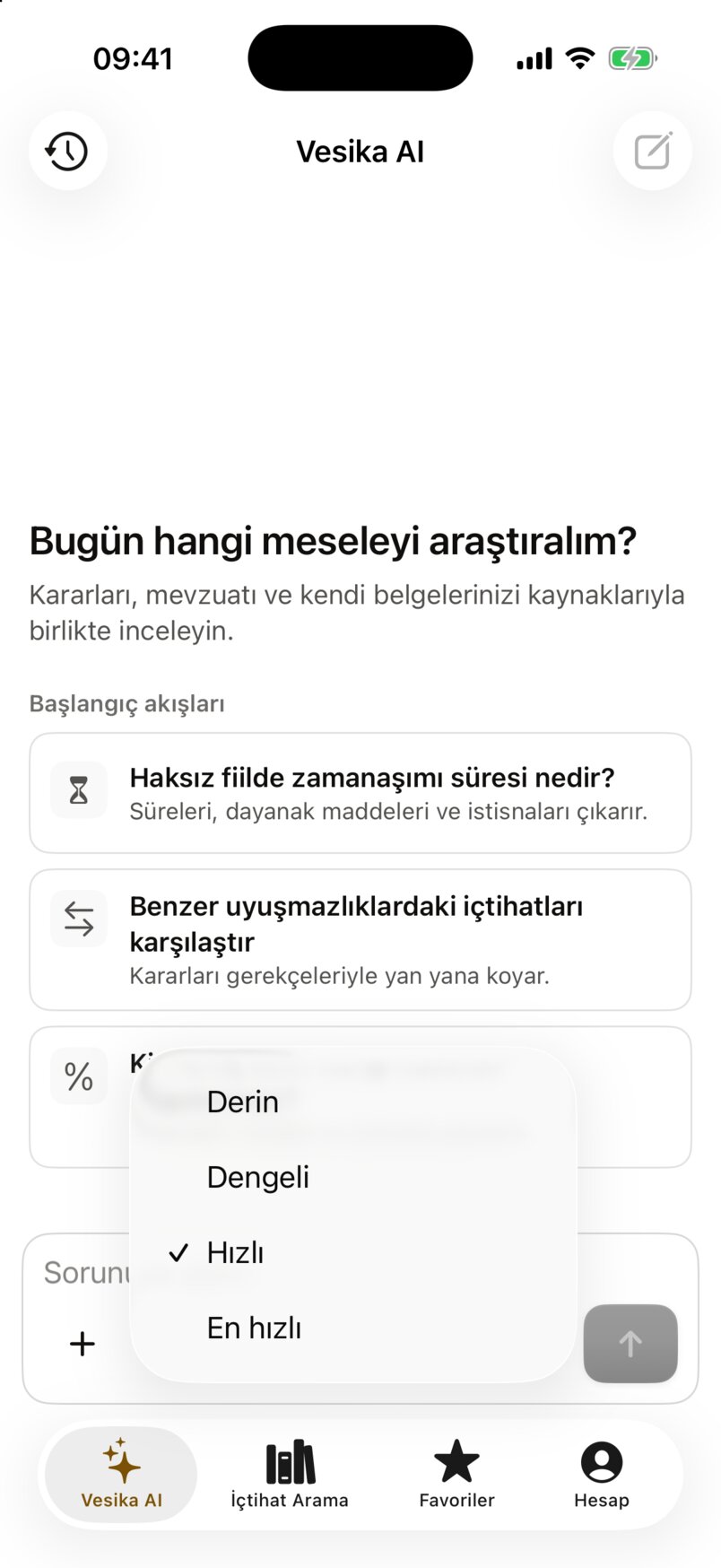
- Derin: en kapsamlı araştırma; yanıt birkaç dakika sürebilir.
- Dengeli.
- Hızlı: varsayılan düzey.
- En hızlı.
Seçiminiz hesabınıza kaydedilir ve sonraki sorularda da kullanılır. Hesabınızda Derin için aylık bir sınır varsa menüde "Derin · bu ay 3/10" gibi kalan hak görünür; hak dolunca "Derin · bu ay doldu" yazar ve seçilemez. Kalan hakkınızı Hesap → Derin araştırma satırında da görürsünüz. Yanıt yazılırken düzey değiştirilemez.
Belge, fotoğraf ve kaynak ekleme
+ düğmesi şu seçenekleri açar:
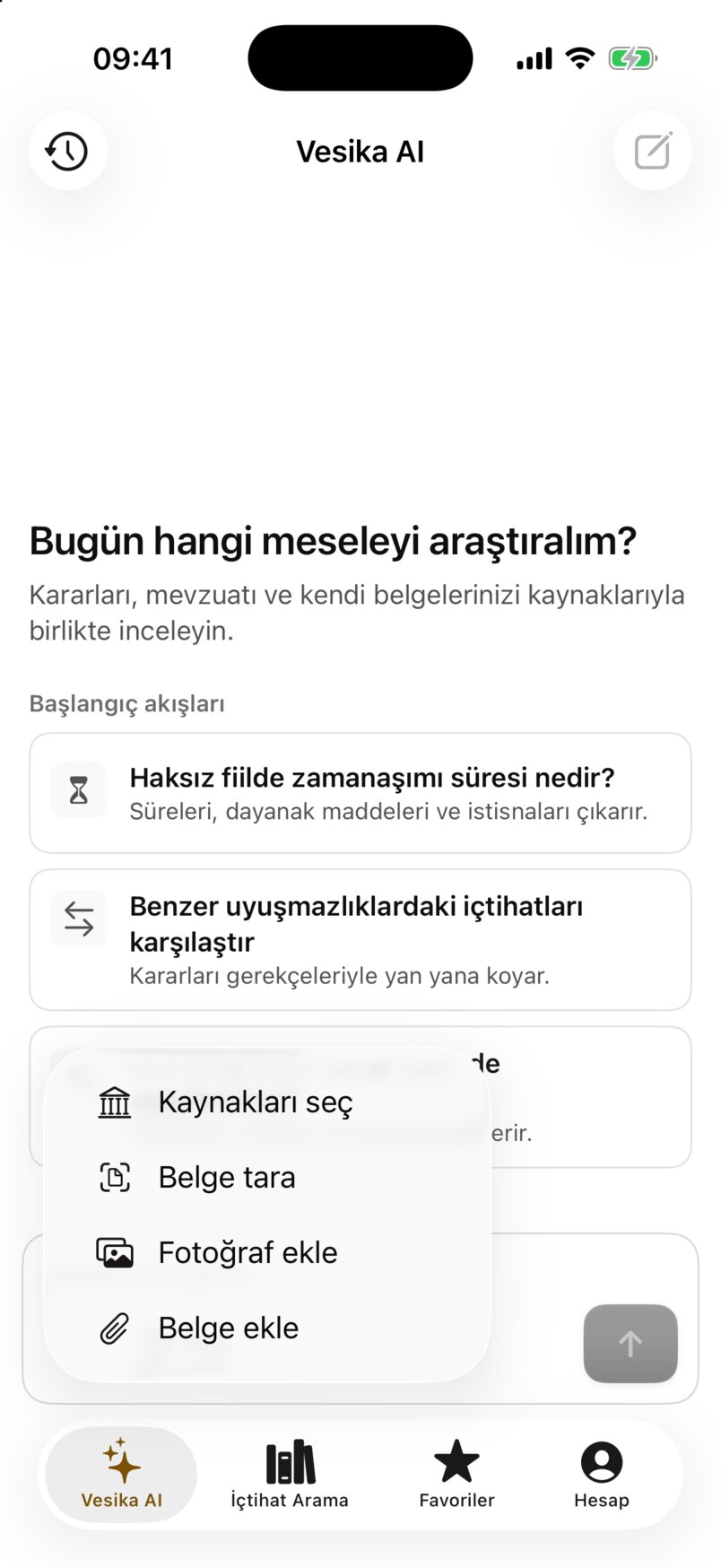
- Belge ekle: Dosyalar uygulamasından bir ya da birden çok dosya seçin (PDF, DOCX, UDF, görsel, metin).
- Fotoğraf ekle: Fotoğraflar'dan görsel seçin; her biri JPEG olarak eklenir ("Fotoğraf 1.jpg" …).
- Belge tara: kamerayla kâğıt belgeyi tarayın; tüm sayfalar tek bir PDF olur ("Tarama 26.09.2026 14.05.pdf" gibi).
- Kaynakları seç: asistanın arayacağı hukuk veritabanı bölümleri.
Eklediğiniz dosyalar soru alanının üstünde, adı ve boyutuyla küçük kartlar olarak görünür; × ile çıkarabilirsiniz.
- Boyut sınırı: dosya başına 25 MB. Daha büyük bir dosyanın kartı kırmızıya döner ("25 MB sınırını aşıyor"); gönderdiğinizde bu dosya çıkarılır ve "Belge eklenemedi" uyarısı gelir. Soruda başka metin ya da dosya varsa Belge olmadan gönder ile devam edebilirsiniz.
- UDF (UYAP) dosyaları gönderilmeden önce metne çevrilir; asistan belgenin metnini (varsa UYAP doğrulama koduyla birlikte) okur. Sorunuzun balonunda dosya yine ".udf" adıyla görünür.
- Okunamayan dosyalar için "Belge okunamadı" uyarısı çıkar.
- Eklediğiniz belgeler, vesika.ai'daki Dosyalar'ınıza da kaydedilir.
Kaynakları seç, Hukuk veritabanı ekranını açar:
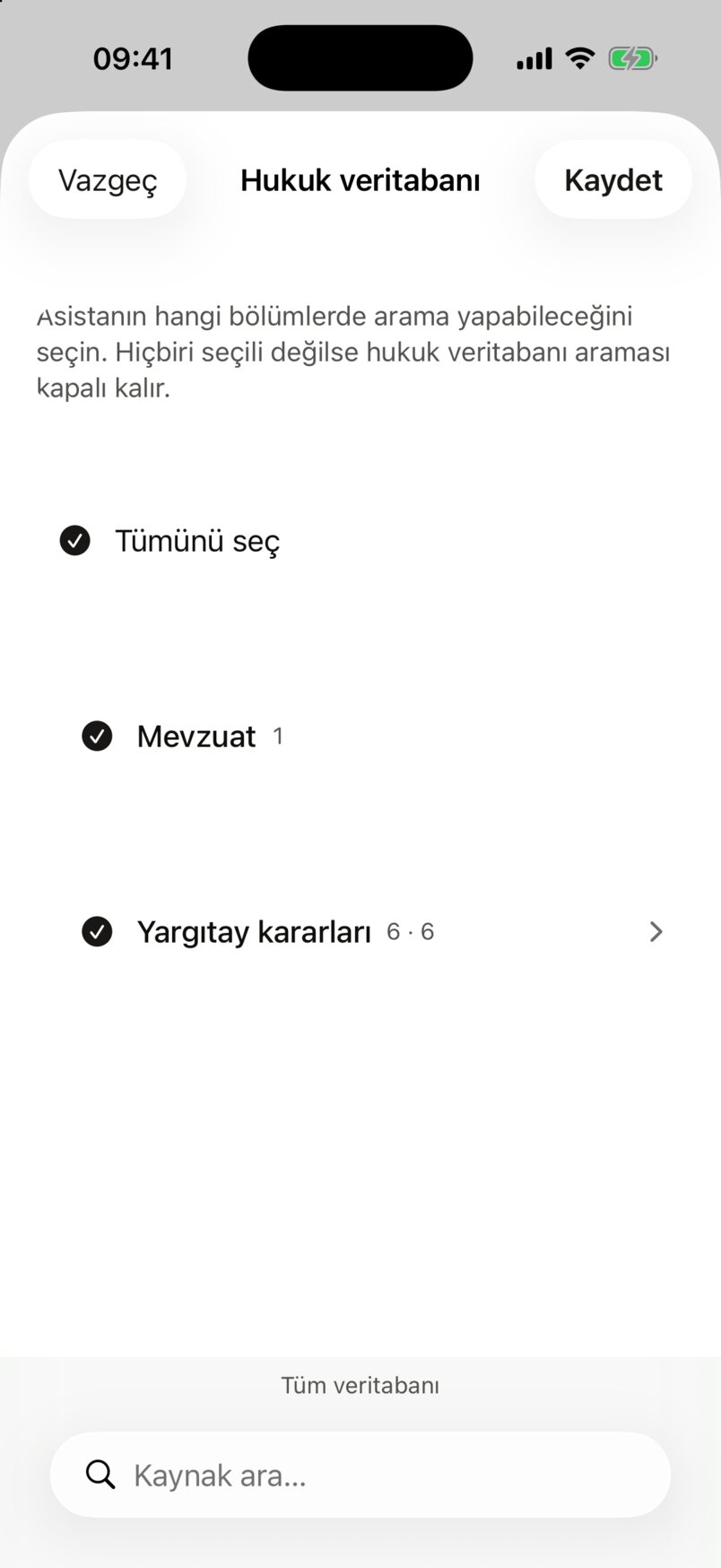
- Tümünü seç: bütün bölümleri seçer ya da seçimi kaldırır.
- Bölüm grupları: işaret kutusu grubu seçer; ok işaretli gruplar açılıp tek tek parçalar seçilebilir.
- Seçimin özeti: Tüm veritabanı, kaç kaynak seçildiği ya da "Kaynak seçilmedi. Arama kapalı."
- Kaynak ara…: listede bölüm arar.
- Kaydet: seçim hesabınıza kaydedilir; Vazgeç değişikliği bırakır.
Hiçbir bölüm seçili değilse asistan hukuk veritabanında arama yapmaz. Seçiminiz web'deki Vesika AI ile ortaktır.
Yanıtı okuma
Gönderdiğiniz anda yanıt yazılmaya başlar. Önce asistanın ne yaptığını gösteren bir satır görünür ("Yanıtı yazıyor…, 1 arama, 4 karar" gibi), sonra metin paragraf paragraf akar. Kanun maddesi anmaları, yazıldıkça bağlantıya dönüşür.
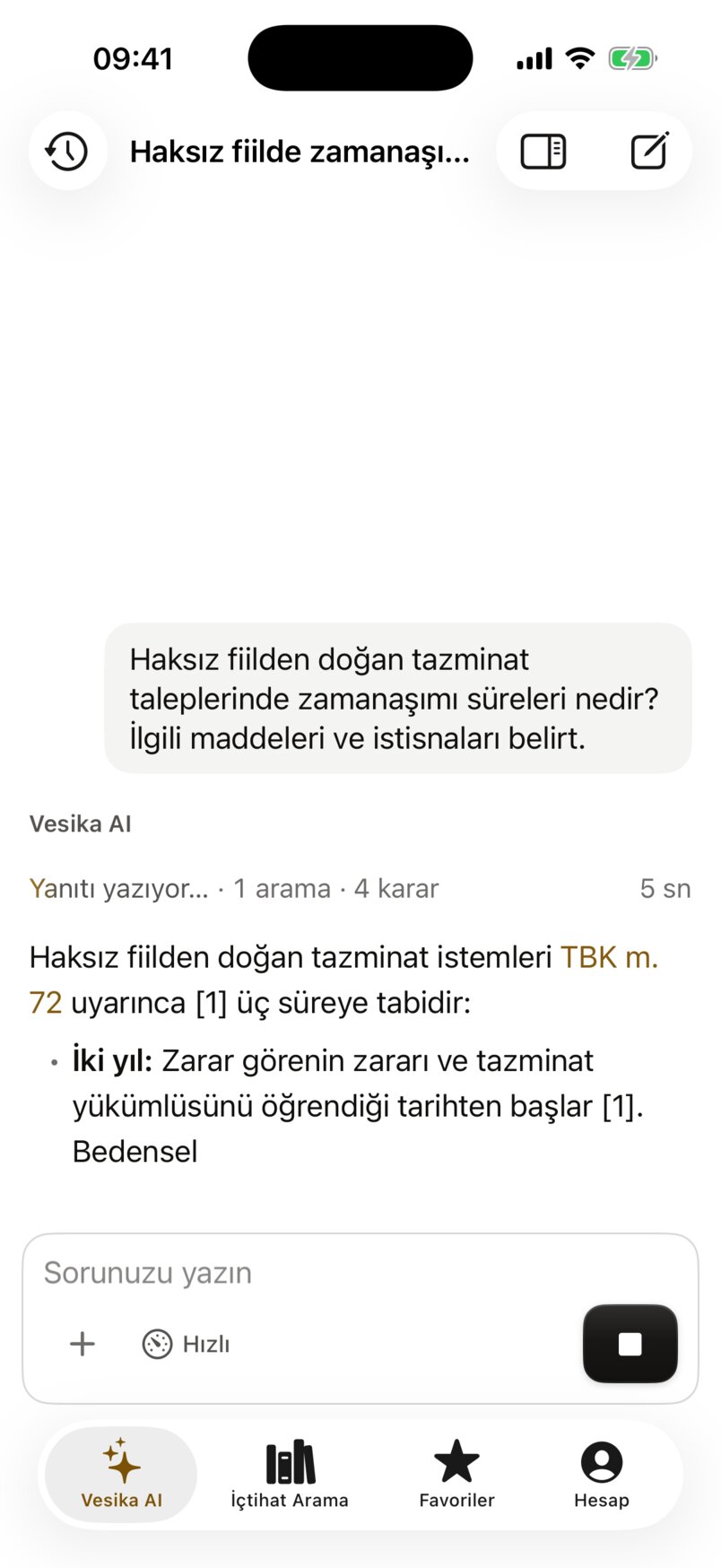
- Yazılmakta olan yanıt. Atıf numaraları yanıt bitince bağlantıya dönüşür.
- Durdur: yanıtı keser; o ana kadar yazılan kısım kalır.
Yanıt bitince şöyle görünür:
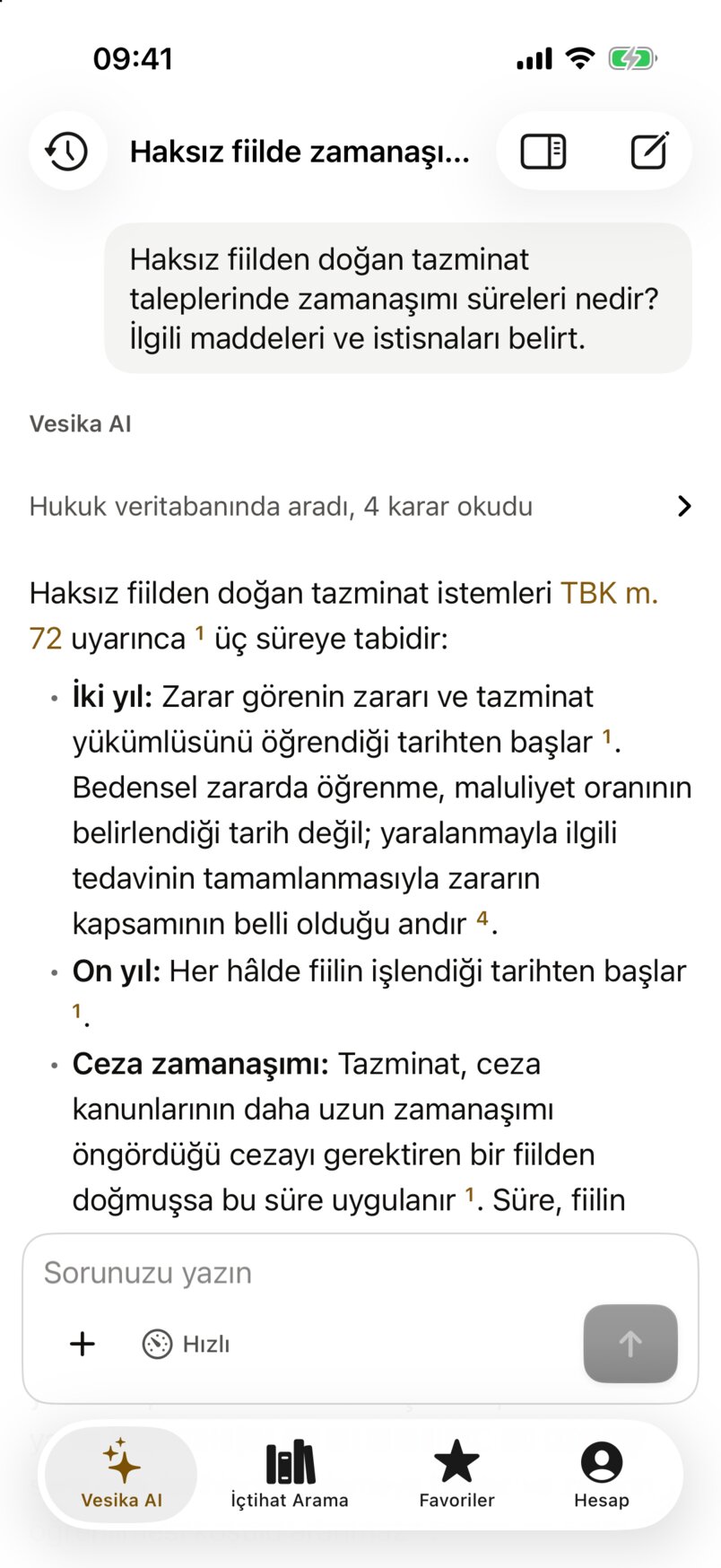
- Sohbetin başlığı.
- Sorunuz.
- Asistanın yaptıklarının özeti ve süresi; dokunursanız adım adım açılır.
- Kanun maddesi bağlantısı: dokunduğunuzda madde belge okuyucuda açılır.
- Atıf numarası: dokunduğunuzda o kaynak belge okuyucuda açılır.
Yanıtın metni seçilebilir; bir kısmını uzun basıp kopyalayabilirsiniz.
Kaynaklar ve yanıt düğmeleri
Yanıtın altında numaralı Kaynaklar listesi ve yanıt düğmeleri yer alır:
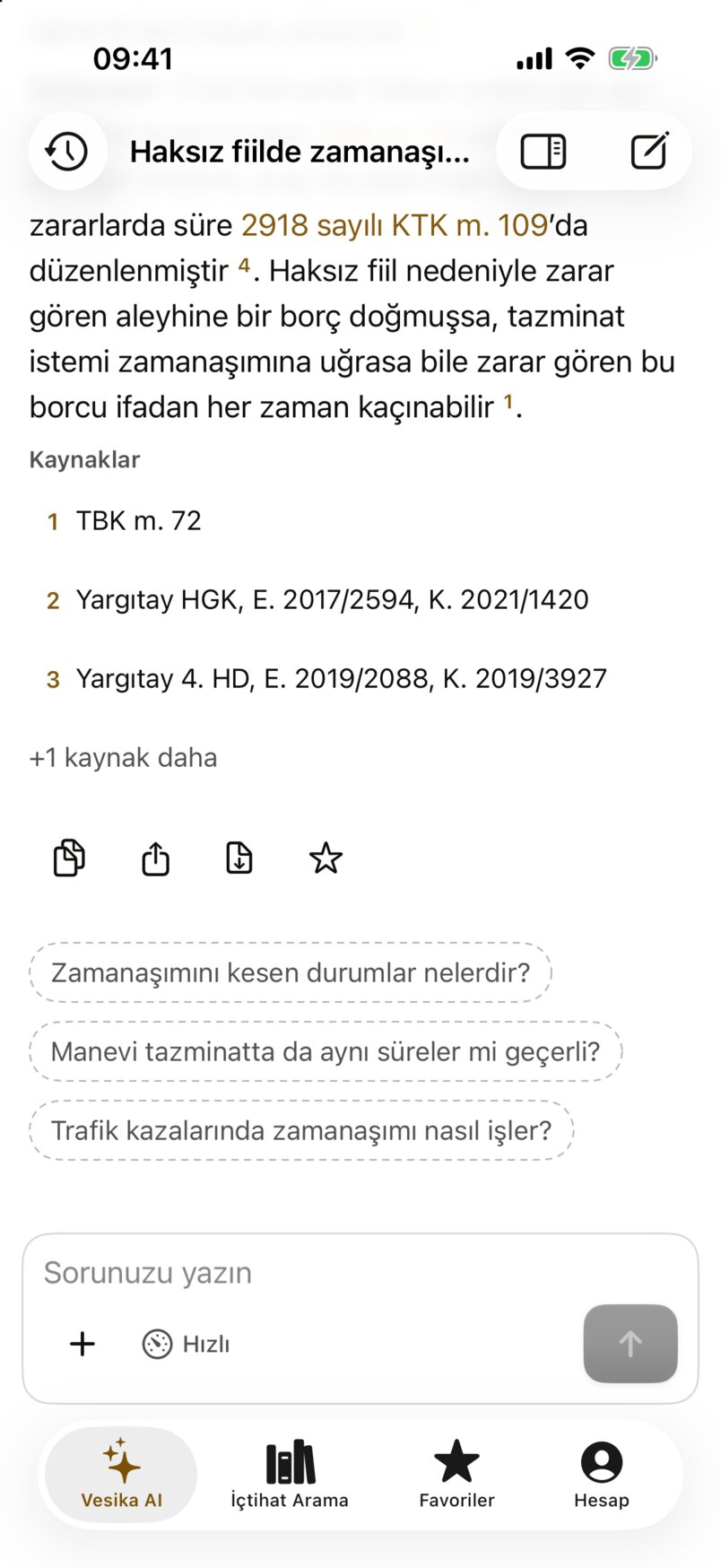
- Kaynaklar: yanıtın atıf yaptığı karar ve mevzuat; dokunduğunuz kaynak belge okuyucuda, atıf yapılan yer vurgulanmış olarak açılır.
- +1 kaynak daha: ilk üçten sonraki kaynakları gösterir.
- Kopyala: yanıtı ve kaynak listesini düz metin olarak kopyalar.
- Paylaş: aynı metni iOS paylaşım menüsüyle gönderir.
- PDF olarak indir: soru, yanıt ve kaynaklarla bir PDF hazırlar ve paylaşım menüsünde açar.
- Favorilere ekle: yanıtı yıldızlar; Favoriler sekmesinde ve web'de görünür.
- Takip sorusu önerileri: dokunduğunuz öneri yeni soru olarak gönderilir.
- Sohbet ayrıntıları.
Kaynakların ve atıfların yanıtla örtüştüğünü her zaman okuyucuda açıp kontrol edin; yanıt bir araştırma taslağıdır.
Takip soruları
Aynı sohbette alttaki alana yeni bir soru yazarak devam edebilirsiniz; asistan önceki soru ve yanıtları dikkate alır. Yanıtın bitiminden bir buçuk dakika kadar sonra, uygulama açıksa, takip önerilerinin üstünde sohbetin kısa bir özeti de görünebilir.
Asistan soru sorarsa
Asistan bazen devam etmeden önce sizden bir seçim ister: Asistan bir karar bekliyor kartı çıkar. Seçeneklerden birini (ya da birkaçını) işaretleyin veya Başka bir şey… alanına yazın ve Yanıtı gönder'e dokunun. Sormadan devam et ile asistan soruları bırakıp devam eder.
Hazırlanan belgeler
Bir dilekçe ya da sözleşme taslağı istediğinizde yanıtta bir belge kartı çıkar ("Taslak · önizlemek için tıklayın, indirmeden önce gözden geçirin"). Karta dokunarak önizleyin; Word, PDF ya da UDF düğmelerinden her biri Önizle, Paylaş ve Dosyalara kaydet seçeneklerini sunar. Taslakları kullanmadan önce mutlaka gözden geçirin. Ayrıntılar: Belge hazırlatma.
Sohbet ayrıntıları
Sağ üstteki kenar çubuğu simgesi Sohbet ayrıntıları'nı açar:
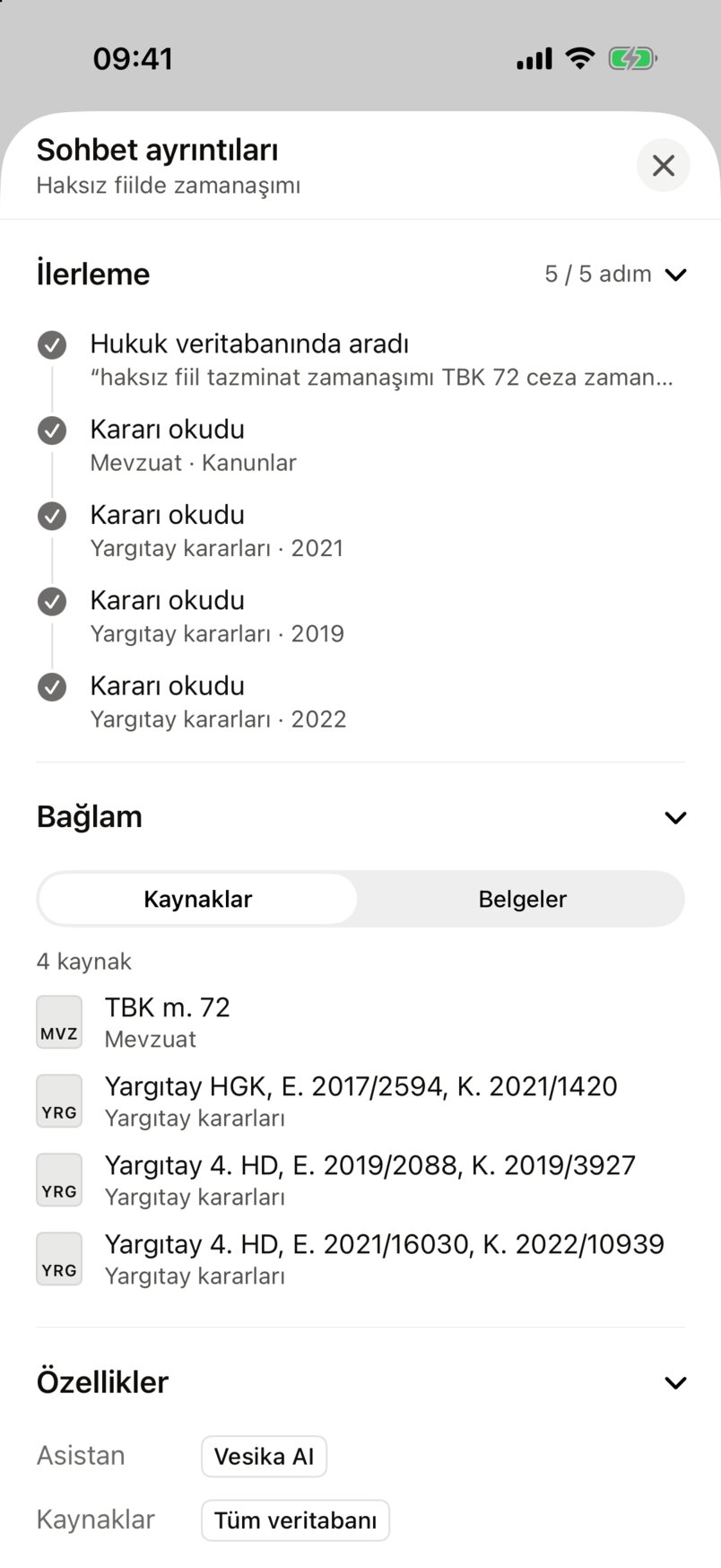
- İlerleme: son yanıtta asistanın attığı adımlar (arama, okunan kararlar).
- Bağlam: Kaynaklar ya da Belgeler görünümü.
- Sohbetteki tüm atıflar; dokunduğunuz kaynak belge okuyucuda açılır. Belgeler'de eklediğiniz ve asistanın hazırladığı dosyalar listelenir.
- Özellikler: asistan, seçili kaynaklar ve Derinlik (düşünme düzeyi).
- Kapat.
Sohbetler
Sol üstteki saat simgesi Sohbetler'i açar. Sohbetler Bugün, Dün, Son 7 gün, Son 30 gün ve Daha eski başlıkları altında, en yenisi üstte listelenir; liste aşağı kaydırdıkça 30'ar 30'ar yüklenir.
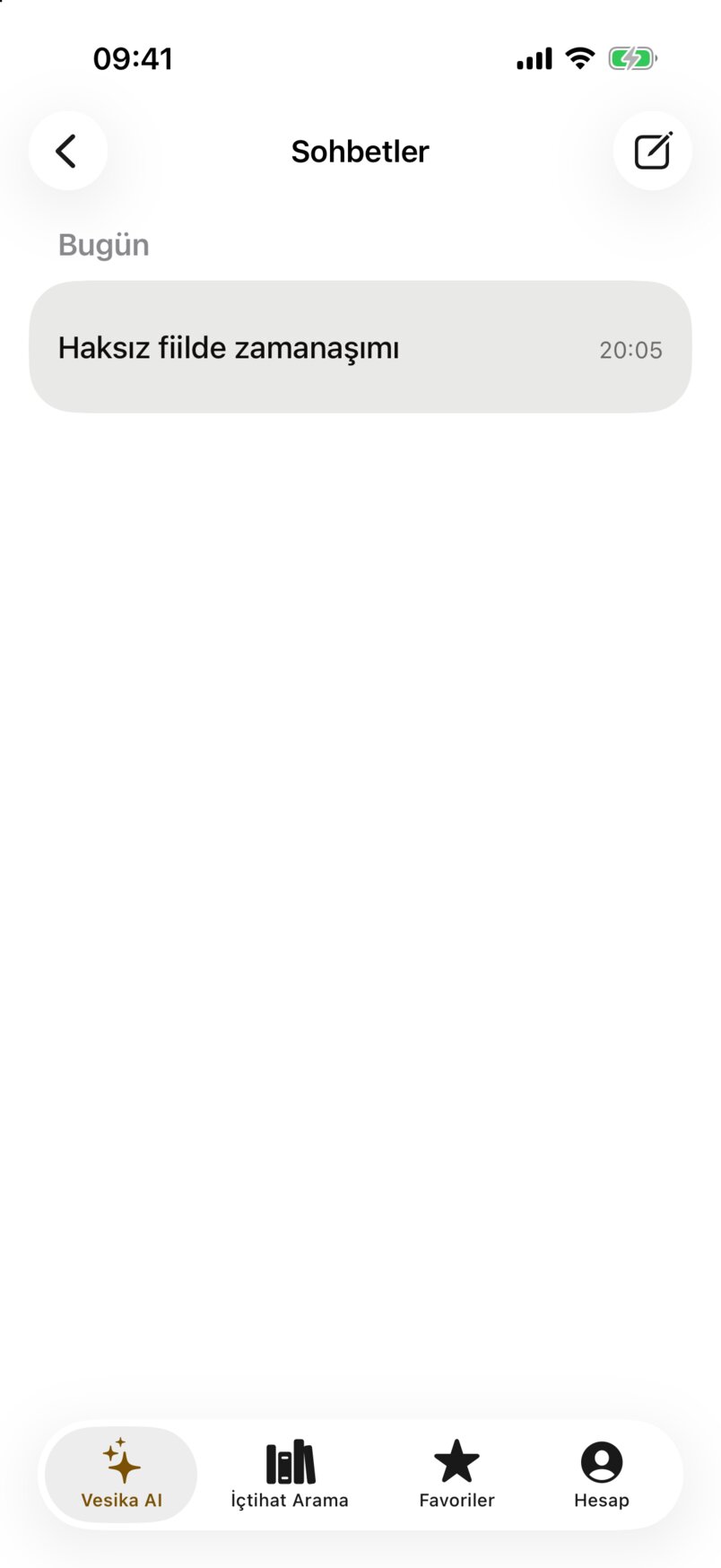
- Tarih başlıkları.
- Sohbet: başlığı ve saati. Dokunduğunuzda sohbet açılır.
- Arama: üstteki Sohbetlerde ara alanına yazın; başlıklarda ve sohbetlerde arar.
- Yeniden adlandırma: satırı sola kaydırın ya da uzun basın → Yeniden adlandır, yeni adı yazıp Kaydet'e dokunun.
- Silme: satırı sola kaydırın ya da uzun basın → Sil. "Sohbet silinsin mi?" sorusunu Sil ile onaylayın; mesajlar ve ekler kalıcı olarak silinir.
- Yanıtı hâlâ yazılan bir sohbetin satırında "Yanıt yazılıyor" görünür.
Web'de başlattığınız sohbetler de bu listededir.
Uzun yanıtlar ve bildirimler
Yanıt yazılırken uygulamadan çıkabilirsiniz. Uygulama arka planda iOS'un izin verdiği süre boyunca yanıtı almaya devam eder; Derin düzeydeki sorularda iOS'tan daha uzun arka plan süresi ister (bu sırada ekranın üstünde "Vesika AI yanıtı yazıyor" ilerlemesi görünebilir).
Yanıt siz uygulamanın dışındayken biterse ve bildirimlere izin verdiyseniz Vesika AI · Yanıtınız hazır bildirimi gelir. Asistan sizden bir yanıt bekliyorsa bildirimde "Asistan sizden bir yanıt bekliyor" yazar. Bildirimde yanıtın içeriği ya da sorunuz yer almaz. Bildirime dokunduğunuzda o sohbet açılır.
Bildirim izni, Derin düzeyde ilk sorunuzda "Yanıtınız hazır olduğunda bildirim gönderelim mi?" sorusuyla istenir; sonradan Hesap → Bildirimler'den açabilirsiniz: Hesap sekmesi.
Uygulamaya geri döndüğünüzde
- Arka plandan dönerseniz sohbet olduğu gibi kalır; yanıt hâlâ yazılıyorsa kaldığı yerden devam eder.
- Uygulamayı kapatıp yeniden açarsanız (ya da iPhone uygulamayı kapatırsa) uygulama boş başlangıç ekranıyla açılır. Yarım kalan yanıt sunucuda tamamlanır; sohbeti Sohbetler'den açabilirsiniz.
- Bir yanıt yazılırken Yeni sohbet'e dokunmak ya da başka bir sohbet açmak yanıtı durdurmaz; yanıt sunucuda tamamlanır.
Sınırlar ve dikkat edilecekler
- İlk sorudan önce yapay zekâ onayı istenir; onay vermeden soru gönderilemez.
- Dosya başına 25 MB sınırı vardır. Uygulamada vesika.ai Dosyalar'ınızdan dosya seçilemez; dosyayı iPhone'dan ekleyin.
- Hesabınızın aylık yapay zekâ kotası dolarsa sohbetin üstünde bir uyarı çıkar ve soru gönderilemez; kota yöneticinizce artırılana ya da dönem yenilenene kadar bekleyin.
- Yanıtlar yanlış ya da eksik olabilir. Atıf yapılan kararları ve maddeleri okuyucuda açıp doğrulayın; hazırlanan taslakları kullanmadan önce gözden geçirin.
- Bağlantı koparsa "Asistanla bağlantı kurulamadı. İnternet bağlantınızı kontrol edip tekrar deneyin." uyarısı çıkar; sorunuz alana geri konur, yeniden gönderebilirsiniz.